

Za pomocą stylów możesz szybko zastosować zestaw opcji formatowania spójnie w całym dokumencie. Jeśli chcesz wybrać opcje formatowania, które nie są dostępne we wbudowanych stylach i motywach dostępnych w Word, możesz zmodyfikować istniejący styl i dostosować go do swoich potrzeb. Możesz zmienić formatowanie (na przykład rozmiar czcionki, kolor i wcięcie tekstu) w stylach zastosowanych do tytułów, nagłówków, akapitów, list itd. Możesz również zaznaczyć sformatowany tekst w dokumencie, aby utworzyć nowy styl w galerii stylów.
Style omówione w tym artykule znajdują się w galerii stylów — menu wizualnym na karcie Narzędzia główne. Aby zastosować styl, po prostu zaznacz tekst, który chcesz sformatować, a następnie kliknij odpowiedni styl w galerii style. Aby dowiedzieć się więcej, zobacz Dostosowywanie lub tworzenie nowych stylów.

Modyfikowanie istniejącego stylu
Istniejący styl w galerii stylów można zmodyfikować na dwa sposoby:
- Modyfikowanie stylu przez zaktualizowanie go w celu dopasowania do formatowania w dokumencie
- Ręczne modyfikowanie stylu w oknie dialogowym Modyfikowanie stylu
Modyfikowanie stylu przez zaktualizowanie go w celu dopasowania do formatowania w dokumencie
Jeśli w dokumencie jest już zastosowany tekst z zastosowanym stylem, możesz zmienić formatowanie tego tekstu i zastosować go do stylu w galerii stylów.
Zaznacz tekst w dokumencie, który ma zastosowany styl, na przykład Nagłówek 1.
Po zaznaczeniu tekstu z zastosowanym stylem ten styl zostanie wyróżniony w galerii stylów.
Sformatuj zaznaczony tekst przy użyciu odpowiednich nowych atrybutów.
Można na przykład zmienić rozmiar punktu stylu Nagłówek 1 z 16 punktów na 14 punktów.Na karcie Narzędzia główne w grupie Style kliknij prawym przyciskiem myszy styl, który chcesz zmienić, a następnie kliknij pozycję Aktualizuj [Nazwa stylu], aby dopasować zaznaczenie.
Uwaga
Cały tekst ze zmienionym stylem zostanie automatycznie zmieniony, aby dopasować go do zdefiniowanego nowego stylu.
Ręczne modyfikowanie stylu w oknie dialogowym Modyfikowanie stylu
Styl można modyfikować bezpośrednio w galerii stylów bez używania tekstu w dokumencie.
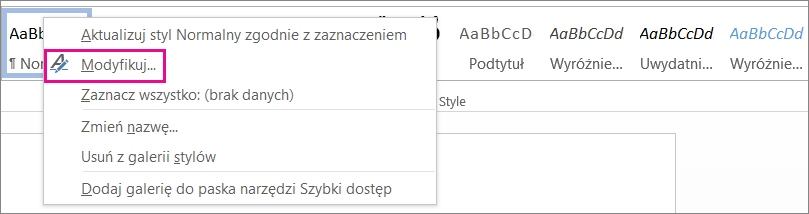
Na karcie Narzędzia główne kliknij prawym przyciskiem myszy dowolny styl w galerii style i kliknij polecenie Modyfikuj.
W sekcji Formatowanie wprowadź dowolne zmiany formatowania, takie jak styl, rozmiar lub kolor czcionki, wyrównanie, interlinia lub wcięcia.
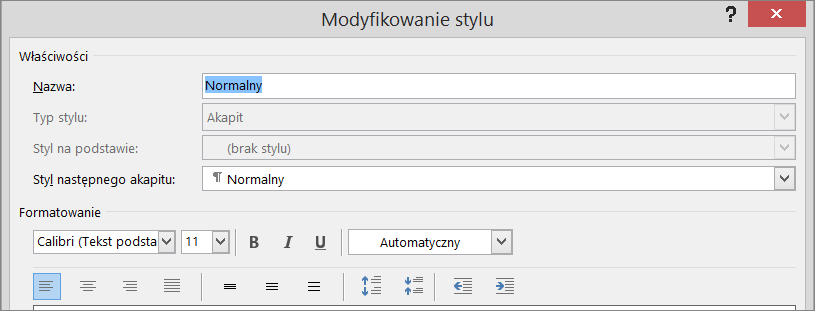
Określ, czy zmiana stylu ma zastosowanie do bieżącego dokumentu, czy do wszystkich przyszłych dokumentów.

Tworzenie nowego stylu na podstawie formatowania dokumentu
Możesz zaznaczyć sformatowany tekst w dokumencie, aby utworzyć nowy styl dodany do galerii stylów.
Kliknij prawym przyciskiem myszy tekst, na podstawie którego chcesz utworzyć nowy styl.
Na wyświetlonym minipasku narzędzi kliknij pozycję Style, a następnie kliknij pozycję Utwórz styl.
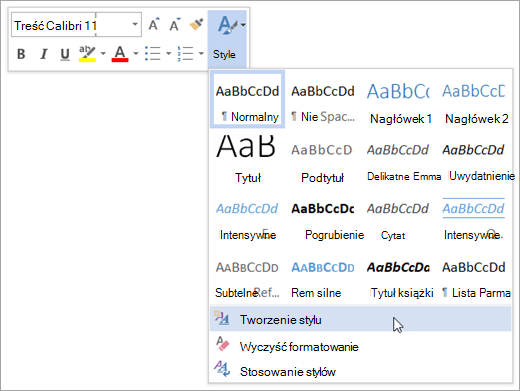
W oknie dialogowym Tworzenie nowego stylu z formatowania nadaj stylowi nazwę i kliknij przycisk OK.
Nowy styl pojawi się teraz w galerii stylów.Uwaga
Jeśli chcesz, aby nowy styl był wyświetlany we wszystkich nowych Word dokumentach, kliknij go prawym przyciskiem myszy w galerii stylów, kliknij polecenie Modyfikuj, a następnie wybierz pozycję Nowe dokumenty oparte na tym szablonie u dołu okna dialogowego.