
Co to jest?
Opcja Edytuj za pomocą rozwiązania Copilot w programie Word umożliwia pracę z copilotem jako współtwórcą bezpośrednio w dokumencie. Możesz poprosić program Copilot o tworzenie, edytowanie, uściślanie i formatowanie zawartości w miejscu — przy użyciu wbudowanych stylów i funkcji Word — przy jednoczesnym skupieniu się na pomysłach. We wcześniejszych wersjach nazywano to trybem agenta.
Gdy funkcja Copilot edytuje w Word, używa funkcji IQ pracy do tworzenia lub uściślania zawartości i jest dostępna z priorytetowym dostępem. IQ pracy jest aparat inteligencji za Microsoft 365 Copilot i agentów. Dowiesz się w nim, jak pracujesz i łączysz się z danymi organizacyjnymi i osobistymi, takimi jak pliki, wiadomości e-mail i spotkania.
Uwaga
Edytuj za pomocą rozwiązania Copilot jest wdrażany na całym świecie dla użytkowników z licencją Premium Copilot. Jeśli nie masz jeszcze dostępu, dołącz do niejawnego programu testów lub programu Frontier i upewnij się, że korzystasz z najnowszego kanału beta lub bieżącego kanału — wersji Preview aplikacji klasycznych dla systemu Windows lub komputerów Mac albo zweryfikuj licencję Premium copilot i spróbuj ponownie później.

Kto ma dostęp?
Opcja Edytuj za pomocą rozwiązania Copilot w Word jest wdrażana tylko dla użytkowników z jedną z następujących licencji:
- Microsoft 365 Copilot (dla organizacji)
- Microsoft 365 Premium (dla poszczególnych osób)
- Microsoft 365 Personal, Rodzina lub Premium (już wkrótce)
Jak uzyskiwać dostęp do edycji i korzystać z niej za pomocą rozwiązania Copilot
- Otwórz Word i zaloguj się przy użyciu konta obsługującego rozwiązania Copilot.
- Poszukaj pozycji Copilot na karcie Narzędzia główne lub na pasku bocznym.
- Wybierz pozycję Narzędzia Edytuj>za pomocą rozwiązania Copilot w polu polecenie funkcji Copilot.
- W polu monitu wpisz wyraźnie żądanie i podaj szczegóły, takie jak Summarize this document and update the table with numbers from /Sept Data Pull email.
- Nadal pytać i tworzyć jak Copilot nie ciężkich podnoszenia.
Uwaga
- Jeśli nie widzisz pozycji Edytuj z rozwiązaniami Copilot w Word, jest on nadal wdrażany na całym świecie w ogólnodostępną dostępność. W międzyczasie jest on dostępny dla odbiorców w wersji Preview. Jeśli uważasz, że należysz do grupy odbiorców w wersji Preview, sprawdź dokładnie swój status na platformie Frontier lub niejawnych testerów albo skontaktuj się z administratorem IT.
- Jeśli masz licencję enterprise Microsoft 365 Copilot, do czasu pełnego wydania licencji Edit with Copilot (w trakcie procesu) możesz uzyskać do niej dostęp za pośrednictwem programów w wersji Preview dla niejawnych testerów lub Frontier.
- Jeśli masz subskrypcję Microsoft 365 Personal, Family (posiadacz konta podstawowego) lub Premium:
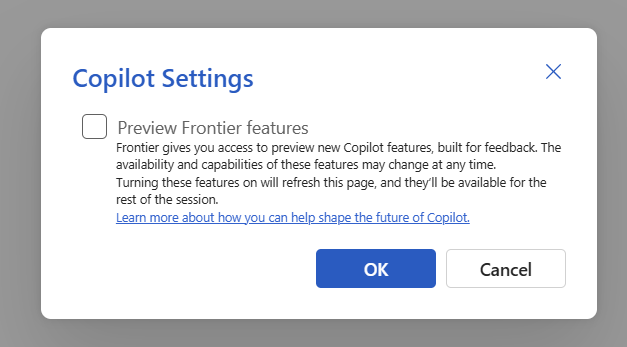
- W Word dla sieci Web otwórz dokument i włącz funkcje Frontier za pośrednictwemustawień copilotopcji>plików>.
- W Word dla systemu Windows musisz dołączyć do niejawnego programu testów platformy Microsoft 365 i wybrać kanał beta.
Inne notatki i porady
Jeśli chcesz poprosić firmę Copilot o użycie istniejącego dokumentu jako źródła, wpisz /, a następnie wpisz nazwę dokumentu, adresu e-mail, spotkania itp. — lub w wyświetlonym okienku wybierz pozycję Files a następnie wybierz dokument z listy.
Uwaga
Ta funkcja jest dostępna dla użytkowników z licencją Microsoft 365 Copilot.
Funkcja IQ pracy jest dostępna dla użytkowników z licencją Microsoft 365 Copilot.
Zachowaj ostrożność podczas pracy z poufnymi lub udostępnionymi plikami w programie Edit with Copilot w Word. Program Copilot wprowadza bezpośrednie zmiany w dokumencie. Jeśli chcesz przywrócić zmiany, możesz łatwo cofnąć zmiany lub wyświetlić wcześniejsze wersje w dowolnym momencie.
Podczas korzystania z funkcji IQ pracy w dokumencie udostępnionym funkcja Edytuj w programie Copilot zawsze wyświetla podgląd sugerowanych zmian na czacie. Przed zastosowaniem czegokolwiek do dokumentu należy przejrzeć i potwierdzić te zmiany. Zapobiega to przypadkowemu udostępnieniu poufnej lub niezamierzonej zawartości współpracownikom.
Opcja Edytuj przy użyciu rozwiązania Copilot może tworzyć tylko zawartość w obecnie otwartym dokumencie. Obecnie nie można tworzyć nowych plików.
Integracja z narzędziami zewnętrznymi nie jest obsługiwana.
Aby wysłać opinię, użyj przycisków kciuka w górę/w dół. Jeśli jesteś częścią programu wczesnego dostępu Frontier, sprawdź swój program w powitalnej wiadomości e-mail lub w Portalu Frontier, aby uzyskać specjalne kanały opinii lub ankiety.
W przypadku pytań dotyczących licencjonowania lub dostępu użytkownicy w przedsiębiorstwie powinni skontaktować się z administratorem IT lub przedstawicielem konta Microsoft.
Ograniczenia
- Opcja Edytuj przy użyciu rozwiązania Copilot nie może generować ani wstawiać obrazów do dokumentu. Aby wygenerować obraz za pomocą rozwiązania Copilot, wyłącz opcję Edytuj z copilotem w polu Wiersz czatu, a następnie prześlij monit o wygenerowanie obrazu w czacie w zwykły sposób.
- Obecnie nie można dodawać ani modyfikować komentarzy w dokumencie Word za pomocą rozwiązania Copilot. Jeśli zażądasz zmian w zawartości dokumentu, z którym jest skojarzony komentarz, może on zostać usunięty, jeśli funkcja Edytuj z rozwiązaniami Copilot wprowadzi zmiany w akapicie, do których jest zakotwiczony komentarz.
- Opcja Edytuj przy użyciu rozwiązania Copilot nie może włączyć/wyłączyć ani zaakceptować/odrzucić prześledzonych zmian. Opcja Edytuj za pomocą rozwiązania Copilot będzie respektować funkcję śledzenia zmian, a jeśli funkcja śledzenia zmian jest włączona, w dokumencie będzie śledzony komunikat Edytuj za pomocą rozwiązania Copilot.
Nowy program Frontier daje klientom wczesny, praktyczny dostęp do eksperymentalnych Microsoft 365 Copilot innowacji bezpośrednio we własnym środowisku. Agenci i funkcje AI wyznaczone jako "Frontier" to podglądy przeznaczone do celów oceny i opinii. Ponieważ te funkcje są nadal opracowywane, ich dostępność i możliwości mogą ulec zmianie w dowolnym momencie. Dowiedz się więcej o tym, jak możesz pomóc w kształtowaniu następnej generacji Microsoft 365 Copilot.
Dowiedz się więcej
Usługa Copilot w programie Word – Zapraszamy!
Często zadawane pytania na temat usługi Copilot w programie Word
Tworzenie wersji roboczych i dodawanie zawartości za pomocą funkcji Copilot w programie Word