
Za pomocą komentarzy w dokumencie możesz tworzyć sugestie dla innych osób lub śledzić problemy w celu monitorowania.
Wstawienie komentarza
- Zaznacz tekst, którego ma dotyczyć komentarz, albo kliknij na końcu tego tekstu.
- Na karcie Recenzja kliknij przycisk Nowy komentarz.
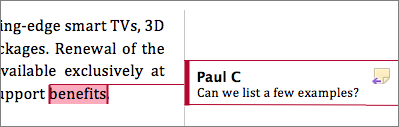
- Wpisz swój komentarz. Program Word wyświetli komentarz w dymku na marginesie dokumentu.
Odpowiadanie na komentarz
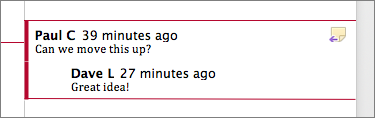
- W komentarzu kliknij przycisk Odpowiedz.

Możesz też kliknąć komentarz i na karcie Recenzja kliknąć przycisk Nowy komentarz. - Wpisz odpowiedź.
Usuwanie komentarza
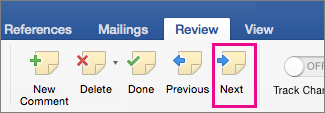
- Na karcie Recenzja w sekcji Komentarze kliknij przycisk Następne, aby zaznaczyć komentarz.
- Na karcie Recenzja kliknij przycisk Usuń.
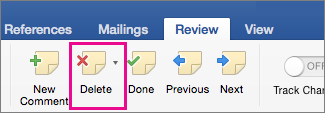
Aby usunąć wszystkie komentarze jednocześnie, kliknij strzałkę obok przycisku Usuń, a następnie kliknij polecenie Usuń wszystkie komentarze w dokumencie.
