

Możesz usunąć hiperlink z pojedynczego adresu, usunąć wiele linków naraz, wyłączyć hiperlinki automatyczne i wyłączyć wymaganie naciskania klawisza Ctrl w celu prześledzenia hiperlinku.
Usuwanie hiperłącza
Aby usunąć hiperlink i zachować tekst, kliknij prawym przyciskiem myszy hiperlink i wybierz polecenie Usuń hiperłącze (usuń link w programie Outlook).
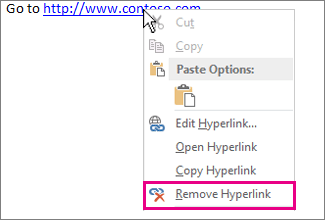
Aby całkowicie usunąć hiperlink, zaznacz go, a następnie naciśnij klawisz Delete.
W programie Excel:
Jeśli hiperlink został utworzony za pomocą funkcji HIPERŁĄCZE , można go usunąć, wykonując następujące czynności:
- Zaznacz komórkę zawierającą hiperlink.
- Naciśnij klawisze CTRL+C, aby skopiować hiperlink.
- Kliknij prawym przyciskiem myszy i wklej przy użyciu opcji wklejania wartości .
Jednoczesne usuwanie wszystkich hiperlinków
W programie Word
- Naciśnij klawisz Ctrl+A, aby zaznaczyć cały tekst.
- Naciśnij klawisze Ctrl+i Shift+F9.
Uwaga
Na niektórych laptopach i klawiaturach może być konieczne naciśnięcie klawisza Fn razem z klawiszem F9. Jeśli dana klawiatura nie ma klawisza F9, kliknij hiperlink prawym przyciskiem myszy, a następnie wybierz polecenie Usuń hiperlink , aby usunąć poszczególne linki.
W programie Excel:
- Zaznacz wszystkie komórki zawierające hiperlinki lub naciśnij klawisz Ctrl+A , aby zaznaczyć wszystkie komórki.
- Kliknij prawym przyciskiem myszy, a następnie kliknij polecenie Usuń hiperlinki.
Wyłączanie hiperlinków automatycznych
Jeśli automatyczne tworzenie przez program Word hiperlinków w dokumencie w trakcie pisania Ci przeszkadza, możesz wyłączyć tę funkcję. To ustawienie zapobiega automatycznemu zamienianiu adresów internetowych i ścieżek sieciowych w hiperłącza w trakcie pisania.
Wybierz pozycjęOpcje>plików>Sprawdzanie.
Wybierz pozycję Opcje Autokorekty, a następnie kliknij kartę Autoformatowanie podczas pisania .
Wyczyść pole wyboru Ścieżki internetowe i sieciowe na hiperlinki.
W przypadku programu Outlook zobacz Zatrzymywanie zamieniania tekstu na hiperlink.
Wyłączanie funkcji Ctrl+kliknięcie w celu śledzenia łącza w programie Word
Domyślnie program Word wymaga naciśnięcia klawisza Ctrl, gdy klikasz w celu śledzenia hiperlinku. Ten dodatkowy krok zapobiega przypadkowemu przejściu do miejsca docelowego linku podczas edytowania dokumentu. Zmiana tego ustawienia ma wpływ na sposób śledzenia istniejących hiperlinków. Nie powoduje ona wyłączenia hiperlinków automatycznych. Aby zapobiec automatycznemu przekształcaniu adresów internetowych w hiperłącza podczas pisania, zobacz Wyłączanie hiperlinków automatycznych powyżej.
Jeśli chcesz klikać linki bez konieczności naciskania klawisza Ctrl, wykonaj następujące czynności:
- Wybierz pozycjęZaawansowaneopcje>pliku>.
- W obszarze Opcje edycji wyczyść pole wyboru Użyj klawisza CTRL oraz kliknięcia, aby śledzić hiperlink.