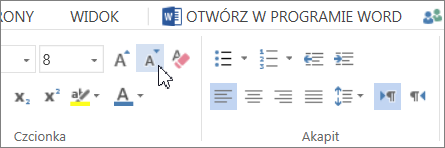
Jeśli masz krótki dokument, który zawiera tylko niewielką ilość tekstu na ostatniej stronie, możesz zmniejszyć go na tyle, aby wydrukować go na jednej stronie i uniknąć drukowania dodatkowej strony.
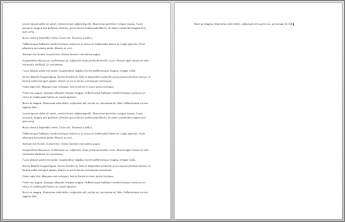
W tym celu użyj polecenia Zmniejsz o jedną stronę . Word spróbuje zmniejszyć dokument o jedną stronę, zmniejszając rozmiar i odstępy w tekście. Na przykład spowoduje to zmniejszenie powyższego dokumentu do 1 strony lub zmniejszenie 3-stronicowego dokumentu do 2.
Porada
Zapisz kopię dokumentu przed użyciem tego polecenia. Aby zmniejszyć rozmiar dokumentu, Word zmniejsza rozmiar czcionki każdej czcionki używanej w dokumencie. Polecenie można cofnąć, naciskając klawisze Ctrl + Z. Jednak po zapisaniu i zamknięciu dokumentu nie ma szybkiego sposobu przywrócenia oryginalnego rozmiaru czcionki.
Zmniejszanie o jedną stronę nie jest często używanym poleceniem, więc przycisk nie jest domyślnie wyświetlany. Możesz jednak szybko go dodać. Najszybszym sposobem dodania przycisku jest dodanie go do paska narzędzi Szybki dostęp.
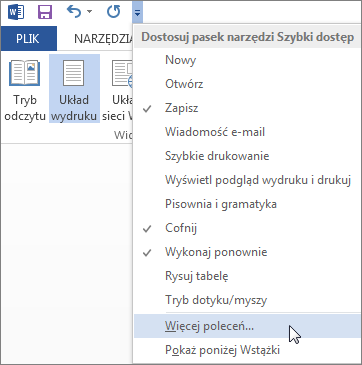
- Na pasku narzędzi Szybki dostęp w górnej części okna Word wybierz pozycję Dostosuj pasek narzędzi Szybki dostęp (mała strzałka w dół), a następnie wybierz pozycję Więcej poleceń.
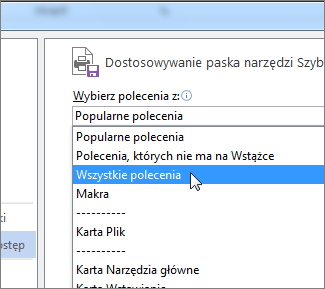
- W obszarze Wybierz polecenia z wybierz pozycję Wszystkie polecenia.
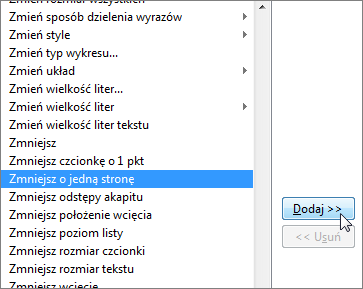
- Przewiń listę poleceń w dół, aż znajdziesz pozycję Zmniejsz o jedną stronę.
- Wybierz pozycję Zmniejsz o jedną stronę , aby ją zaznaczyć, a następnie wybierz przycisk Dodaj .
- Wybierz przycisk OK.
- Wybierz pozycję Zmniejsz, aby dopasować.