

Redaktor Firmy Microsoft działa w Word dla Microsoft 365 do analizowania dokumentu i oferuje sugestie dotyczące pisowni, gramatyki i kwestii stylistycznych, takich jak uściślić zdania, wybrać prostsze słowa lub pisać z większą formalnością.
Aby używać Redaktora, na karcie Narzędzia głównewybierz pozycję Redaktor.
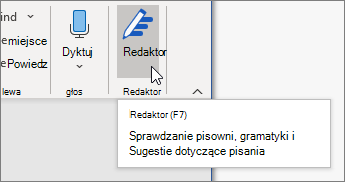
Sugestie zmian
Aby skupić się na najważniejszych problemach, wybierz typ korekty lub uściślenia, taki jak Gramatyka lub Clarity. Następnie za pomocą strzałek u góry okienka przejdź przez wszystkie problemy danego typu.
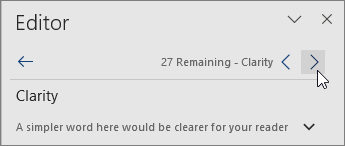
Wybierz sugestię i zastosuj ją w dokumencie. Jeśli nie podoba Ci się sugestia, wybierz pozycję Ignoruj raz. Lub, jeśli nigdy nie chcesz tego typu sugestii, wybierz pozycję Zatrzymaj sprawdzanie tego.
Uwaga
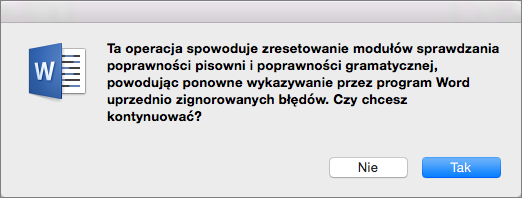
Jeżeli zmienisz zdanie na temat zignorowanego problemu, zamknij i ponownie otwórz dokument, a następnie wróć do okienka Redaktor. Redaktor ponownie wykryje dany błąd.
Ustawienia sprawdzania w Redaktorze
Domyślnie Redaktor sprawdza kilka kategorii problemów, a podane sugestie mogą, ale nie muszą pasować do Twojego stylu pisania. Aby dopasować działanie Redaktora do Twoich oczekiwań, wykonaj następujące czynności:
W okienku Redaktor w sekcji Korekty wybierz pozycję Gramatyka.
W oknie dialogowym Gramatyka wybierz pozycję Więcej opcji (wielokropek (...)) a następnie wybierz pozycję Dostosuj sugestie.
Przewiń listę opcji. Wybierz błędy, które Redaktor ma sprawdzać, i odznacz te, które mają być przez niego ignorowane.
Uwaga
Wybranie pozycji Resetuj do ustawień domyślnych powoduje powrót do ustawień domyślnych.
Wybierz pozycję OK.
Porada
Redaktor zaprojektowano po to, aby Twoje teksty były jeszcze lepsze. Stale ulepszamy jego sugestie i eksperymentujemy, aby przekonać się, które sugestie są najbardziej pożądane. Jeśli masz opinię dotyczącą nas, wybierz pozycję Przekaż opinię firmie Microsoft w prawym dolnym rogu okna Word, aby przekazać opinię.
Redaktor jest aktywny nawet po zamknięciu okienka.
Nawet kiedy okienko Redaktora jest zamknięte, możesz zauważyć wyrazy podkreślone na czerwono, niebiesko i fioletowo. To dlatego, że Redaktor jest zawsze uruchomiony w tle i sprawdza pisownię, gramatykę i styl.
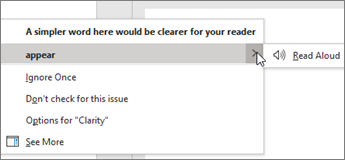
Kliknij prawym przyciskiem myszy podkreślony tekst, aby wyświetlić sugestię. Skorzystaj z menu kontekstowego, aby:
- posłuchać sugestii poprzez kliknięcie strzałki obok sugestii, a następnie wybranie opcji Czytaj na głos;
- pominąć to wystąpienie problemu poprzez wybranie opcji Ignoruj raz;
- polecić Redaktorowi zaprzestanie sprawdzania danego typu błędu poprzez wybór opcji Nie sprawdzaj tego problemu;
- dostosować ustawienia dotyczące tego typu problemu poprzez wybór pozycji Opcje;
- uzyskać więcej informacji o problemie poprzez wybór pozycji Zobacz więcej.
Sprawdzanie tekstu w więcej niż jednym języku
Być może piszesz dokument w więcej niż jednym języku lub chcesz zmienić język. Jeśli skonfigurowano używanie wielu języków tworzenia (językopcji>plików>), Word wykryje język, w którym piszesz, a Redaktor wyszuka problemy w tym języku.
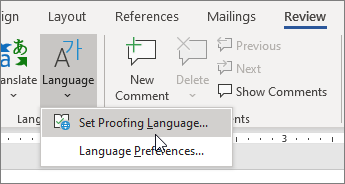
Jednak może się zdarzyć, że piszesz w języku, którego program Word automatycznie nie wykrywa. W takim przypadku redaktor może sprawdzić tekst w tym języku, zaznaczając tekst i przechodząc do pozycji Sprawdzanie>języka>Ustaw język sprawdzania, a następnie wybierając odpowiedni język.
Jeśli Redaktor sprawdza więcej niż jeden język, w okienku Redaktora znajduje się lista korekt i ulepszeń dotyczących każdego języka w dokumencie.
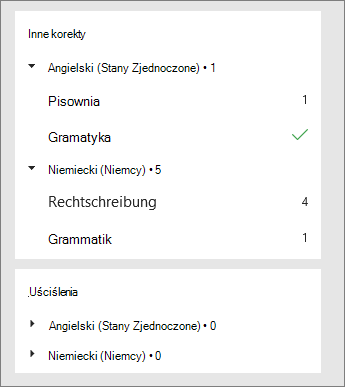
Aby uzyskać więcej informacji o tym, jakie błędy sprawdza Redaktor w różnych językach, zobacz Dostępność funkcji sprawdzania pisowni, gramatyki i ulepszeń Redaktora w poszczególnych językach.
Redaktor w sieci Web
Gdy pracujesz na dokumentach w programie Word w sieci web, Redaktor umożliwia korzystanie z wielu funkcji, które wkrótce będą dostępne w programie Word w systemie Windows. Nawet jeśli nie korzystasz z programu Word, rozszerzenie przeglądarki o funkcję Redaktora ułatwi Ci pisanie w takich witrynach jak LinkedIn, Twitter, Facebook i Gmail.


Zobacz też
Aby uzyskać więcej informacji o Redaktorze firmy Microsoft, zobacz Redaktor Microsoft sprawdza gramatykę i inne błędy w dokumentach, poczcie i sieci Web.
Aby uzyskać więcej informacji o pisowni i gramatyce, zobacz Pisownia i gramatyka w programie Word.
Aby samodzielnie wypróbować Redaktora Microsoft, użyj szablonu Word.