
- Wybierz pozycję Wstaw>równanie lub naciśnij klawisze Alt + =.
- Wybierz potrzebne równanie.
- Zobacz wstążkę, aby uzyskać więcej opcji Struktury i Konwertuj .
Aby utworzyć równanie od podstaw, naciśnij klawisze Alt+=.
lub
Wstawić>Równanie>Wstawianie nowego równania.
Napisz równanie, używając palca, pióra lub myszy.
Zobacz wstążkę, aby uzyskać więcej opcji Struktury i Konwertuj .
Dodawanie równania do galerii równań
- Wybierz równanie, które chcesz dodać.
- Wybierz strzałkę w dół i wybierz pozycję Zapisz jako nowe równanie....
- W oknie dialogowym Tworzenie nowego bloku konstrukcyjnego wpisz nazwę równania.
- Wybierz pozycję Równania na liście galerii.
- Wybierz pozycję OK.
Aby zmienić wcześniej napisane równanie:
Wybierz równanie, aby wyświetlić kartę Narzędzia równań na wstążce.

Uwaga
Jeśli Narzędzia równań nie zostaną wyświetlone, może to oznaczać, że równanie zostało utworzone w starszej wersji programu Word. W takim przypadku zobacz Zmienianie równania napisanego we wcześniejszej wersji programu Word.
Wybierz pozycję Projektowanie, aby wyświetlić narzędzia umożliwiające dodawanie różnych elementów do równania. Do równania możesz dodawać następujące elementy. Możesz również je zmieniać.
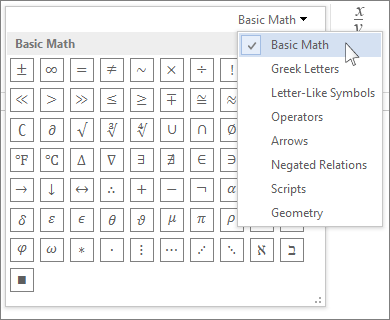
W grupie Symbole znajdują się symbole matematyczne. Aby wyświetlić wszystkie symbole, kliknij przycisk Więcej.
 Aby wyświetlić inne zestawy symboli, kliknij strzałkę w prawym górnym rogu galerii.
Grupa Struktury zawiera struktury, które można wstawiać. Wybierz strukturę, aby ją wstawić, a następnie wpisz odpowiednie wartości w miejsce symboli zastępczych (małych pól oznaczonych linią kropkowaną).

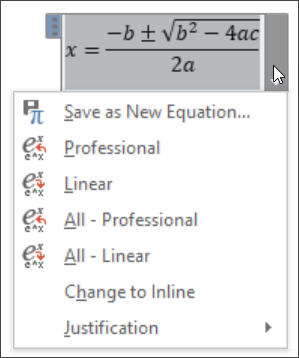
Wybranie opcji Profesjonalny powoduje wyświetlenie równania w formacie profesjonalnym, zoptymalizowanym pod kątem wyświetlania. Opcja Liniowy pozwala wyświetlić równanie jako tekst źródłowy, który umożliwia modyfikowanie równania w razie potrzeby. Wybranie opcji Liniowy spowoduje wyświetlenie równania w formacie UnicodeMath lub LaTeX, w zależności od ustawienia we fragmencie Konwersje.

Wszystkie równania w dokumencie można przekształcić na format Profesjonalny lub Liniowy. Po wybraniu strefy wyrażeń matematycznych lub umieszczeniu kursora w równaniu można też przekształcić tylko jedno równanie.
Na urządzeniach z obsługą dotyku lub pióra można pisać równania palcem lub piórem. Aby pisać równania odręcznie:
- Wybierz pozycję Rysuj>pismo odręczne na konwertowanie matematyczne , a następnie kliknij pozycję Równanie odręczne u dołu wbudowanej galerii.
- Ręcznie napisz równanie matematyczne za pomocą palca lub pióra. Jeśli nie korzystasz z urządzenia dotykowego, napisz równanie za pomocą myszy. Można na bieżąco zaznaczać i edytować fragmenty równania. Pole podglądu pozwala sprawdzić, czy program Word poprawnie interpretuje pismo odręczne.
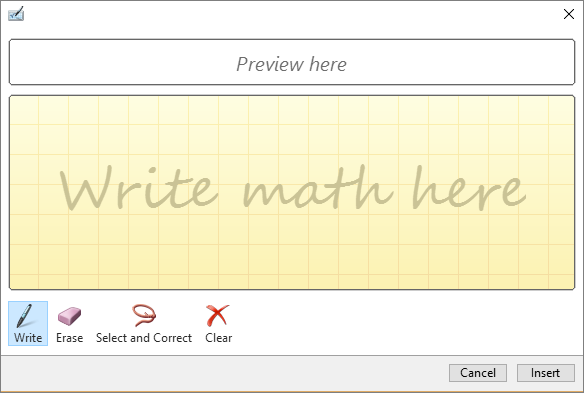
- Gdy skończysz, kliknij pozycję Wstaw, aby przekształcić równanie odręczne na równanie zawarte w dokumencie.
Zobacz też
Równania w formacie liniowym w formacie UnicodeMath i LaTeX w programie Word