
As tabelas dinâmicas ajudam-no a calcular, resumir e analisar dados para que possa ver comparações, padrões e tendências.
Quando já não precisar de uma tabela dinâmica, selecione toda a tabela dinâmica e prima Delete para a remover.
Se você receber uma mensagem "Não é possível alterar essa parte de um relatório de Tabela Dinâmica", verifique se toda a Tabela Dinâmica está selecionada. Prima Ctrl+A e, em seguida, prima Delete novamente.
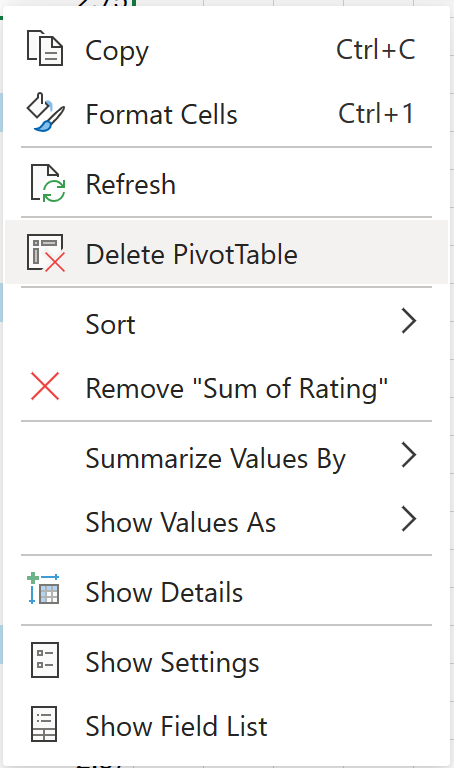
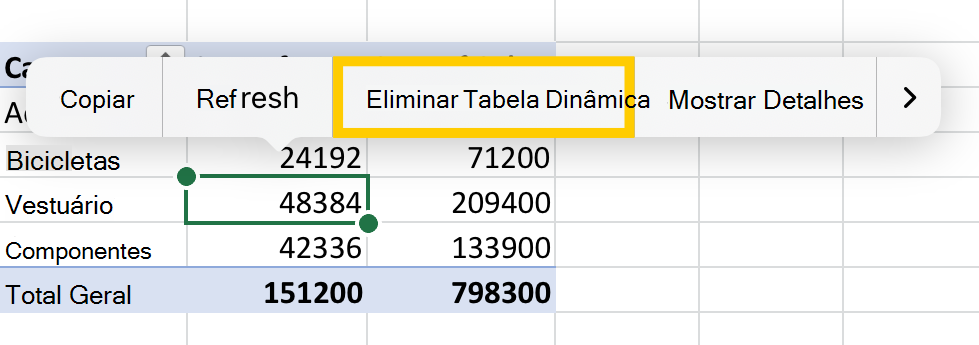
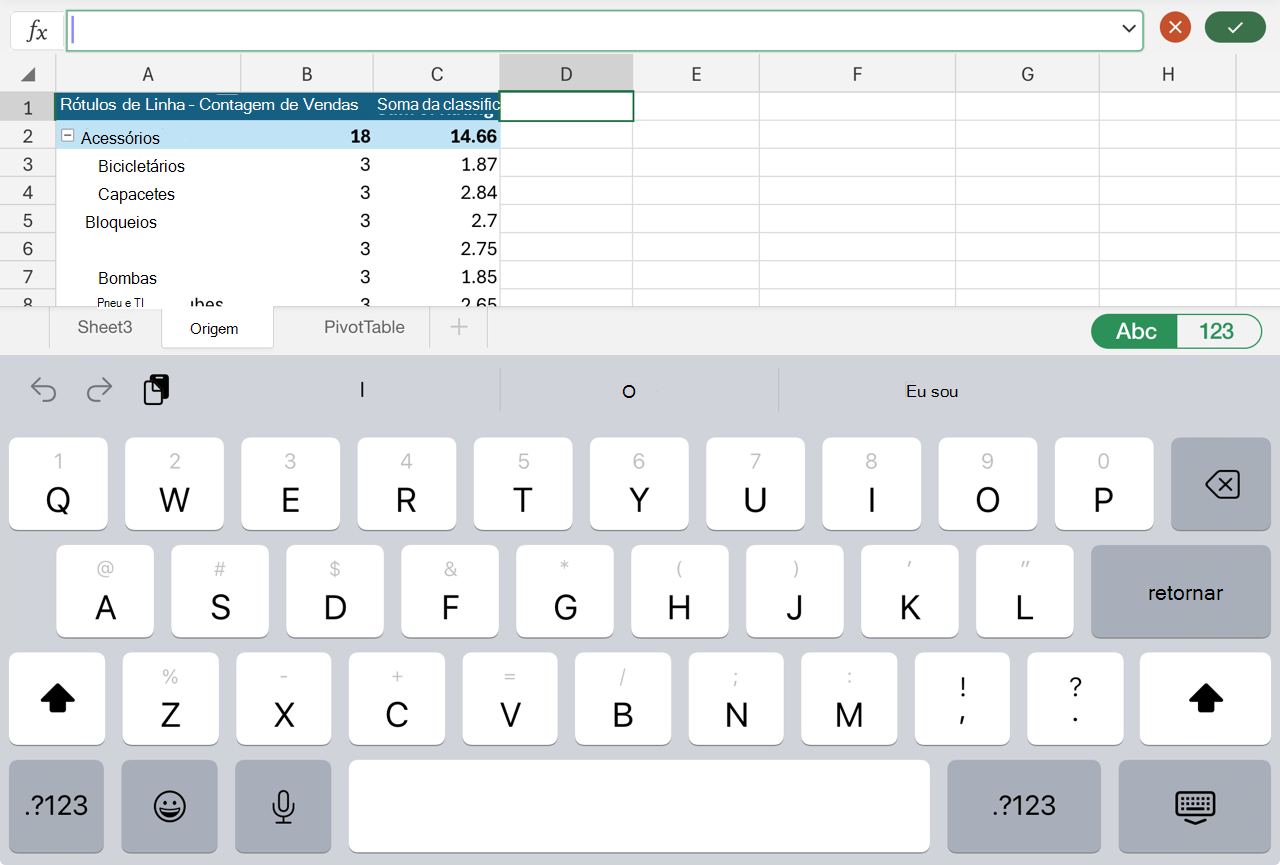
Se você estiver usando um dispositivo que não tem um teclado, tente remover a Tabela Dinâmica da seguinte maneira:
- Selecione uma célula em qualquer parte da Tabela Dinâmica para mostrar as Ferramentas de Tabela Dinâmica no friso .
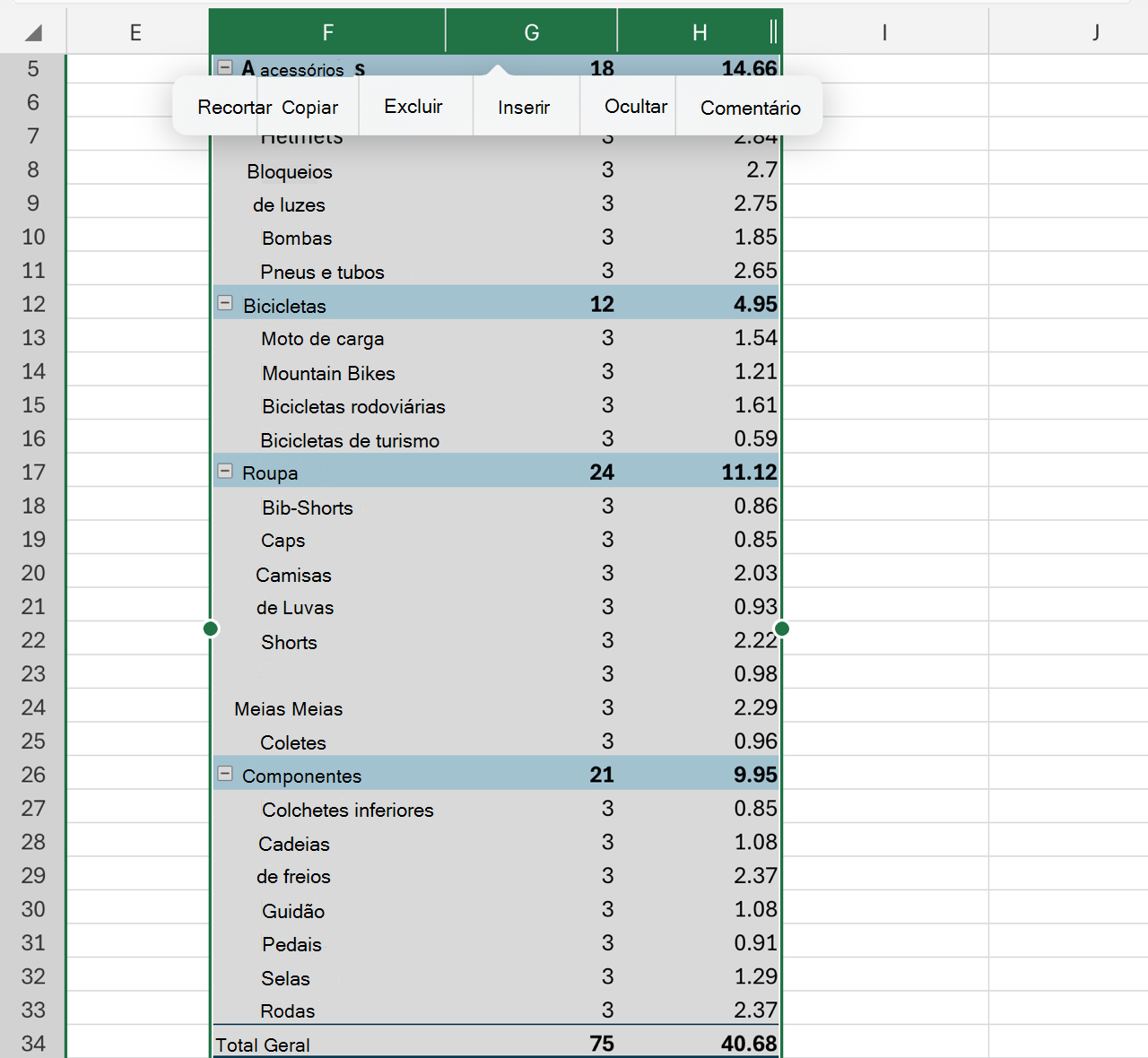
- Selecione Analisar Tabela> DinâmicaSelecione>Toda a Tabela Dinâmica.
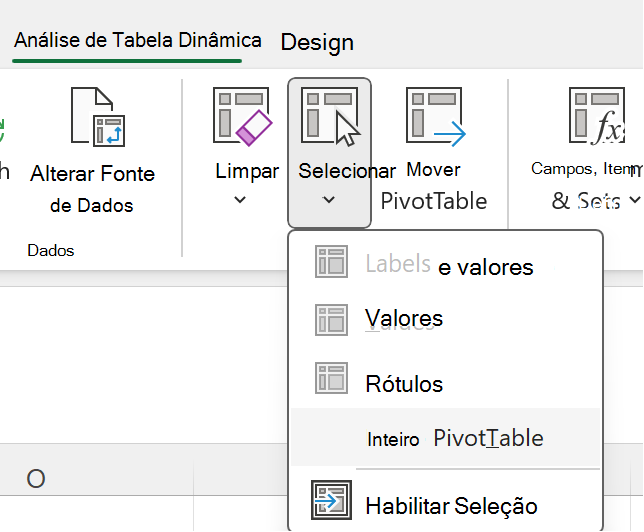
- Selecione uma célula em qualquer parte da Tabela Dinâmica para que a opção Eliminar seja apresentada.
Dica
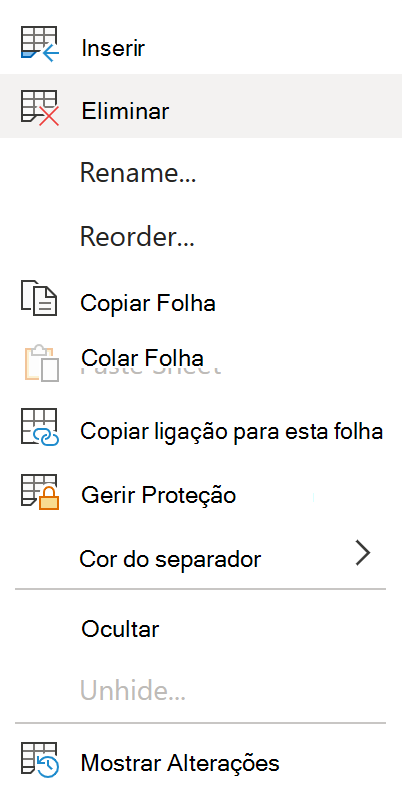
Se a sua Tabela Dinâmica estiver em uma planilha separada que não tenha nenhum outro dado que você queira manter, excluir essa planilha é uma forma rápida de remover a Tabela Dinâmica.
Mais sobre como usar Tabelas Dinâmicas no Excel
- Usar Tabelas Dinâmicas e outras ferramentas de business intelligence para analisar seus dados
- Criar uma Tabela Dinâmica para analisar os dados da planilha
- Criar uma Tabela Dinâmica com uma origem de dados externa
- Criar uma Tabela Dinâmica para analisar dados em várias tabelas
- Vídeo: Criar Tabelas Dinâmicas

Precisa de mais ajuda?
Pode sempre perguntar a um especialista na Comunidade Tecnológica do Excel ou obter suporte nas Comunidades.