
Depois de criar um gráfico do Mapa, talvez você queira aproveitar alguns de seus recursos de formatação poderosos.
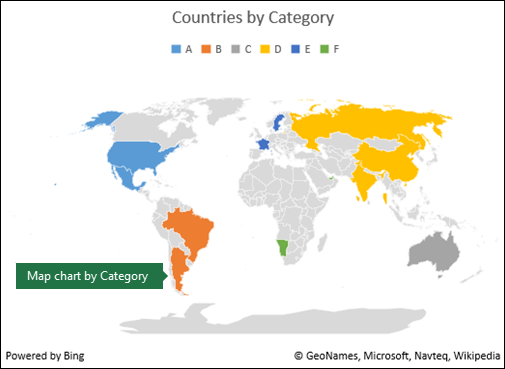
Observação
Os gráficos de mapas só estarão disponíveis em Excel 2016 se você tiver uma assinatura do Microsoft 365. Se você for um assinante do Microsoft 365, certifique-se de ter a versão mais recente do Office.
Opções de série
Observação
Há várias Opções de série específicas para gráficos de mapa, entretanto, elas não são suportadas por dispositivos Android ou pelo Excel Mobile. Se precisar de algumas das Opções de série de Mapas, crie seu gráfico no Excel para Windows e exiba-o em um dispositivo Android ou no Excel Mobile.
Dependendo do tipo de gráfico de mapa, você pode alterar as seguintes opções de Série:
- Projeção de mapa – alterar a projeção cartográfica do mapa. As projeções disponíveis são Mercator, Miller, Albers e Robinson. Projeções de mapa são métodos de exibição de um objeto esférico (a Terra) em um plano plano.
- Área de mapa – altere o nível de zoom do mapa, variando de uma exibição de estado/província até a exibição do mundo.
- Rótulos de mapa – mostrar nomes geográficos para suas regiões. Escolha mostrar nomes com base no ajuste ou mostrar todos os rótulos.
Diretrizes de formatação
A seguir estão algumas diretrizes para formatar as Opções de Série de um gráfico de mapa. Para exibir as Opções de Série para o gráfico de mapa, clique com o botão direito do mouse na parte externa do mapa e selecione Formatar Área do Gráfico no menu com o botão direito do mouse ou clique duas vezes na parte externa do mapa. Você deve ver o Painel de Tarefas de Objeto de Formato no lado direito da janela do Excel. Se as Opções de Série ainda não estiverem exibidas, clique no botão expansor Opção de Série no lado direito e selecione a opção "valor" da série que corresponde aos seus dados.
 Em seguida, selecione o botão Opções de Série para exibir as Opções de Série e as opções de cor :

Observação
As opções De projeção mapa, área mapa e rótulos de mapa são as mesmas para qualquer tipo de gráfico de mapa, mas as opções De Cor da Série só estão disponíveis para gráficos de valor.
Projeção de mapa
O Excel selecionará automaticamente a opção de projeção mapa que ele acha que é melhor, mas você pode escolher entre qualquer uma das seleções disponíveis (nem todas as opções estarão disponíveis dependendo do escopo do gráfico).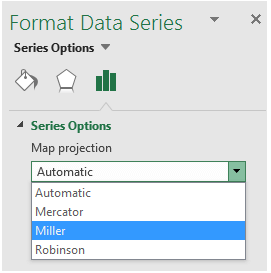
Área de mapa
O Excel selecionará automaticamente a opção de área Mapa que ele acha que é melhor, mas você pode escolher entre qualquer uma das seleções disponíveis (nem todas as opções estarão disponíveis dependendo do escopo do gráfico).
Mapear rótulos
Você tem a opção de não exibir nomes de país ou região ou exibir sempre que possível com base no melhor ajuste ouMostrar todas as opções. A exibição do rótulo depende muito do tamanho real do gráfico – quanto maior o gráfico, mais rótulos podem ser exibidos.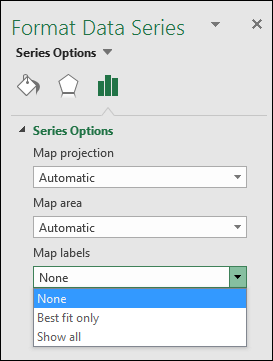
Cor da série
As Cores da Série só estão disponíveis para gráficos de mapa que exibem valores. Você pode escolher na opção Sequencial (2 cores), que é a configuração de cor padrão ou a opção Divergente (3 cores). Você pode experimentar a alteração dos valores Mínimo, Ponto Médio e Máximo , bem como as cores atribuídas a cada um.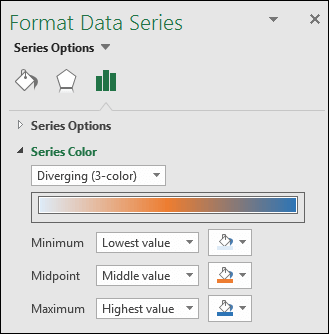
Formatação de cores de um gráfico de mapa de categoria
Embora não haja opções de Cores de Série para um gráfico de mapa com base em uma categoria, você pode ajustar as cores de categoria individual. Selecione o ponto de dados de interesse na legenda do gráfico ou no próprio gráfico e, noformatoFerramentas do Gráficode Faixa de Opções>>, altere o Preenchimento de Forma ou altere-ona caixa de diálogoFormatar Ponto de Dados> do Painel de Tarefas de Objeto e selecione > na Color Pallette:
Outra formatação de gráfico
Você pode aplicar os mesmos estilos e elementos de gráfico para mapear gráficos que você pode com outros gráficos do Excel. Confira mais em: Formatar elementos de um gráfico.
Precisa de mais ajuda?
Você sempre pode pedir a um especialista na Comunidade Tecnológica do Excel ou obter suporte em Comunidades.