
O Microsoft 3D Maps for Excel é uma ferramenta de visualização de dados tridimensional (3D) que permite examinar as informações de novas maneiras. Os Mapas 3D permitem que você descubra insights que talvez você não veja em tabelas e gráficos bidimensionais (2D) tradicionais.
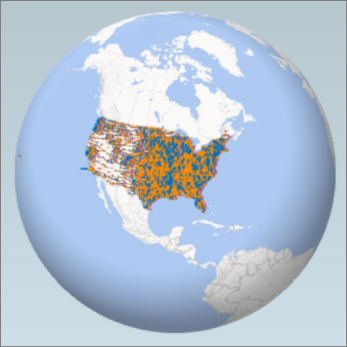
Com o Mapas 3D, você pode plotar dados geográficos e temporais em um globo 3D ou mapa personalizado, mostrá-los ao longo do tempo e criar tours visuais que podem ser compartilhados com outras pessoas. Convém usar o Mapas 3D para:
- Dados do mapa Plote mais de um milhão de linhas de dados visualmente no Microsoft Bing Maps em formato 3D a partir de uma tabela do Excel ou Modelo de Dados no Excel.
- Descobrir insights Obtenha novos entendimentos exibindo seus dados no espaço geográfico e vendo os dados com registro de data e hora mudarem ao longo do tempo.
- Compartilhar histórias Capture capturas de tela e crie tours em vídeo guiados e cinematográficos que você pode compartilhar de forma ampla, envolvendo o público como nunca antes. Ou exporte tours para vídeo e compartilhe-os dessa forma também.
Você encontrará o botão Mapa 3D no grupo Tours , na guia Inserir da faixa de opções do Excel, ao lado do grupo Gráficos .
Crie seu primeiro mapa 3D
Quando você tiver dados do Excel com propriedades geográficas em formato de tabela ou em um Modelo de Dados — por exemplo, linhas e colunas com nomes de cidades, estados, condados, CEPs, países/regiões ou longitudes e latitudes — você estará pronto para começar. Veja como:
- No Excel, abra uma pasta de trabalho que tenha a tabela ou os dados do Modelo de Dados que você deseja explorar no Mapas 3D.
Para obter informações sobre como usar seus próprios dados, consulte Preparar seus dados para mapas 3D.
Se você ainda não tiver dados para explorar, tente baixar um de nossos conjuntos de dados de exemplo. - Clique em qualquer célula na tabela.
- Clique em Inserir>mapa 3D ou selecioneMapa 3Ddo modelo>de dados de dados>.
(Clicar em Mapa 3D pela primeira vez ativa automaticamente os Mapas 3D.)
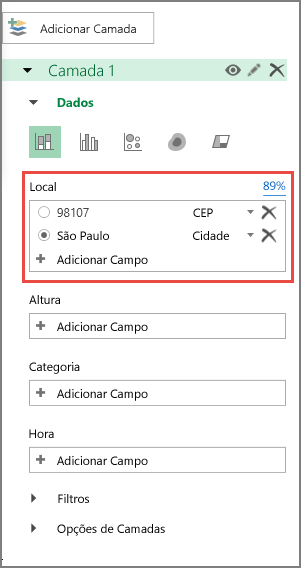
O Mapas 3D usa o Bing para geocodificar seus dados com base em suas propriedades geográficas. Após alguns segundos, o globo aparecerá ao lado da primeira tela do Painel de Camada. - No Painel de Camada, verifique se os campos estão mapeados corretamente e clique na seta suspensa de todos os campos mapeados incorretamente para combiná-los com as propriedades geográficas corretas.
Por exemplo, verifique se Seattle é reconhecida como uma cidade na caixa suspensa.
- Quando o Mapas 3D plota os dados, os pontos aparecem no globo.

Explorar conjuntos de dados de exemplo em mapas 3D
Nossos conjuntos de dados de exemplo são uma ótima maneira de experimentar o Mapas 3D. Basta baixar uma das seguintes pastas de trabalho que já têm as entradas geoespaciais necessárias para começar:
- Dados de crimes de Chicago
- Simulação de consumo sazonal de eletricidade da Dallas Utilities
- Estações de energia