
Pode calcular automaticamente subtotais e totais gerais numa lista para uma coluna com o comando Subtotal .
Importante
Os subtotais não são suportados em tabelas do Excel. O comando Subtotal aparecerá desativado se estiver a trabalhar com uma tabela do Excel. Para adicionar subtotais numa tabela, primeiro tem de converter a tabela num intervalo normal de dados e, em seguida, adicionar o subtotal. Tenha em atenção que esta ação removerá todas as funcionalidades da tabela dos dados, exceto a formatação da tabela. Em alternativa, pode criar uma tabela dinâmica.
Quando insere subtotais:
- Os subtotais são calculados com uma função de resumo, como Soma ou Média, utilizando a função SUBTOTAL. Pode apresentar mais do que um tipo de função de resumo para cada coluna.
- Os totais gerais são derivados de dados detalhados e não dos valores nos subtotais. Por exemplo, se utilizar a função Resumo médio , a linha total geral apresenta uma média de todas as linhas de detalhes na lista e não uma média dos valores nas linhas do subtotal.
Se o livro estiver definido para calcular automaticamente fórmulas, o comando Subtotal recalcula automaticamente os valores totais gerais e subtotais à medida que edita os dados detalhados. O comando Subtotal também descreve a lista para que possa apresentar e ocultar as linhas de detalhes de cada subtotal.
Inserir subtotais
Observação
Se filtrar dados que contenham subtotais, os subtotais poderão aparecer ocultos. Para os apresentar novamente, desmarque todos os filtros Para obter mais informações sobre a aplicação de filtros, consulte Início rápido: Filtrar dados com um Filtro Automático.
Certifique-se de que cada coluna num intervalo de dados para o qual pretende calcular subtotais tem uma etiqueta na primeira linha, contém factos semelhantes em cada coluna e que o intervalo não inclui linhas ou colunas em branco.
Selecione uma célula no intervalo.
Siga um destes procedimentos:
Inserir um nível de subtotais
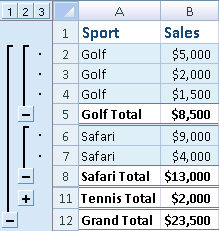
Pode inserir um nível de subtotais para um grupo de dados, conforme mostrado no exemplo seguinte.

Em cada alteração na coluna Desporto...
… subtotal da coluna Vendas.- Para classificar a coluna cujos dados você deseja agrupar, selecione essa coluna e, em seguida, na guia Dados, vá até o grupo Classificar e Filtrar e clique em Classificar de A a Z ou em Classificar de Z a A.
- No separador Dados , no grupo Destaques , clique em Subtotal.
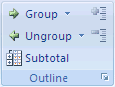
É apresentada a caixa de diálogo Subtotal . - Na caixa Em cada alteração, clique na coluna para subtotal. Por exemplo, ao utilizar o exemplo acima, selecione Desporto.
- Na caixa Utilizar função , clique na função de resumo que pretende utilizar para calcular os subtotais. Por exemplo, ao utilizar o exemplo acima, selecione Soma.
- Na caixa Adicionar subtotal a, selecione a caixa de marcar para cada coluna que contenha valores que pretende subtotal. Por exemplo, ao utilizar o exemplo acima, selecione Vendas.
- Se quiser uma quebra de página automática a seguir a cada subtotal, selecione a caixa Quebra de página entre grupos marcar.
- Para especificar uma linha de resumo acima da linha de detalhes, desmarque a caixa resumo abaixo marcar dados. Para especificar uma linha de resumo abaixo da linha de detalhes, selecione a caixa Resumo abaixo marcar dados. Por exemplo, ao utilizar o exemplo acima, desmarcaria a caixa de marcar.
- Opcionalmente, pode utilizar novamente o comando Subtotais ao repetir os passos um a sete para adicionar mais subtotais com funções de resumo diferentes. Para evitar substituir os subtotais existentes, desmarque a caixa de marcar Substituir subtotais atuais.
Inserir níveis aninhados de subtotais
Pode inserir subtotais para grupos internos aninhados nos grupos externos correspondentes, conforme mostrado no exemplo seguinte.
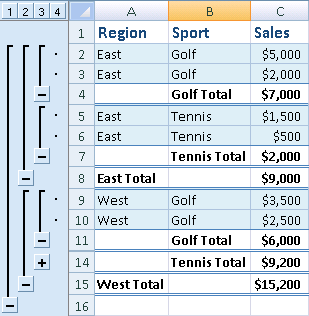
Em cada alteração na coluna externa Região...
… subtotal das Vendas dessa região e em cada alteração para a coluna interior Desporto.Para classificar a coluna cujos dados você deseja agrupar, selecione essa coluna e, em seguida, na guia Dados, vá até o grupo Classificar e Filtrar e clique em Classificar de A a Z ou em Classificar de Z a A.
Insira os subtotais externos.
Como inserir os subtotais externos- No separador Dados , no grupo Destaques , clique em Subtotal.
É apresentada a caixa de diálogo Subtotal . - Na caixa Em cada alteração, clique na coluna dos subtotais externos. Por exemplo, ao utilizar o exemplo acima, clicaria em Região.
- Na caixa Utilizar função , clique na função de resumo que pretende utilizar para calcular os subtotais. Por exemplo, ao utilizar o exemplo acima, selecione Soma.
- Na caixa Adicionar subtotal a, selecione a caixa de marcar para cada coluna que contenha valores que pretende subtotal. No exemplo acima, selecione Vendas.
- Se quiser uma quebra de página automática a seguir a cada subtotal, selecione a caixa Quebra de página entre grupos marcar.
- Para especificar uma linha de resumo acima da linha de detalhes, desmarque a caixa resumo abaixo marcar dados. Para especificar uma linha de resumo abaixo da linha de detalhes, selecione a caixa Resumo abaixo marcar dados. Por exemplo, ao utilizar o exemplo acima, desmarcaria a caixa de marcar.
- Opcionalmente, pode utilizar novamente o comando Subtotais ao repetir os passos um a seis para adicionar mais subtotais com funções de resumo diferentes. Para evitar substituir os subtotais existentes, desmarque a caixa de marcar Substituir subtotais atuais.
- No separador Dados , no grupo Destaques , clique em Subtotal.
Insira os subtotais aninhados.
Como inserir os subtotais aninhados- No separador Dados , no grupo Destaques , clique em Subtotal.
É apresentada a caixa de diálogo Subtotal . - Na caixa Em cada alteração, clique na coluna de subtotal aninhada. Por exemplo, ao utilizar o exemplo acima, selecione Desporto.
- Na caixa Utilizar função , clique na função de resumo que pretende utilizar para calcular os subtotais. Por exemplo, ao utilizar o exemplo acima, selecione Soma.
Selecione as outras opções desejadas. - Desmarque a caixa de marcar Substituir subtotais atuais.
- No separador Dados , no grupo Destaques , clique em Subtotal.
Repita o passo anterior para obter mais subtotais aninhados, trabalhando a partir dos subtotais mais externos em.
Dica
Para apresentar um resumo apenas dos subtotais e totais gerais, clique nos símbolos de destaque  junto aos números das linhas. Utilize os símbolos
  e
e  para apresentar ou ocultar as linhas de detalhes de subtotais individuais.
Remover subtotais
- Selecione uma célula no intervalo que contém subtotais.
- No separador Dados , no grupo Destaques , clique em Subtotal.
- Na caixa de diálogo Subtotal , clique em Remover Tudo.
Precisa de mais ajuda?
Pode sempre perguntar a um especialista na Comunidade Tecnológica do Excel ou obter suporte nas Comunidades.