
Importante
No Excel para Microsoft 365 e Excel 2021, o Power View é removido em 12 de outubro de 2021. Como alternativa, pode utilizar a experiência visual interativa fornecida pelo Power BI Desktop, que pode transferir gratuitamente. Também pode importar facilmente livros do Excel para Power BI Desktop.
Abstrato: Este é o terceiro tutorial de uma série. No primeiro tutorial, Importar Dados para o Excel 2013 e Criar um Modelo de Dados, criou um livro do Excel do zero com dados importados de várias origens e o respetivo Modelo de Dados foi criado automaticamente pelo Excel. No segundo tutorial, Expandir relações do Modelo de Dados com o Excel 2013, o Power Pivot e o DAX, aprendeu a expandir o Modelo de Dados e a criar hierarquias dentro dos dados.
Neste tutorial, vai utilizar esse Modelo de Dados expandido para criar relatórios apelativos que incluem múltiplas visualizações com o Power View.
As seções deste tutorial são as seguintes:
- Crie um relatório do Power View
- Criar campos calculados para o Power View e tabelas dinâmicas
- Predefinir campos, comportamentos de tabela e categorias de dados
- Ponto de verificação e questionário
No final deste tutorial, você encontrará um questionário que pode ser usado para testar seu aprendizado.
Esta série utiliza dados que descrevem as Medalhas Olímpicas, países anfitriões e vários eventos olímpicos. Nesta série, os tutoriais são os seguintes:
- Importar dados para o Excel 2013 e criar um modelo de dados
- Estender relações de modelos de dados usando o Excel 2013, o Power Pivot e o DAX
- Criar relatórios do Power View baseados em mapas
- Incorporar dados da Internet e definir padrões para os relatórios do Power View
- Ajuda do Power Pivot
- Criar relatórios incríveis do Power View - Parte 2
Sugerimos que você veja os tutoriais na ordem.
Estes tutoriais utilizam o Excel 2013 com o Power Pivot ativado. Para obter orientações sobre como ativar o Power Pivot, clique aqui.
Crie um relatório do Power View
Nos tutoriais anteriores, criou um livro do Excel com uma tabela dinâmica que contém dados sobre medalhas olímpicas e eventos. Se não tiver concluído o tutorial anterior, pode transferir o livro a partir do final do tutorial anterior a partir daqui.
Nesta secção, vai criar um relatório do Power View para representar visualmente os dados dos Jogos Olímpicos.
No Excel, clique em INSERIR > Relatórios Relatórios > do Power View.

Um relatório do Power View em branco aparece como uma folha no livro.

Na área Campos do Power View , clique na seta junto a Anfitriões para expandi-la e clique em Cidade.
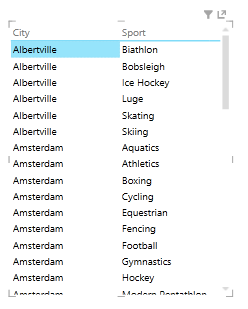
Expanda a tabela Medalhas e clique em Desporto. Com isto, o Power View lista o Desporto junto à cidade, conforme mostrado no ecrã seguinte.
Na área CAMPOS dos Campos do Power View, clique na seta junto a Desporto e selecione Contar (Não Em Branco). Agora, o Power View está a contar os desportos, em vez de os listar, conforme mostrado no ecrã seguinte.

No friso, selecione ESTRUTURA > Mudar Mapa de Visualização>. O separador ESTRUTURA só está disponível se a tabela do Power View estiver selecionada. Poderá receber um aviso sobre a ativação de conteúdo externo quando mudar para a visualização do Mapa.
Um mapa substitui a tabela como a visualização. No mapa, círculos azuis de tamanho variado indicam o número de diferentes eventos desportivos realizados em cada localização do Anfitrião Olímpico. Mas pode ser mais interessante ver quais eram os eventos de verão, e que eram o inverno.
Para aproveitar ao máximo a área do relatório, vamos fechar a área Filtros . Clique na seta no canto superior direito da área Filtros .
Em Campos do Power View, expanda Medalhas. Arraste o campo Estação para baixo para a área COR . Isso é melhor: o mapa agora apresenta bolhas azuis para desportos de verão, e bolhas vermelhas para desportos de inverno, como mostrado no ecrã seguinte. Pode redimensionar a visualização ao arrastar qualquer um dos respetivos cantos.
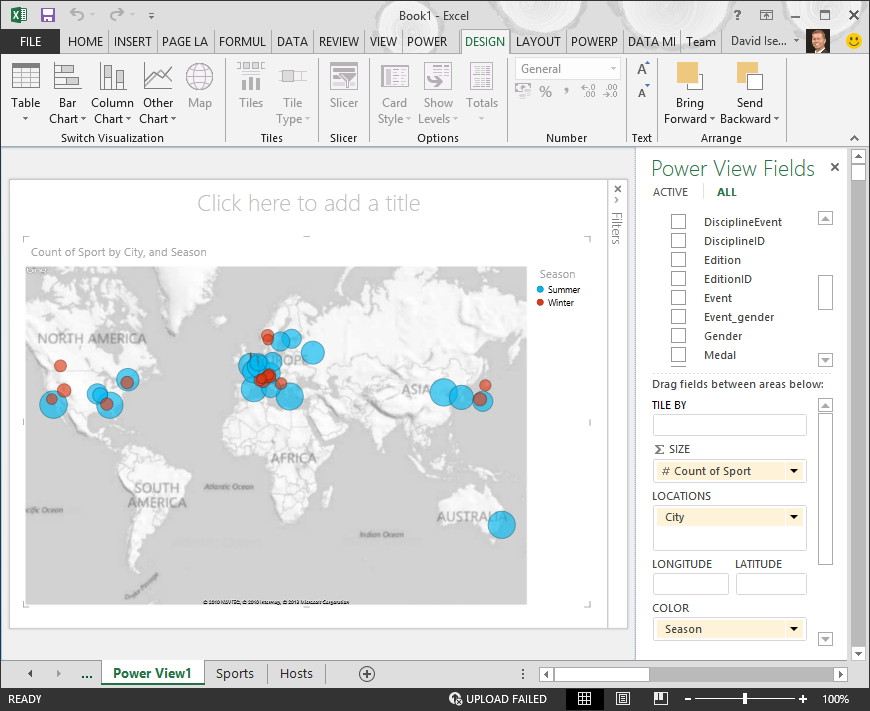
Agora, tem um relatório do Power View que visualiza o número de eventos desportivos em várias localizações, através de um mapa, codificado por cores com base na estação. E só precisou de alguns cliques.
Criar campos calculados para o Power View e tabelas dinâmicas
O Power View utiliza o Modelo de Dados subjacente para criar visualizações. Com o Power Pivot e o DAX, pode expandir o Modelo de Dados ao criar fórmulas personalizadas e, em seguida, criar relatórios com base nessas fórmulas e cálculos em Tabelas Dinâmicas e no Power View.
Criar um campo calculado noPower Pivot
No Excel, clique em Gerir Modelo > de Dados do Power Pivot > para apresentar a janela do Power Pivot.
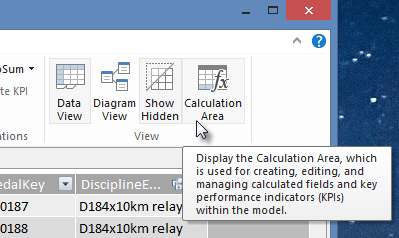
Selecione a tabela Medalhas . Certifique-se de que a Área de Cálculo é apresentada. A Área de Cálculo encontra-se abaixo dos dados da tabela e é utilizada para criar, editar e gerir campos calculados. Para ver a Área de Cálculo, selecione > Área de Cálculo da Vista >Inicial, conforme mostrado no ecrã seguinte.
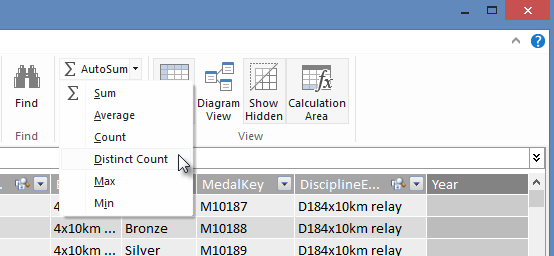
Vamos calcular o número de edições olímpicas. Na Área de Cálculo, selecione a célula diretamente abaixo da coluna Edição. No friso, selecione Contagem Distinta da Soma > Automática, conforme mostrado no ecrã seguinte.
O Power Pivot cria uma expressão DAX para a célula ativa na Área de Cálculo. Neste caso, o Power Pivot criou automaticamente a seguinte fórmula DAX:
Distinct Count of Edition:=DISTINCTCOUNT([Edition])Os cálculos adicionais na Soma Automática são igualmente fáceis, como Soma, Média, Mínimo, Máx.
Salve a pasta de trabalho do Excel. O Modelo de Dados é atualizado com o novo campo calculado. Quando regressar ao separador Power View no Excel, um aviso informa-o de que o Modelo de Dados foi atualizado, conforme mostrado no ecrã seguinte.
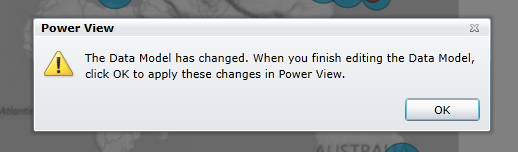
Vamos utilizar este campo calculado Contagem Distinta de Edição mais adiante nos tutoriais.
Criar um campo calculado com o DAX noPower Pivot
O cálculo da Soma Automática é útil, mas há alturas em que são necessários cálculos mais personalizados. Pode criar fórmulas DAX na Área de Cálculo, tal como cria fórmulas no Excel. Vamos criar uma fórmula DAX e, em seguida, ver como é apresentada no nosso Modelo de Dados e, como resultado, está disponível na nossa Tabela Dinâmica e no Power View.
Abra a janela do Power Pivot. Na Área de Cálculo, selecione a célula diretamente abaixo do cálculo da Soma Automática que concluiu na secção anterior, conforme mostrado no ecrã seguinte.
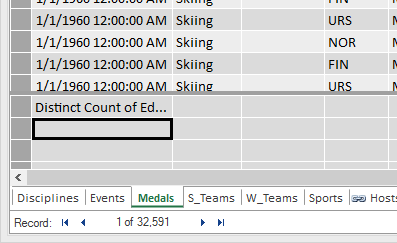
Vamos calcular a percentagem de todas as medalhas. Na barra de fórmulas, digite a seguinte fórmula DAX. O IntelliSense fornece comandos disponíveis com base no que escreve e pode premir a Tecla de Tabulação para selecionar a opção IntelliSense realçada.
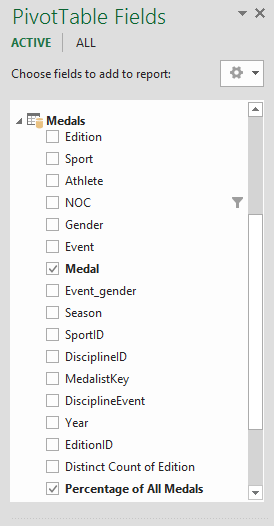
Percentage of All Medals:=[Count of Medal]/CALCULATE([Count of Medal],ALL(Medals))Quando voltar à janela do Excel, o Excel informa-o de que o Modelo de Dados foi atualizado. No Excel, selecione a Tabela Dinâmica na Folha1. Em Campos de Tabela Dinâmica, expanda a tabela Medalhas . Na parte inferior da lista de campos estão os dois campos calculados que acabámos de criar, conforme mostrado no ecrã seguinte. Selecione Percentagem de Todas as Medalhas.
Na tabela dinâmica, o campo Percentagem de Todas as Medalhas é apresentado após Contagem de Medalhas. Não está formatado como uma percentagem, por isso selecione esses campos (pode selecioná-los todos ao mesmo tempo, ao pairar o cursor sobre a parte superior de um dos campos Percentagem de Todas as Medalhas, até o cursor se tornar uma seta para baixo e, em seguida, clicar). Assim que estiverem selecionadas, clique em Percentagem do Número > BASE>. Na mesma secção do friso, ajuste o número de casas decimais para duas. A tabela dinâmica tem o aspeto do ecrã seguinte.

Num tutorial anterior, filtámos o campo Desporto para apenas os primeiros dez, alfabeticamente, e é por isso que só vemos Desportos Aquáticos através do Boxe e porque é que a percentagem no Total Geral é de 29,16%, em vez de 100%. O que isto nos diz, é claro, é que estes primeiros dez desportos representam 29,16% de todas as medalhas atribuídas nos jogos de Verão. Também podemos ver que os Desportos Aquáticos foram responsáveis por 10,88% de todas as medalhas.
Uma vez que o campo Percentagem de Todas as Medalhas está no Modelo de Dados, também está disponível no Power View.
Também pode criar campos calculados a partir do separador Power Pivot no Power View. Quer crie um campo calculado no Power Pivot ou no Power View, o resultado é o mesmo: o Modelo de Dados é atualizado para incluir o campo calculado e disponibiliza-o a todas as ferramentas de cliente.
Predefinir campos, comportamentos de tabela e categorias de dados
Outra forma de simplificar a criação de relatórios no Power View é ao definir um conjunto de campos predefinido. Quando define um conjunto de campos predefinido para uma tabela, pode simplesmente clicar nessa tabela no Power View e o conjunto predefinido de campos é automaticamente adicionado a um novo relatório.
Nesta secção, vai definir predefinições para o seu livro que irão poupar-lhe tempo ao criar relatórios.
Criar o Conjunto de Campos Predefinido para uma tabela
A janela do Power Pivot ainda deverá estar disponível. Caso contrário, clique em Gerir Modelo> de Dados do Power Pivot>. No Power Pivot, selecione > Vista de Dados da Vista > De Base para se certificar de que a Vista de Dados está selecionada. Selecione a tabela Medalhas .
No separador Avançadas , clique em Conjunto de Campos Predefinido das Propriedades > do Relatório. É apresentada uma janela que lhe permite especificar campos predefinidos para tabelas criadas com ferramentas de cliente, como o Power View.
Selecione Desporto, Evento, IDDaEdição, Atleta e Medalha no painel esquerdo e clique em Adicionar -> para torná-los os campos predefinidos. Certifique-se de que aparecem no painel direito, Campos predefinidos, pela ordem em que foram listados. A janela Conjunto de Campos Predefinido tem o seguinte aspeto.

Clique em OK para guardar o campo predefinido definido para a tabela Medalhas .
Para ver como funciona, mude para a folha do Power View no Excel.
Clique em qualquer parte da tela do relatório em branco para se certificar de que não tem uma visualização existente selecionada. Atualmente, a sua folha do Power View tem apenas uma visualização, que é o mapa que criou anteriormente.
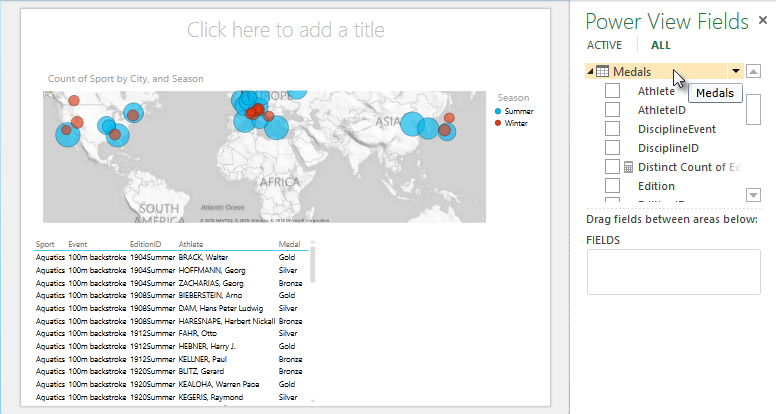
Na lista Campos do Power View , clique no nome da tabela Medalhas . O Power View cria uma tabela e adiciona automaticamente os cinco campos predefinidos da tabela Medalhas , pela ordem que especificou, conforme mostrado no ecrã seguinte. Se clicar acidentalmente no triângulo junto a Medalhas, a tabela expande-se simplesmente, em vez de adicionar uma nova tabela com campos predefinidos.
Definir Comportamento da Tabela
Também pode definir o comportamento predefinido da tabela, que o Power View utiliza para criar automaticamente etiquetas de relatório para a tabela. Isto torna-se útil quando cria visualizações a partir da mesma tabela, talvez para muitos relatórios diferentes. Utilizamos o comportamento predefinido da tabela nos próximos passos, por isso vamos defini-lo agora.
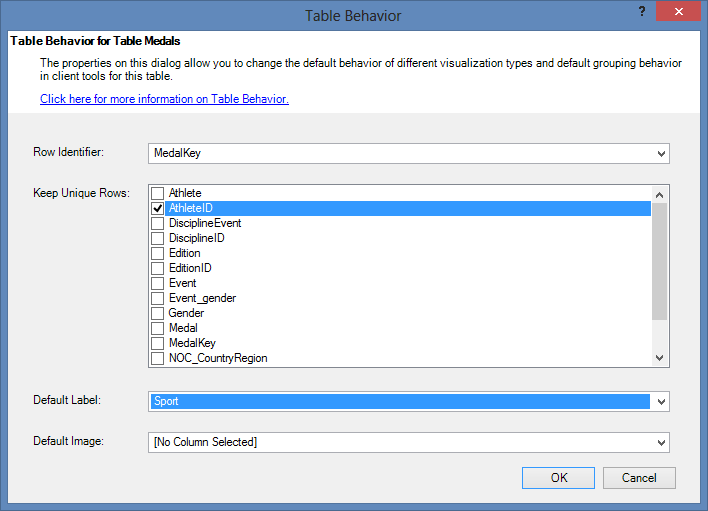
Novamente no Power Pivot, com a tabela Medalhas selecionada, selecione Comportamento da Tabela Propriedades de Relatórios > Avançados>. É apresentada uma janela onde pode especificar o comportamento da tabela.
Na janela Comportamento da Tabela , o Identificador de Linha é a coluna que contém apenas chaves exclusivas e nenhum valor em branco. Esta é frequentemente a chave primária da tabela, mas não tem de ser. Tem de selecionar um Identificador de Linha antes de efetuar outras seleções na janela. Selecione MedalKey como o Identificador de Linha.
Na secção Manter Linhas Exclusivas , selecione AthleteID. Os campos que selecionar aqui têm valores de linha que devem ser exclusivos e não devem ser agregados ao criar Tabelas Dinâmicas ou relatórios do Power View.
Nota: se tiver problemas com relatórios que não agregam como pretende, certifique-se de que o campo que pretende agregar não está selecionado nos campos Manter Linhas Exclusivas .
Para Etiqueta Predefinida, selecione uma chave que deve ser utilizada como uma etiqueta de relatório predefinida. Selecione Desporto.
Para Imagem Predefinida, deixe a seleção como [Sem Coluna Selecionada], uma vez que ainda não adicionou imagens. A janela Comportamento da Tabela tem o seguinte aspeto.
Clique em OK. Na folha do Power View no Excel, selecione a tabela que criou nos passos anteriores. No friso, selecione ESTRUTURAR > Cartão de Tabela>. A tabela que criou muda para uma coleção de Cartões; os dados são os mesmos, mas a visualização dos dados mudou. A tabela tem agora o seguinte aspeto.

Repare que o campo Desporto é maior do que o resto e aparece como um cabeçalho para cada card. Isto deve-se ao facto de definir Desporto como Etiqueta Predefinida na janela Comportamento da Tabela quando estava no Power Pivot.
Definir Categorias de Dados para campos
Para que o Power View crie relatórios dinamicamente com base em dados subjacentes, como a localização, os campos que contêm esses dados têm de ser categorizados corretamente. Para os dados dos Jogos Olímpicos, vamos especificar as categorias para alguns campos.
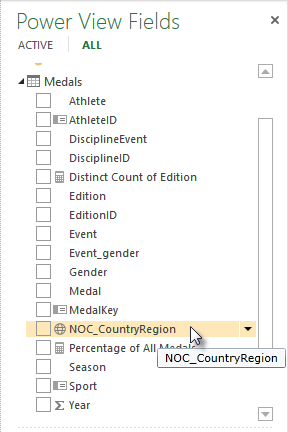
No Power Pivot, selecione Anfitriões. Selecione o campo NOC_CountryRegion. Na Categoria de Dados de Propriedades de Relatórios > Avançados>: clique na seta e selecione País/Região na lista de categorias de dados disponíveis, conforme mostrado no ecrã seguinte.

Em Medalhas, selecione a coluna NOC_CountryRegion. Novamente, altere a Categoria de Dados para País/Região.
Regresse ao Excel e selecione a folha do Power View. Expanda a tabela Medalhas nos Campos do Power View e repare que o campo NOC_CountryRegion tem agora um pequeno ícone de globo ao lado. O globo indica que NOC_CountryRegion contém uma localização geográfica, conforme mostrado no ecrã seguinte.
Vamos utilizar essa localização geográfica num próximo tutorial. Está na altura de guardar o seu trabalho, rever o que aprendeu e, em seguida, preparar-se para explorar o próximo tutorial.
Ponto de verificação e Questionário
Revise o que você aprendeu
Neste tutorial, aprendeu a criar uma visualização do Power View baseada em mapas, criou campos calculados para expandir o Modelo de Dados e analisar os dados de uma forma diferente. Também aprendeu a criar conjuntos de campos predefinidos para uma tabela, o que simplificou a criação de uma nova tabela do Power View pré-preenchida com o conjunto predefinido de campos. Também aprendeu a definir o comportamento predefinido da tabela, para que a ordenação e etiquetagem de novas tabelas fosse rápida e consistente.
No próximo tutorial desta série, vai basear-se no que aprendeu aqui. Existem muitos dados por aí e, no próximo tutorial, adiciona dados da Internet ao seu Modelo de Dados e traz imagens para que os seus relatórios do Power View possam realmente brilhar.
Eis uma ligação para o próximo tutorial:
Tutorial: Incorporar dados da Internet e definir padrões para os relatórios do Power View
QUESTIONÁRIO
Quer ver o quanto você se lembra do que aprendeu? Aqui está sua chance. O questionário a seguir destaca recursos, capacidades ou requisitos sobre os quais você aprendeu neste tutorial. Na parte inferior da página, você encontrará as respostas. Boa sorte!
Pergunta 1: Onde é que o Power View obtém os respetivos dados para criar relatórios do Power View?
R: Apenas a partir de folhas de cálculo incluídas no Excel.
B: Apenas do Modelo de Dados.
C: Apenas a partir de dados importados de origens externas.
D: A partir do Modelo de Dados e de quaisquer dados que existam nas folhas de cálculo no Excel.
Pergunta 2: Qual das seguintes afirmações é verdadeira sobre um conjunto de campos predefinido?
R: Só pode criar um conjunto de campos predefinido para todo o Modelo de Dados.
B: No Power View, clicar no nome da tabela em Campos do Power View cria uma visualização de tabela que é preenchida automaticamente com o respetivo conjunto de campos predefinido.
C: Se criar um conjunto de campos predefinido para uma tabela, todos os outros campos nessa tabela serão desativados.
D: Todas as anteriores
Pergunta 3: Qual das seguintes afirmações é verdadeira sobre os Campos Calculados?
R: Quando você os cria no Power Pivot, eles aparecem no Power View como campos disponíveis na tabela em que foram criados.
B: se você criá-los na área de cálculo do Power Pivot, eles serão ocultos de todas as ferramentas do cliente.
C: quando você os cria no Power Pivot, cada um deles aparece como tabelas individuais em todas as ferramentas de cliente.
D: A e B.
Pergunta 4: Na janela Tabela de Comportamento Padrão , se você selecionar um campo em Manter Linhas Exclusivas, qual das seguintes está correta?
R: você deve selecionar explicitamente "Resumir este campo" nos Campos do Power View para agregar o campo.
B: o campo é sempre agregado no Power View ou em Tabelas Dinâmicas.
C: O campo nunca é agregado no Power View ou em Tabelas Dinâmicas.
D: selecionar Manter Linhas Exclusivas não tem efeito sobre o comportamento do campo no Power View ou em Tabelas Dinâmicas.
Respostas do questionário
- Resposta correta: B
- Resposta correta: B
- Resposta correta: A
- Resposta correta: C
Observação
Os dados e imagens nesta série de tutoriais têm base no seguinte:
- Conjunto de dados sobre Olimpíadas do Guardian News & Media Ltd.
- Imagens de bandeiras da CIA Factbook (cia.gov)
- Dados de população do Banco Mundial (worldbank.org)
- Pictogramas de esporte olímpico por Thadius856 e Parutakupiu