No PowerPoint, um marcador de posição é um contentor pré-formatado num diapositivo para conteúdo (texto, gráficos ou vídeo). A formatação pré-definida facilita a formatação dos diapositivos de forma consistente.
Formate um marcador de posição na vista Modelo Global de Diapositivos. Em seguida, utilize o marcador de posição (adicionar conteúdo ao mesmo) na vista Normal.
O diapositivo na imagem tem dois marcadores de posição retangulares:
- O marcador de posição (superior) Título pede texto ao utilizador e formata-o no tipo de letra, tamanho e cor predefinidos do Cabeçalho
- O marcador de posição de Conteúdo (inferior) aceita texto ou uma tabela, gráfico, gráfico SmartArt, imagem ou vídeo, conforme indicado pelos ícones selecionáveis no centro.
Alterar o texto do pedido num marcador de posição
Pode alterar o texto genérico do pedido de aviso ("Clique para adicionar ...") para um marcador de posição.
No separador Ver , no grupo Vistas de Modelo Global, selecione Modelo Global de Diapositivos.
Na vista de master de diapositivos, no painel de miniaturas, selecione o esquema que pretende rever.
No painel principal, no esquema, selecione o texto da linha de comandos atual (como Clique para editar estilos de texto principal e, em seguida, escreva o texto que pretende utilizar.
Quando concluir as alterações no diapositivo master vista, no separador Modelo Global de Diapositivos, selecione Fechar Vista do Modelo Global para regressar à vista Normal.
Dica
As modificações no slide mestre e nos layouts de slide correspondentes são temporariamente adicionadas ao tema aplicado à sua apresentação. Se você aplicar um tema diferente, as alterações do slide mestre serão descartadas. Se quiser manter as alterações para utilização futura, no grupo Editar Tema , selecione Temas e, em seguida, selecione Guardar Tema Atual.
Redimensionar ou reposicionar um marcador de posição
Na guia Exibir, selecione Slide Mestre.
No esquema de diapositivo que pretende alterar, selecione o marcador de posição que pretende alterar e, em seguida, efetue um dos seguintes procedimentos:
- Para o redimensionar, aponte para uma das alças de redimensionamento e, quando o ponteiro se transformar numa seta de duas pontas
 arraste a alça.
- Para reposicioná-lo, aponte para um dos respetivos limites e quando o ponteiro se transformar num ponteiro branco de quatro pontas
 , arraste o marcador de posição para uma nova posição.
Na guia Slide Mestre, clique em Fechar Modo de Exibição Mestre.
Na Vista Normal, no painel de miniaturas, selecione todos os diapositivos que utilizam o esquema de diapositivo que acabou de rever.
Para selecionar vários diapositivos, prima sem soltar a tecla Ctrl e, em seguida, selecione cada diapositivo.

No separador Base , clique em Esquema e, em seguida, selecione o esquema que contém os marcadores de posição que acabou de alterar.
Este passo finaliza a alteração do marcador de posição ao reaplicar o esquema de diapositivo alterado a um diapositivo real.
Adicionar um marcador de posição a um esquema de diapositivo
Os marcadores de posição só podem ser adicionados a esquemas de diapositivos e não a diapositivos individuais numa apresentação. Se ainda não trabalhou com esquemas de diapositivos, marcar o que é um esquema de diapositivo? e O que é um diapositivo master? para saber mais antes de continuar a ler.
Na guia Exibir, selecione Slide Mestre.
No painel de miniaturas esquerdo, clique no esquema de diapositivo ao qual pretende adicionar um ou mais marcadores de posição.
No separador Modelo Global de Diapositivos , selecione Inserir Marcador de Posição e, em seguida, selecione o tipo de marcador de posição que pretende adicionar.
Selecione uma localização no esquema de diapositivo e, em seguida, arraste para desenhar o marcador de posição. Pode adicionar quantos marcadores de posição quiser.
Se adicionar um marcador de posição de texto, pode personalizar o texto do pedido de aviso ("Clique para adicionar ...") que aparece no mesmo:
Selecione o texto predefinido no marcador de posição e substitua-o pelo seu próprio texto de pedido.
Alterne para o guia Home para Formatar o texto de aviso, como você desejar exibi-lo.
Com o texto selecionado, você pode alterar afonte ou tamanho da fonte. Se for apresentada uma marca de lista indesejada antes do seu texto de pedido de aviso personalizado, no grupo Parágrafo , selecione a seta para baixo junto a Marcas de Lista e, em seguida, selecione Nenhuma.
Quando terminar, no separador Modelo Global de Diapositivos , selecione Fechar Vista do Modelo Global.
Na Vista Normal, no painel de miniaturas, selecione todos os diapositivos que utilizam o esquema de diapositivo que acabou de rever.
(Para selecionar vários diapositivos, prima sem soltar a tecla Ctrl e, em seguida, selecione cada diapositivo.)
No separador Base , selecione Esquema e, em seguida, escolha o esquema que contém os marcadores de posição que acabou de alterar.
Este passo finaliza a alteração do marcador de posição ao reaplicar o esquema de diapositivo alterado a um diapositivo real.
Remover um marcador de posição
Recomendamos que não remova um marcador de posição de um esquema de diapositivo pré-criado. Se quiser fazer uma alteração como esta, duplique esse esquema, atribua-lhe um nome distinto e, em seguida, edite essa cópia.
- Na guia Exibir, selecione Slide Mestre.
- No painel de miniaturas esquerdo, selecione o esquema de diapositivo que pretende rever.
- Selecione o marcador de posição no esquema e, em seguida, prima a tecla Delete.
Alterar o texto do pedido num marcador de posição
Pode substituir o texto genérico do pedido de aviso ("Clique para adicionar ...") por um marcador de posição.
No menu Ver , aponte para Vistas do Modelo Global e, em seguida, selecione Modelo Global de Diapositivos.
Na vista de master de diapositivos, selecione o primeiro esquema de diapositivo abaixo do master de diapositivos no painel de navegação. (Os esquemas de diapositivos estão abaixo do master de diapositivos, que é o primeiro item no painel de navegação.)
Selecione o texto Clique para editar o estilo de título principal e, em seguida, escreva o texto personalizado pelo qual pretende substituí-lo.
Quando concluir as alterações na vista Modelo Global de Diapositivos, no separador Modelo Global de Diapositivos , selecione Fechar Modelo Global para regressar à vista Normal (edição).
Dica
As modificações no slide mestre e nos layouts de slide correspondentes são temporariamente adicionadas ao tema aplicado à sua apresentação. Se você aplicar um tema diferente, as alterações do slide mestre serão descartadas. Se quiser manter as alterações para utilização futura, no grupo Editar Tema , selecione Temas e, em seguida, selecione Guardar Tema Atual.
Redimensionar ou reposicionar um marcador de posição
Na guia Exibir, selecione Slide Mestre.
No esquema de diapositivo que pretende alterar, selecione o marcador de posição que pretende alterar e, em seguida, efetue um dos seguintes procedimentos:
- Para o redimensionar, aponte para uma das alças de redimensionamento e, quando o ponteiro se transformar numa seta de duas pontas arraste a alça.
- Para reposicioná-lo, aponte para um dos respetivos limites e quando o ponteiro se transformar num ponteiro branco de quatro pontas , arraste o marcador de posição para uma nova posição.
No separador Modelo Global de Diapositivos , selecione Fechar Vista do Modelo Global.
Na Vista Normal, no painel de miniaturas, selecione todos os diapositivos que utilizam o esquema de diapositivo que acabou de rever.
Para selecionar vários diapositivos, prima sem soltar a Tecla de comando ⌘e, em seguida, selecione cada diapositivo.
No separador Base , selecione Esquema e, em seguida, escolha o esquema que contém os marcadores de posição que acabou de alterar.
Este passo finaliza a alteração do marcador de posição ao reaplicar o esquema de diapositivo alterado a um diapositivo real.
Adicionar marcadores de posição a um esquema de diapositivo
Os marcadores de posição são caixas num esquema de diapositivo que seleciona para adicionar conteúdo quando estiver a criar os seus diapositivos. Na vista de master de diapositivos, pode adicionar marcadores de posição a um novo esquema de diapositivo ou alterar o aspeto de um esquema de diapositivo existente.
No menu Ver , selecione Modelo Global de Diapositivos, no grupo Vistas do Modelo Global .
No painel de navegação, selecione o esquema de diapositivo que pretende alterar. Os layouts de slide ficam abaixo do slide mestre, que é o slide superior do painel de navegação.
No grupo Esquema Principal , selecione a seta junto a Inserir Marcador de Posição e, em seguida, selecione o tipo de marcador de posição que pretende inserir.
No diapositivo, arraste o cursor para desenhar o marcador de posição no diapositivo.
Siga um destes procedimentos:
|
Para |
Faça isto |
| Redimensionar o marcador de posição |
Selecione o marcador de posição, posicione o ponteiro sobre uma alça de redimensionamento e, em seguida, arraste a alça até o marcador de posição ter o tamanho pretendido. |
| Mover o marcador de posição |
Selecione o marcador de posição e, em seguida, arraste-o para a nova localização. |
| Formatar o marcador de posição |
Selecione o marcador de posição, selecione o separador Formato da Forma e, em seguida, efetue as alterações pretendidas. Por exemplo, para alterar a cor de preenchimento do marcador de posição, em Estilos de Forma, selecione Preenchimento da Forma. |
Quando concluir as alterações no diapositivo master vista, no separador Modelo Global de Diapositivos, selecione Fechar Modelo Global para regressar à vista normal.
Dica
As modificações no slide mestre e nos layouts de slide correspondentes são temporariamente adicionadas ao tema aplicado à sua apresentação. Se você aplicar um tema diferente, as alterações do slide mestre serão descartadas. Se você quiser manter as alterações para uso futuro, no grupo Editar Tema , selecione Temas e escolha Salvar Tema Atual.
No Modo de Exibição Normal, no painel miniatura, selecione todos os slides que usam o layout do slide que você acabou de revisar.
(Para selecionar vários slides, pressione e segure a tecla Command ⌘e selecione cada slide.)
Na guia Página Inicial , selecione Layout e selecione o layout que contém os espaços reservados que você acabou de alterar.
Esta etapa finaliza a alteração do espaço reservado reaplicando o layout de slide alterado para um slide real.
Os espaços reservados do rodapé são incluídos por padrão quando você adiciona um novo layout de slide. O rodapé é composto por três elementos: data e hora, texto de rodapé e número do slide. A formatação, o tamanho e a posição dos espaços reservados do rodapé são herdados dos elementos rodapé no slide master, exceto se você editar o espaço reservado do rodapé diretamente no layout do slide.
Importante
Mesmo que os elementos de rodapé sejam representados no slide mestre e nos layouts de slide no modo de exibição de slide mestre, você deve ativá-los para que eles possam aparecer nos slides da sua apresentação. Para ativar cabeçalhos e rodapés, selecione o menu Inserir e escolha Cabeçalho e Rodapé.
No menu Exibir , aponte para Modos de Exibição Mestre e selecione Mestre de Slides.
No painel de navegação, selecione o layout do slide que você deseja alterar. Os layouts de slide ficam abaixo do slide mestre, que é o slide superior do painel de navegação.
Na guia Mestre de Slides, no Layout Mestre, desmarque a caixa Rodapés marcar.
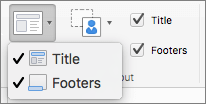
Ao concluir as alterações no modo de exibição master de slides, na barra de mensagens, selecione Fechar Mestre para retornar ao modo de exibição normal.
Dica
As modificações no slide mestre e nos layouts de slide correspondentes são temporariamente adicionadas ao tema aplicado à sua apresentação. Se você aplicar um tema diferente, as alterações do slide mestre serão descartadas. Se você quiser manter as alterações para uso futuro, no grupo Editar Tema , selecione Temas e, em seguida, selecione Salvar Tema Atual.

