
Precisa revisar uma apresentação em qualquer lugar? Com o Copilot no PowerPoint, você pode fazer perguntas e obter um resumo rápido da apresentação ou slides importantes, tudo no seu celular.
Observação
Para clientes com uma assinatura qualificada do Microsoft 365, o Copilot no PowerPoint está atualmente disponível apenas em dispositivos iPad, juntamente com Mac e Windows. Saiba qual licença copilot você tem.
Exibir resumo
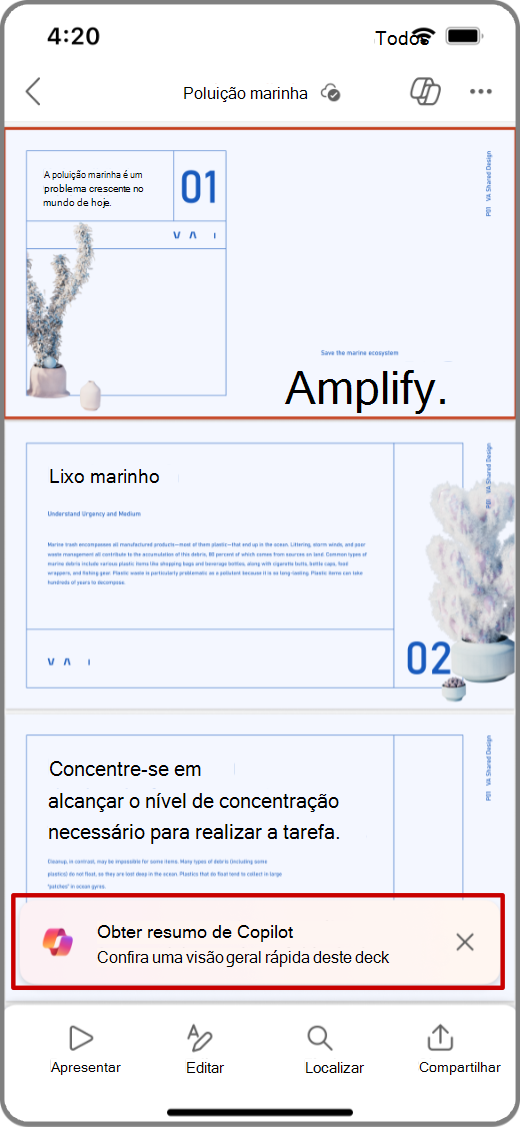
- Abra o aplicativo do PowerPoint e selecione uma apresentação que tenha sido compartilhada com você.
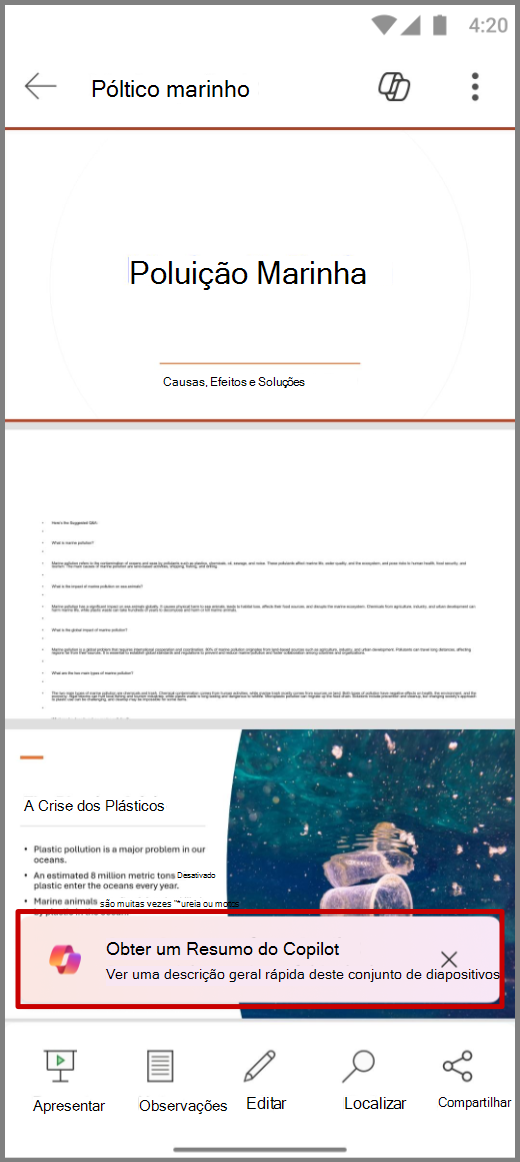
- Toque em Obter resumo do Copilot para gerar um resumo da apresentação.
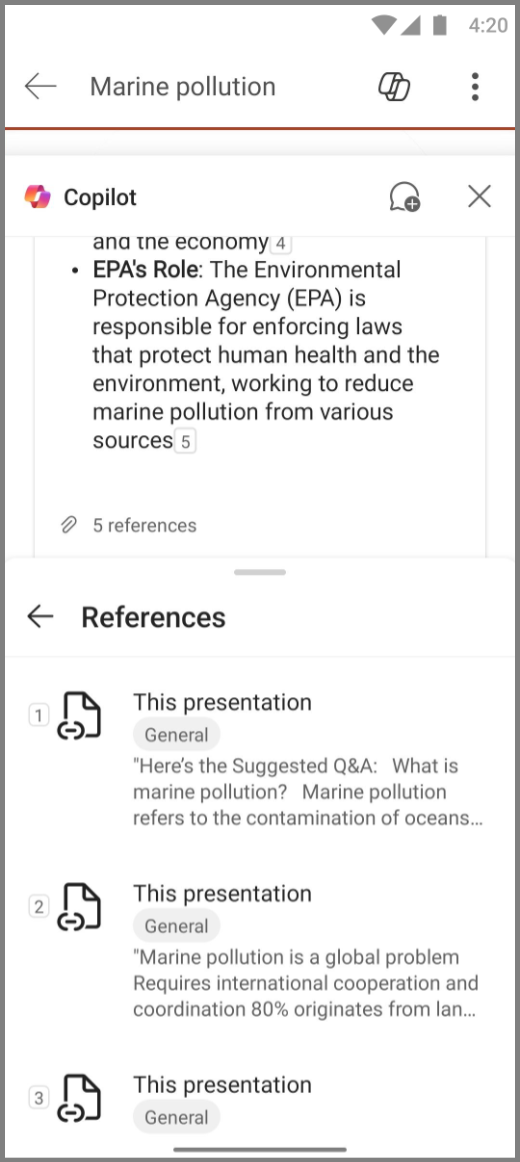
- Faça perguntas sobre o resumo na caixa de composição na parte inferior do painel Copilot. Você também pode usar as perguntas sugeridas do Copilot no resumo.
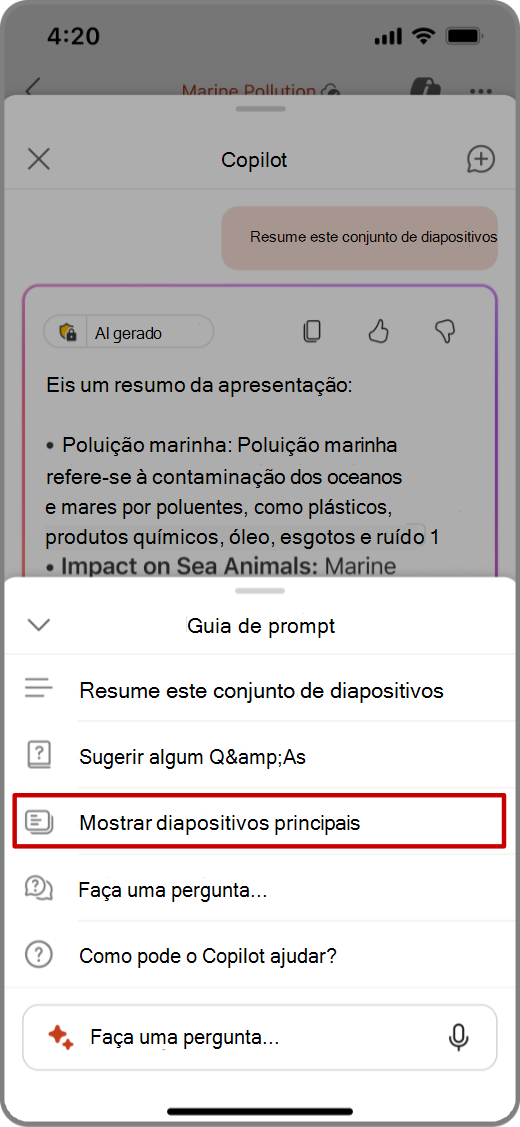
- Para ver uma lista dos prompts adicionais, clique no ícone do Sparkle.

Mostrar slides principais
- Abra o aplicativo do PowerPoint e selecione uma apresentação que tenha sido compartilhada com você.
- Selecione
 Copilot na parte superior do aplicativo.
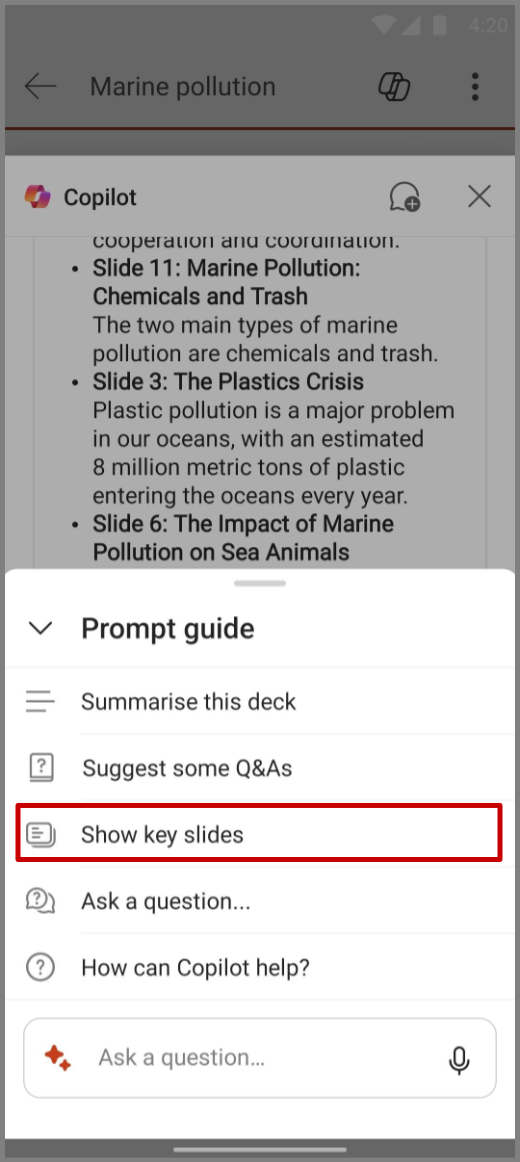
 - Na caixa de composição Copilot, toque no ícone Sparkle para abrir o guia de prompt e selecione Mostrar slides de chave.
- O Copilot gera um resumo dos principais slides no painel do Copilot.
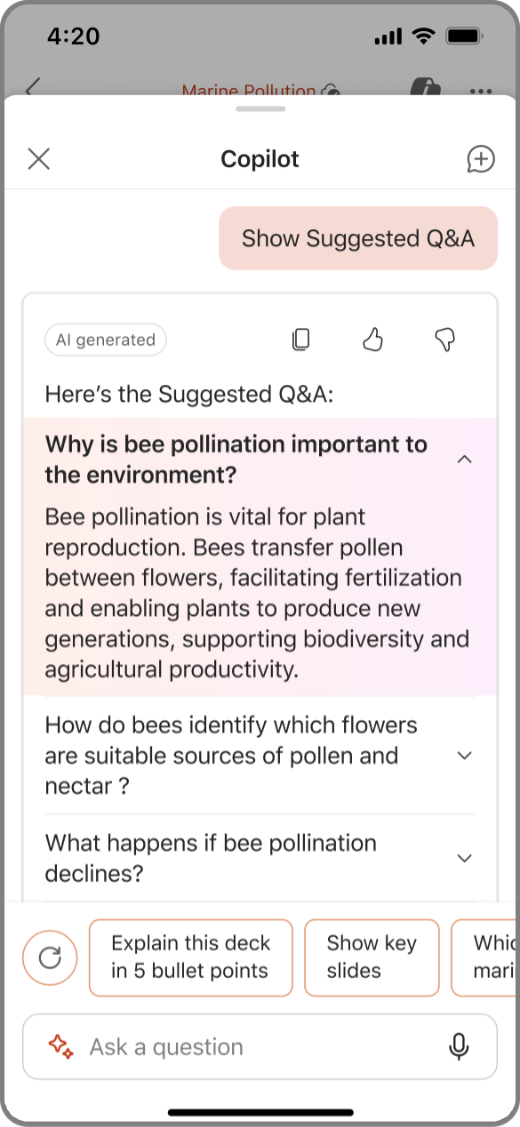
Fazer perguntas ao Copilot
Abra o aplicativo do PowerPoint e selecione uma apresentação que tenha sido compartilhada com você.
Selecione
Copilot na parte superior do aplicativo.No painel do Copilot, toque em Mostrar Perguntas e Respostas sugeridas para exibir Perguntas e Respostas sugeridas.
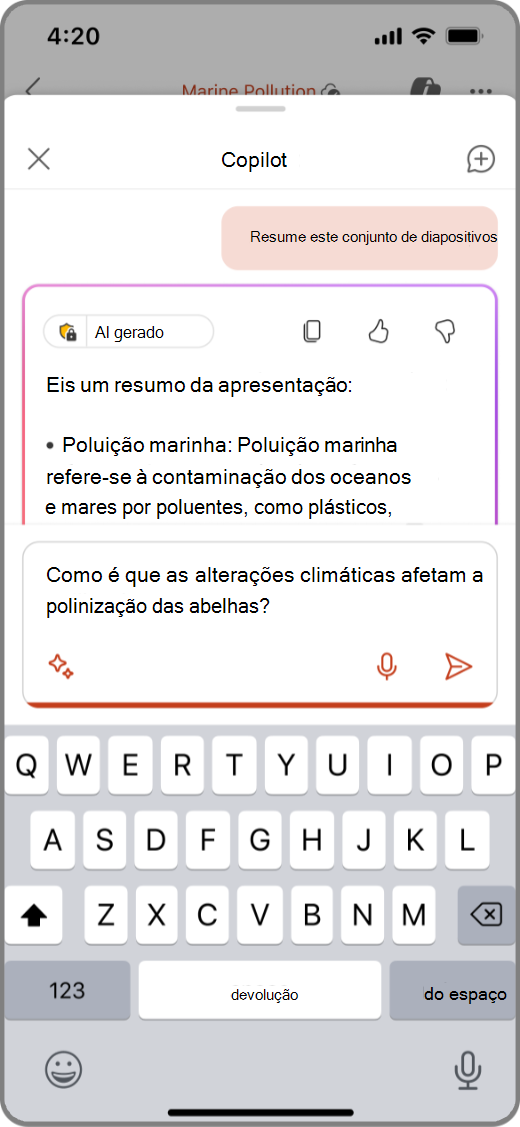
Você também pode inserir suas próprias perguntas para o Copilot responder na caixa de redação do Copilot.
Você também pode tocar no microfone na caixa de redação para fazer perguntas ao Copilot usando a sua voz.
Toque na seta para baixo para ver as respostas de Copilot.
Para ver uma lista dos prompts adicionais, clique no ícone do Sparkle.


Saiba mais
Bem-vindo ao Copilot no PowerPoint
Perguntas frequentes sobre o Copilot no PowerPoint