
Quando cria uma apresentação e, em seguida, a guarda como um ficheiro de modelo do PowerPoint (.potx), pode partilhá-la com os seus colegas e reutilizá-la novamente. Para criar um modelo, você precisará modificar um slide mestre e um conjunto de layouts de slide.
Dica
 Escolher entre milhares de modelos gratuitos para transferir em modelos da Microsoft
Selecione um tópico para ver instruções detalhadas:
Criar um modelo do PowerPoint
Abrir uma apresentação em branco: Arquivar>Nova>Apresentação em Branco
No separador Estrutura , selecione Tamanho do Diapositivo Tamanho>Personalizado do Diapositivo e escolha a orientação da página e as dimensões que pretende.
No separador Ver , no grupo Vistas de Modelo Global, selecione Modelo Global de Diapositivos.
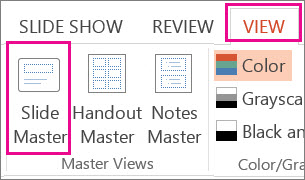
A master de diapositivos é a maior imagem de diapositivo na parte superior da lista de miniaturas de diapositivos, à esquerda dos seus diapositivos. Os esquemas de diapositivos associados estão posicionados por baixo do master de diapositivos.
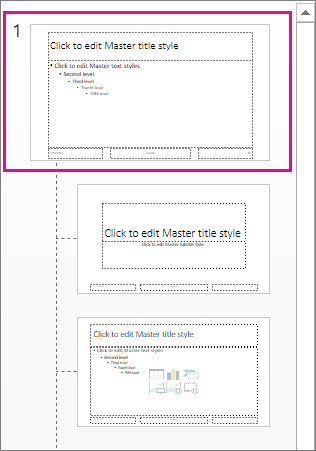
Para fazer alterações no slide mestre ou nos layouts de slides, na guia Slide Mestre, siga qualquer um destes procedimentos:
Para adicionar um tema colorido com tipos de letra e efeitos especiais, selecione Temas e escolha um tema da galeria. Use a barra de rolagem à direita para ver mais temas.
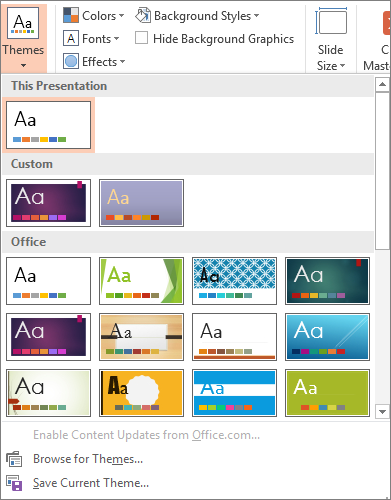
Para alterar o fundo, selecione Estilos de Fundo e escolha um fundo.

Para adicionar um espaço reservado (para armazenar texto, foto, gráfico, vídeo, som e outros objetos), no painel de miniaturas, escolha o layout do slide no qual você deseja manter o espaço reservado e faça o seguinte:
- Selecione Inserir Marcador de Posição e escolha o tipo de marcador de posição que pretende adicionar.
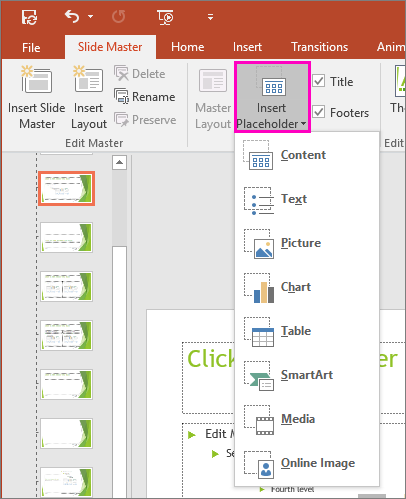
- No diapositivo master ou esquema de diapositivo, selecione e arraste para desenhar o tamanho do marcador de posição.
Sugestão:Para redimensionar um marcador de posição, arraste o canto de um dos respetivos limites.
- Selecione Inserir Marcador de Posição e escolha o tipo de marcador de posição que pretende adicionar.
Para mover um espaço reservado em um slide mestre ou em um layout de slides, selecione a borda e arraste-a para uma nova posição.
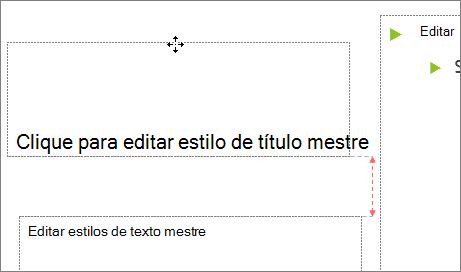
Para remover um espaço reservado indesejado em um slide mestre ou em um layout de slides, no painel de miniaturas de slides, selecione-o e selecione a borda do espaço reservado no slide e pressione Delete.
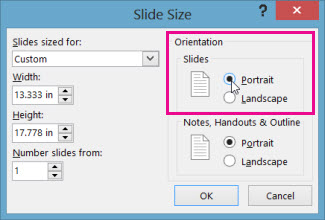
Para definir a orientação da página para todos os diapositivos na sua apresentação, selecione Tamanho do Diapositivo Tamanho>Personalizado do Diapositivo.

Em Orientação, escolha Retrato ou Paisagem.
Salvar sua apresentação como um modelo do PowerPoint (.potx)
No separador Ficheiro , selecione Guardar Como (ou Guardar uma Cópia, se estiver a utilizar o Microsoft 365).
Na lista Guardar com o tipo, selecioneModelo do PowerPoint.
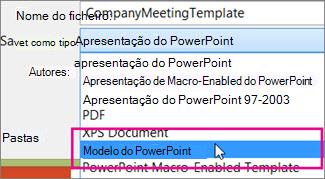
Quando escolhe o tipo "modelo", o PowerPoint muda normalmente a localização de armazenamento para a pasta adequada, que é a pasta Modelos Personalizados do Office .
Na caixa de diálogo Salvar como, na caixa Nome do arquivo, digite um nome de arquivo para o modelo ou não execute ação alguma para aceitar o nome de arquivo sugerido.
Selecione Salvar.
Utilizar o seu modelo para uma nova apresentação
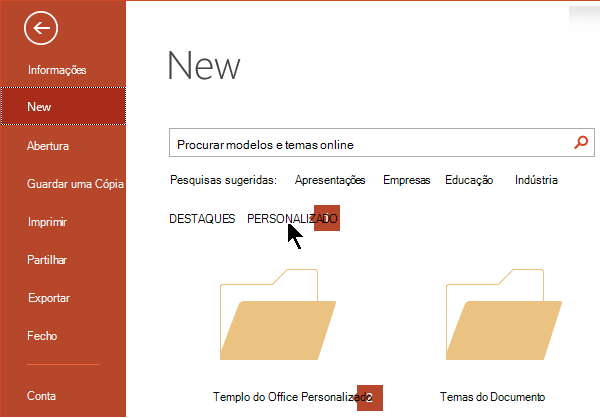
- Selecione Ficheiro>Novo.
- Selecione Pessoal e, em seguida, faça duplo clique no modelo que guardou.
Veja Também
- Criar seu próprio tema no PowerPoint
- Salvar um design de slide (tema) como um modelo
- Editar, alterar ou eliminar um marcador de posição
- O que é um slide mestre?
- O que é um layout de slide?
- Criar e utilizar o seu próprio modelo no Microsoft 365 para Mac
- Como fazer uma apresentação do PowerPoint com a marca