
Pode indicar ao PowerPoint para reproduzir música ou outro áudio automaticamente quando um determinado diapositivo for apresentado durante uma apresentação de diapositivos.
Existem diferentes formas de reproduzi-lo automaticamente quando chegar a esse diapositivo na sua apresentação:
- Para iniciar o áudio imediatamente quando o diapositivo for apresentado durante a apresentação, utilize as opções no separador Reprodução.
- Para iniciar o áudio após um intervalo de tempo atrasado definido, utilize as Opções de animação.
Iniciar o áudio na sequência de cliques ou imediatamente
No modo de exibição Normal (onde você edita seus slides), clique no ícone de áudio no slide.
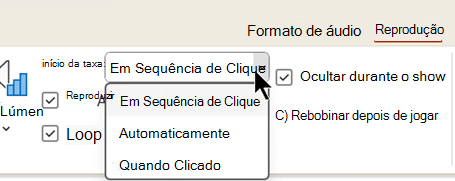
No separador Reprodução , no grupo Opções de Áudio , selecione Em Sequência de Cliques ou Automaticamente na lista Iniciar .
Para testar o som, na guia Apresentação de Slides, clique em Do Começo.
Observação
Para escutar música ou sons, o computador deve estar equipado com uma placa de som e alto-falantes.
Iniciar o áudio após um atraso
No modo de exibição Normal (onde você edita seus slides), clique no ícone de áudio no slide.
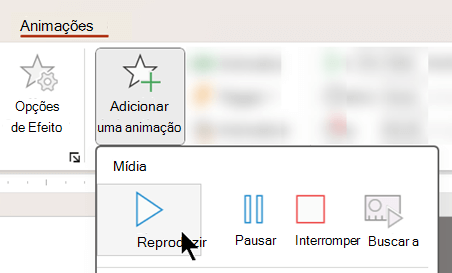
Na guia Animações, clique em Adicionar Animação.
Em Mídia, selecionar Executar.
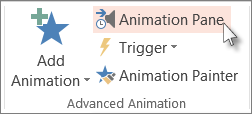
Na guia Animações, clique em Painel de Animação.
No Painel de Animação, certifique-se de que o clip de áudio está na primeira posição na parte superior do painel.
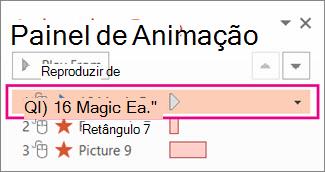
Clique na seta para baixo à direita do clipe de som e em seguida clique em Opções de Efeito.
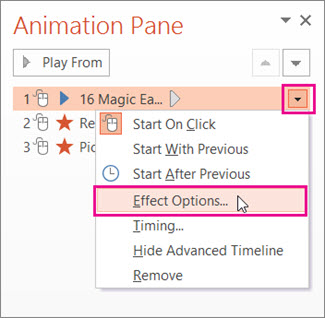
Na guia Efeito, em Iniciar a Execução, selecione Do Começo.
Em Parar a Execução, selecione Após o slide atual.
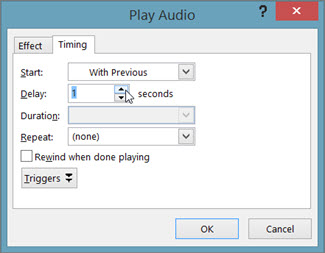
Na guia Intervalo, na lista Início, selecione Com o Anterior.
Para começar a reproduzir o som após um breve atraso, na caixa Atraso , prima a seta para cima para aumentar o atraso em segundos e, em seguida, clique em OK.
Para testar o som, na guia Apresentação de Slides, clique em Do Começo.
Observação
Para escutar música ou sons, o computador deve estar equipado com uma placa de som e alto-falantes.