No vídeo ou áudio que adicionou a um diapositivo do PowerPoint, pode cortar conteúdos indesejados no início ou no fim do clip, ou ambos.
Só é possível cortar vídeos inseridos a partir do seu computador. Este recurso não está disponível para vídeos inseridos da web.
Cortar um vídeo
Na vista Normal, selecione o limite do vídeo no diapositivo.
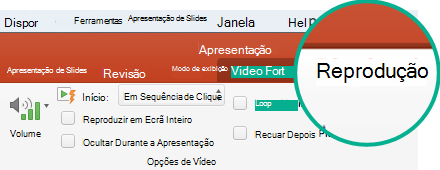
Quando um vídeo é selecionado, a seção Ferramentas de Vídeo é exibida na faixa de opções da barra de ferramentas apresentando duas guias: Formatar e Reproduzir: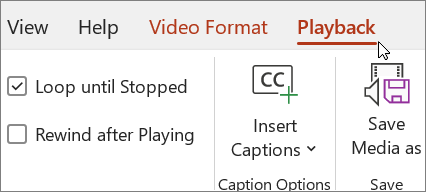
Na faixa de opções, em Ferramentas de Vídeo, na guia Reproduzir, clique em Cortar Vídeo.
Para determinar o local em que você deseja cortar sua filmagem em vídeo, na caixa de diálogo Cortar Vídeo, pressione o botão Executar.
Quando atingir o ponto em que você deseja fazer o corte, pressione o botão Pausar.
Você pode usar os botões Próximo Quadro e Quadro Anterior para ajustar o local do marcador.Na caixa de diálogo Cortar Vídeo, siga um ou mais destes procedimentos:
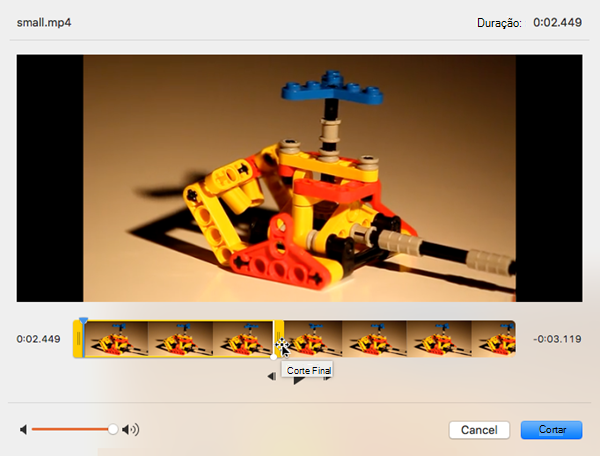
Para cortar o início do clip, clique no ponto de partida (mostrado na imagem abaixo como um marcador verde, à esquerda). Quando você vir a seta de duas pontas, arraste-a até a posição desejada, marcando o novo início do vídeo.
Para cortar o fim do videoclipe, clique no ponto final (na imagem abaixo, o marcador vermelho à direita). Quando você vir a seta de duas pontas, arraste-a até a posição desejada, marcando o novo fim do vídeo.
Neste exemplo, o fim do clip é cortado, o que altera a hora de fim para 00:04.445.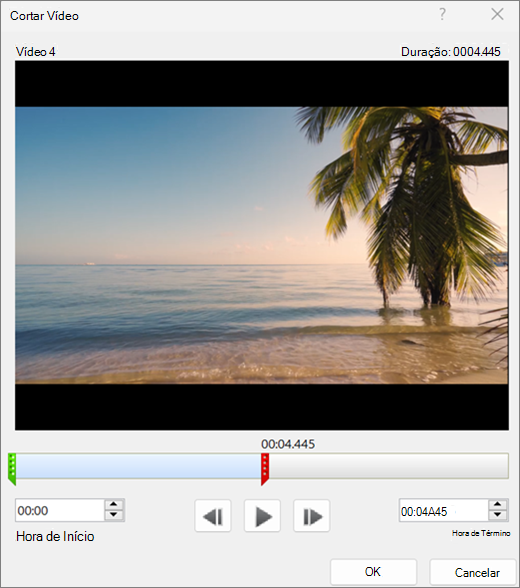
Cortar um clipe de música ou clipe de áudio
Selecione o clipe de áudio no slide.
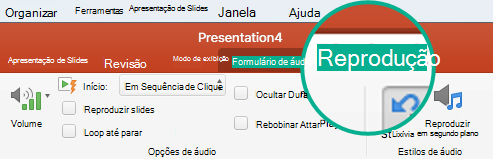
Quando um clipe de áudio é selecionado, a seção Ferramentas de Áudio é exibida na faixa de opções da barra de ferramentas apresentando duas guias: Formatar e Reproduzir: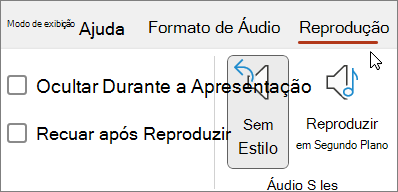
Em Ferramentas de Áudio, na guia Reproduzir, clique em Cortar Áudio.
Para determinar onde você deseja cortar seu clipe de áudio, na caixa de diálogo Cortar Áudio, clique em Reproduzir.
Quando atingir o ponto em que você deseja fazer o corte, clique no botão Pausar.
Você pode usar os botões Próximo Quadro e Quadro Anterior para ajustar o local do marcador.Siga um destes procedimentos ou ambos:
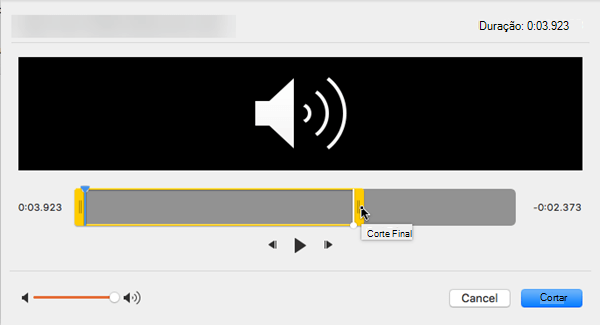
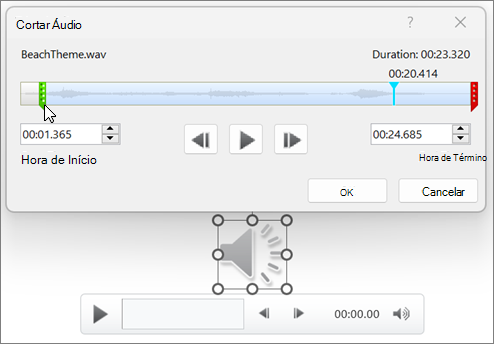
- Para cortar o início do clipe, clique no ponto inicial (mostrado na imagem abaixo como um marcador verde à esquerda). Quando você vir a seta de duas pontas, arraste-a para a nova posição inicial do clipe de áudio.
- Para cortar o final do clipe, clique no ponto final (mostrado na imagem abaixo como um marcador vermelho à direita). Quando você vir a seta de duas pontas, arraste-a para a nova posição final do clipe de áudio.
Guardar uma cópia de um ficheiro de multimédia cortado
Para guardar uma cópia separada de um ficheiro de multimédia cortado para utilização fora do PowerPoint, tem de comprimir o suporte de dados e, em seguida, utilizar o comando Guardar Multimédia como :
- Selecione Informações de Ficheiro>.
- Selecione Comprimir Multimédia e, em seguida, escolha um nível adequado de compressão.
A caixa de diálogo Comprimir Multimédia é aberta e o processo de compressão é iniciado. - Quando a compressão estiver concluída, selecione o suporte de dados no diapositivo que cortou. Clique com o botão direito do rato e selecione Guardar Multimédia como.
- Introduza um nome e uma localização de armazenamento para o ficheiro e, em seguida, selecione Guardar.
O ficheiro de multimédia é guardado na pasta que selecionou.
Para obter mais informações sobre como inserir e reproduzir música e outros clips de som, consulte: