Você pode adicionar áudio a uma apresentação do PowerPoint, como músicas, narrações ou frases de efeito. Para gravar e escutar qualquer áudio, o computador deve estar equipado com uma placa de som, microfone e alto-falantes.
2:00
Adicionar áudio do seu computador
- Selecione Inserir>Áudio.
- Escolha Áudio em meu PC.
- Na caixa de diálogo Inserir Áudio, escolha o arquivo de áudio que você deseja adicionar.
- Escolha Inserir.
Gravar áudio
Selecione Inserir>Áudio.
Escolha Gravar Áudio.
Digite um nome para o arquivo de áudio, escolha Gravar e fale.
Observação
Seu dispositivo deve ter um microfone ativado para gravar áudio.
Para revisar a gravação, escolha Parar e, em seguida, Reproduzir.
Escolha a opção Gravar para regravar seu clipe ou selecione OK se você estiver satisfeito com o resultado.
Para mover o clipe, marque e arraste o ícone de áudio para o local desejado no slide.
Se você estiver usando mais de um arquivo de áudio por slide, recomendamos colocar o ícone de áudio no mesmo local em um slide para encontrá-lo facilmente.
Escolha Reproduzir.
Ocultar o ícone de áudio
- Selecione o ícone de clipe de áudio no slide.
- Na faixa de opções, na guia Reprodução, selecione a caixa Ocultar Durante Mostrar marcar.
Use esta opção somente se você definir o clipe de áudio para reprodução automática. Observe que, no modo de exibição normal, o ícone de áudio fica sempre visível, a menos que você o arraste para fora do slide.
Alterar as opções de reprodução
Selecione o ícone de áudio e selecione a guia Reprodução . Em seguida, selecione quais opções você gostaria de usar:
Para cortar o áudio, escolha Cortar e use os controles deslizantes vermelhos e verdes para cortar o arquivo de áudio adequadamente.
Para aumentar ou diminuir o áudio, altere o número nas caixas Duração do Esmaecimento.
Para ajustar o volume, escolha Volume e marque a configuração que preferir.
Para escolher como o arquivo de áudio é iniciado, selecione a seta suspensa ao lado de Iniciar e selecione uma opção:
-
Em Sequência de Áudio: reproduz o arquivo de áudio automaticamente com um clique.
-
Automaticamente: reproduz automaticamente quando você avança para o slide no qual o arquivo de áudio está.
-
Quando Clicado: reproduz áudio somente quando o ícone é clicado.
Para escolher como o áudio é reproduzido em sua apresentação, escolha uma opção:
-
Executar Entre Slides: reproduz um arquivo de áudio entre todos os slides.
-
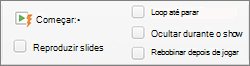
Loop até Parar: reproduz um arquivo de áudio em loop até que ele seja interrompido manualmente clicando no botão Reproduzir/Pausar.
Para que o áudio seja executado continuamente em todos os slides em segundo plano, escolha Executar em Segundo Plano.
Excluir áudio
Para excluir um clipe de áudio, selecione o ícone de áudio no slide e pressione Delete.
Você pode adicionar áudio a uma apresentação do PowerPoint, como músicas, narrações ou frases de efeito. Para gravar e escutar qualquer áudio, o computador deve estar equipado com uma placa de som, microfone e alto-falantes.
2:00
Para adicionar música ou outro clipe de áudio à apresentação de slides, selecione o slide desejado e clique em Inserir>Áudio. Você pode adicionar áudio a um único slide, reproduzir áudio automaticamente quando um slide aparecer ou adicionar uma música que pode ser reproduzida como música de fundo durante toda a apresentação.
Você pode adicionar sua própria narração ou comentários a uma apresentação inteira gravando-a na guia Apresentação de Slides. Confira mais informações em Gravar sua apresentação de slides.
Adicionar áudio a um único slide
Na exibição Normal , selecione o slide desejado e clique em Inserir>Áudio.

Clique em Navegador de Áudio para inserir áudio do iTunes ou Áudio do Arquivo para inserir um clipe de áudio do computador.
Selecione o clipe de áudio. Na guia Formato de Áudio, selecione as opções de áudio desejadas.
(Opcional) Se você quiser alterar ou modificar o ícone padrão do arquivo de áudio, use os botões de formato de imagem na guia Formato de Áudio para adicionar um quadro, borda ou outro efeito de formatação ao ícone de áudio.

Visualizar o áudio
Reproduzir áudio automaticamente quando um slide aparecer
Por padrão, durante uma apresentação de slides, o áudio é reproduzido quando é clicado. Você pode alterar isso para que o áudio seja reproduzido automaticamente assim que o slide for exibido.
- No modo de exibição Normal, selecione o slide desejado e adicione um clipe de áudio, se ainda não tiver feito isso.
- Na guia Reprodução , selecione Iniciar>Automaticamente.
Adicionar áudio que é reproduzido durante toda a apresentação
No modo de exibição Normal, selecione o primeiro slide da sua apresentação e adicione um clipe de áudio, se ainda não tiver feito isso.
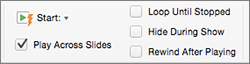
Na guia Reprodução , selecione Reproduzir em Slides.
Adicionar áudio reproduzido repetidamente
- No modo de exibição Normal, selecione o slide desejado e adicione um clipe de áudio, se ainda não tiver feito isso.
- Na guia Reprodução, selecione Loop Até Parar.
Usada sozinha, essa opção significa que o som em loop dura enquanto o slide em que ele está é mostrado. Quando a opção Repetir até Parar é usada em conjunto com Executar entre Slides, o som em loop continua durante a apresentação.
Ocultar o ícone de áudio
- Selecione o ícone de clipe de áudio no slide.

- Na faixa de opções do PowerPoint, na guia Reprodução, selecione a caixa Ocultar Durante Mostrar marcar.
Use esta opção somente se você definir o clipe de áudio para reprodução automática. Observe que, no modo de exibição normal, o ícone de áudio fica sempre visível, a menos que você o arraste para fora do slide.
Formatos de áudio com suporte em PowerPoint para a Web: MP3, WAV, M4A, AAC e OGA
Tamanho máximo do arquivo de áudio: 16 MB
Adicionar áudio do computador
- Abra uma apresentação no PowerPoint para a Web.
- Na guia Inserir , selecione Áudio.
- No explorador de arquivos, navegue até o arquivo de áudio que você deseja usar e selecione Abrir.
Ocultar o ícone de áudio
- Selecione o clipe de áudio no slide.
- Na faixa de opções, na guia Áudio, selecione Opções de Áudio e, em seguida, a caixa Ocultar Durante Mostrar marcar.
Use esta opção somente se você definir o clipe de áudio para reprodução automática. Observe que, no modo de exibição normal, o áudio fica sempre visível, a menos que você o arraste para fora do slide.
Alterar as opções de reprodução
Selecione o ícone de áudio e selecione a guia Áudio ou Reprodução . Em seguida, selecione quais opções você gostaria de usar:
Para ajustar o volume, escolha Volume e marque a configuração que preferir.
Para escolher como o arquivo de áudio é iniciado, selecione a seta suspensa Iniciar e selecione uma opção:
-
Automaticamente: durante uma apresentação de slides, o áudio é reproduzido automaticamente quando você avança para o slide em que o arquivo de áudio está.
-
Quando clicado em: durante uma apresentação de slides, o áudio somente é reproduzido quando o ícone é clicado.
Para escolher como o áudio é reproduzindo em sua apresentação, selecione uma ou mais opções em Opções de Áudio:
-
Executar Entre Slides: reproduz um arquivo de áudio entre todos os slides.
-
Loop até Parar: reproduz um arquivo de áudio em loop até que ele seja interrompido manualmente clicando no botão Reproduzir/Pausar.
-
Ocultar durante a apresentação: se você definiu o clipe de áudio para ser reproduzindo automaticamente, pode ocultar o ícone de áudio durante a apresentação, pois não será necessário clicar nele a qualquer momento.
-
Rebobinar após a reprodução: use essa opção se você precisar reproduzir um clipe de áudio mais de uma vez enquanto ainda estiver apresentando o mesmo slide que contém esse clipe de áudio.
Para que o áudio seja executado continuamente em todos os slides em segundo plano, escolha Executar em Segundo Plano.
Confira também
Reproduzir música ou outros sons automaticamente quando um slide aparecer
Reproduzir música em vários slides na apresentação de slides
Gravar uma apresentação de slides com os intervalos e narração de slide

