
Quando você faz uma gravação de uma apresentação, todos os seus elementos (narração, animação, movimentos do ponteiro, intervalos e assim por diante) são salvos na própria apresentação. Em essência, a apresentação se torna um vídeo que seu público pode assistir no PowerPoint.
Portanto, você tem duas opções para transformar sua apresentação em um vídeo pronto para ser assistido:
- Salve/exporte sua apresentação para um formato de arquivo de vídeo (.mp4 ou .wmv).
- Salvar sua apresentação como um arquivo de Apresentação do PowerPoint (.ppsx). (Uma Apresentação do PowerPoint aparece em tela inteira na Apresentação de Slides, pronta para ser exibida imediatamente.)
Salvar como um arquivo de vídeo
Depois de criar seus slides e gravar todos intervalos, narrações e gestos do apontador laser que você deseja incluir, você está pronto para criar um arquivo de vídeo.
51 segundos
No menu Arquivo, selecione Salvar para garantir que todo seu trabalho recente seja salvo no formato de apresentação do PowerPoint (.pptx).
Selecione Arquivo>Exportar Criar>um Vídeo. (Ou, na guia Gravação da faixa de opções, selecione Exportar para vídeo.)
Na primeira caixa suspensa sob o cabeçalho Criar um vídeo, selecione a qualidade de vídeo desejada, que se refere à resolução do vídeo concluído. Quanto maior a qualidade do vídeo, maior será o tamanho do arquivo. Talvez você queira testá-los para determinar qual atende melhor suas necessidades.
Opção Resolução Para exibir em Ultra HD (4K)* 3840 x 2160, maior tamanho de arquivo Monitores grandes Full HD (1080p) 1920 x 1080, tamanho de arquivo grande Telas de computador e HD HD (720p) 1280 x 720, tamanho médio de arquivo Internet e DVD Padrão (480p) 852 x 480, menor tamanho de arquivo Dispositivos portáteis * A opção Ultra HD (4K) só estará disponível se você estiver usando o Windows 10 ou posterior.
A segunda caixa suspensa sob o cabeçalho Criar um Vídeo informa se sua apresentação inclui narração e intervalos. (Você pode mudar essa configuração se quiser.)
- Se você não gravou narração sincronizada, por padrão o valor será Não Usar Narrações e Tempos Gravados.
O tempo padrão gasto em cada slide é 5 segundos. Você pode alterar esse intervalo na caixa Segundos a passar em cada slide. À direita da caixa, selecione a seta para cima para aumentar a duração ou selecione a seta para baixo para diminuir a duração. - Se você gravou uma narração sincronizada, por padrão o valor será Usar Narrações e Tempos Gravados.
- Se você não gravou narração sincronizada, por padrão o valor será Não Usar Narrações e Tempos Gravados.
Escolha Criar um Vídeo.
Na caixa Nome do arquivo , insira um nome de arquivo para o vídeo, procure a pasta que conterá esse arquivo e selecione Salvar.
Na caixa Salvar como tipo, escolha entre vídeo MPEG-4 ou Vídeo do Windows Media.
Você pode controlar o andamento da criação de vídeo verificando a barra de status na parte inferior da tela. O processo de criação de vídeo pode demorar várias horas, dependendo do tempo de duração do vídeo e da complexidade da apresentação.
Dica:Para vídeos longos, você pode configurá-lo para ser criado da noite para o dia. Dessa forma, ele estará pronto para você na manhã seguinte.Para reproduzir o vídeo recém-criado, vá para o local da pasta designada e clique duas vezes no arquivo.
Salvar como Apresentação do PowerPoint
Quando alguém abre um arquivo de Apresentação do PowerPoint, ele aparece em tela inteira na Apresentação de Slides, em vez de no modo de edição. O espectador começa a assistir à apresentação imediatamente.
No menu Arquivo, selecione Salvar para garantir que todo seu trabalho recente seja salvo no formato de apresentação do PowerPoint (.pptx).
No menu Arquivo, selecione Salvar como.
Escolha o local da pasta onde você deseja armazenar o arquivo de apresentação do PowerPoint.
Na caixa Salvar como tipo, escolha Apresentação do PowerPoint (*.ppsx).
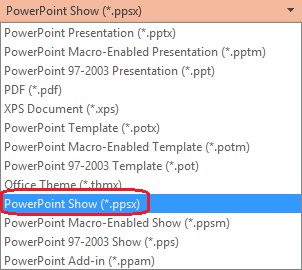
Selecione Salvar.
Por que salvar uma apresentação como vídeo?
Quando quiser fornecer uma versão de alta fidelidade da sua apresentação para colegas ou clientes (como um anexo de email, uma publicação na Web, um CD ou DVD), salve-o para permitir sua reprodução como vídeo.
Você pode salvar sua apresentação como um arquivo de vídeo MPEG-4 (.mp4) ou um arquivo .wmv. Os dois formatos são amplamente suportados e podem ser transmitidos pela internet.
Veja algumas dicas para gravar sua apresentação como vídeo:
- Você pode gravar e sincronizar a narração de voz e os movimentos do apontador a laser no vídeo.
- Você pode controlar o tamanho do arquivo multimídia e a qualidade do vídeo.
- Você pode incluir animações e transições no seu filme.
- As pessoas que vão assisti-lo não precisam ter o PowerPoint instalado em seus computadores.
- Se a sua apresentação contiver um vídeo inserido, o vídeo será reproduzido corretamente sem que você precise controlá-lo.
- Dependendo do conteúdo da sua apresentação, a criação de um vídeo pode demorar muito tempo. Apresentações longas e com animações, transições e conteúdo de mídia provavelmente demoram mais para serem criadas. Felizmente, você pode continuar usando o PowerPoint enquanto o vídeo está sendo criado.
Que partes de uma apresentação não serão incluídas em um vídeo?
Os itens a seguir não serão incluídos em um vídeo que você criar usando o PowerPoint:
- Mídia inserida em versões anteriores do PowerPoint. Para incluir esse tipo de elemento, atualize a mídia ou o documento.
Por exemplo, se você inseriu a mídia usando o PowerPoint 2007, ela será vinculada e reproduzida na apresentação. Porém, quando você exportar o arquivo como um vídeo, a mídia vinculada será ignorada. Você pode converter o arquivo para o novo formato de arquivo (selecione a guia Arquivo e, em Informações, selecione Converter) ou pode clicar com o botão direito do mouse no objeto de mídia e selecioná-lo para atualizar; Ele incorporará o arquivo e o exportará corretamente. - Mídia do QuickTime (a não ser que você tenha um codec QuickTime de terceiros chamado ffdShow instalado, e você tenha otimizado para maior compatibilidade.)
- Macros
- Controles ActiveX/OLE
O que fazer com o vídeo depois de criá-lo?
Depois de criar um vídeo, você poderá compartilhá-lo com outros usando os seguintes métodos:
- Enviar sua apresentação por email para outras pessoas
- Salvar em um compartilhamento de arquivo ou outro local
- Carregue-o em sua conta do Microsoft 365, conforme descrito na próxima seção, "Salvar no Microsoft 365".
Salvar no Microsoft 365
Depois de criar o arquivo de vídeo, você poderá carregá-lo em sua conta do Microsoft 365 e compartilhá-lo a partir daí. O Microsoft 365 inclui recursos de vídeo em que as pessoas em uma organização podem carregar, exibir e compartilhar vídeos. Os assinantes corporativos ou educacionais têm acesso a esse serviço de dentro do PowerPoint para Microsoft 365.
- Para começar, siga as etapas na seção Salvar como arquivo de vídeo acima para criar um vídeo a partir da sua apresentação.
- Quando o arquivo de vídeo estiver pronto, carregue-o em sua conta do Microsoft 365, por exemplo, através da página inicial do Clipchamp. Ele será salvo no OneDrive/SharePoint e você poderá interagir com ele tão convenientemente quanto outros arquivos, como documentos do Word ou planilhas do Excel.
Para obter mais informações sobre esse serviço, consulte: O que é o Microsoft Clipchamp?