
Os fluxos de trabalho incluídos nos produtos SharePoint são funcionalidades que pode utilizar para automatizar os seus processos de negócio, tornando-os mais consistentes e eficientes. Pode utilizar um fluxo de trabalho Recolher Assinaturas do SharePoint para encaminhar documentos criados no Excel, Word ou No InfoPath para uma ou mais pessoas para as respetivas assinaturas.
Observação
Os fluxos de trabalho do SharePoint 2010 foram descontinuados desde 1 de agosto de 2020 para novos inquilinos e removidos dos inquilinos existentes a 1 de novembro de 2020. Se estiver a utilizar fluxos de trabalho do SharePoint 2010, recomendamos migrar para o Power Automate ou outras soluções suportadas. Para obter mais informações, consulte Descontinuação do fluxo de trabalho do SharePoint 2010.
Para obter mais informações, consulte Descrição geral dos fluxos de trabalho incluídos no SharePoint.
Importante
Por predefinição, o fluxo de trabalho Recolher Assinaturas não está ativado e não está listado na caixa de listagem Selecionar um modelo de fluxo de trabalho do formulário de associação. Para o disponibilizar para utilização, um administrador do site tem de ativá-lo ao nível da coleção de sites. Se tiver permissões ao nível da Coleção de sites, veja Ativar modelos de fluxo de trabalho do SharePoint.
Se tudo o que precisa de fazer é concluir uma tarefa de fluxo de trabalho Recolher Assinaturas Basta aceder ao segmento COMPLETE e expandi-lo. Pode não precisar de nenhum dos outros segmentos por enquanto.

Os fluxos de trabalho do SharePoint são:
- Eficiente e consistente Um fluxo de trabalho Recolher Assinaturas encaminha automaticamente o documento, atribui tarefas de assinatura e controla o respetivo progresso. A atividade no fluxo de trabalho pode ser monitorizada e ajustada a partir de uma página de status central e o histórico de eventos na execução do fluxo de trabalho é mantido durante 60 dias após a conclusão.
- Menos trabalho para si Um fluxo de trabalho Recolher Assinaturas poupa tempo e problemas a si e aos seus colegas e, ao mesmo tempo, simplifica e uniformiza o processo de assinatura.
Eis um diagrama de uma versão muito simples do fluxo de trabalho Recolher Assinaturas.

Sugestões para utilizar este artigo
As informações neste artigo são apresentadas em segmentos expansíveis.
Se tudo o que precisa de fazer é concluir uma tarefa de fluxo de trabalho Recolher Assinaturas Basta aceder ao segmento COMPLETE e expandi-lo. Pode não precisar de nenhum dos outros segmentos por enquanto.
Se quiser adicionar, iniciar, monitorizar e manter fluxos de trabalho Se ainda não estiver familiarizado com estas tarefas, poderá considerar útil percorrer este artigo, segmentar por segmento, a primeira vez que criar e adicionar um fluxo de trabalho. Assim que estiver familiarizado com as informações e o esquema do artigo, poderá aceder diretamente ao segmento de que precisa em quaisquer visitas de devolução.
Uma nota nos gráficos As imagens de ecrã e os diagramas conceptuais desta série de artigos de fluxo de trabalho baseiam-se geralmente no tipo de fluxo de trabalho Aprovação. No entanto, sempre que necessário para uma clareza conceptual ou instrutiva, as imagens e os diagramas neste artigo foram personalizados para fluxos de trabalho Recolher Assinaturas.
Uma palavra sobre como imprimir este artigo Este é um artigo longo. Se quiser imprimir apenas segmentos selecionados, certifique-se de que apenas esses segmentos são expandidos quando imprime. (Além disso, se quiser incluir os gráficos completos na sua cópia impressa, imprima na orientação horizontal e não na orientação vertical.)
E uma palavra sobre a pesquisa Antes de procurar texto ou termo neste artigo, certifique-se de que todos os segmentos nos quais pretende procurar são expandidos.
Saiba mais sobre os fluxos de trabalho Recolher Assinaturas
Um fluxo de trabalho Recolher Assinaturas é uma funcionalidade de produtos SharePoint que encaminha um documento ou formulário criado no Word, Excel ou InfoPath para uma ou mais pessoas para a respetiva assinatura. O fluxo de trabalho automatiza, simplifica e uniformiza todo o processo.

O fluxo de trabalho básico Recolher Assinaturas que está incluído nos produtos SharePoint funciona como um modelo. Com este modelo, pode adicionar um ou mais fluxos de trabalho Recolher Assinaturas aos seus sites. Cada fluxo de trabalho que adicionar é uma versão exclusiva do fluxo de trabalho básico Recolher Assinaturas, cada um com a sua própria forma de trabalho especializada, com base nas definições que especificar quando o adicionar.
O que pode um fluxo de trabalho Recolher Assinaturas fazer por mim?
- Quando adiciona pela primeira vez um fluxo de trabalho Recolher Assinaturas à sua lista, biblioteca ou coleção de sites, pode especificar quantos participantes devem incluir e indicar se as respetivas tarefas são atribuídas umas após as outras (em série) ou todas de uma só vez (em paralelo). Pode até decidir se pretende dividir as tarefas dos participantes em duas ou mais fases separadas. E sempre que iniciar o fluxo de trabalho manualmente num documento, pode modificar qualquer uma destas definições.
- O fluxo de trabalho atribui uma tarefa a cada participante especificado. Cada participante escolhe entre várias respostas possíveis: assinar (ou não assinar) o documento, reatribuir a tarefa de assinatura ou eliminar a tarefa.
- Enquanto o fluxo de trabalho está em execução, pode monitorizar o progresso e fazer ajustes (se necessário) a partir de uma única página central do Estado do Fluxo de Trabalho.
- Durante 60 dias após a conclusão do fluxo de trabalho, a lista de todos os eventos de fluxo de trabalho que ocorreram durante esta execução (ou instância) do fluxo de trabalho ainda está disponível na página Estado do Fluxo de Trabalho, para referência informal.
O que não pode fazer um fluxo de trabalho Recolher Assinaturas?
O fluxo de trabalho Recolher Assinaturas não foi concebido para recolher aprovações e rejeições de um documento ou para controlar a publicação de páginas Web de um site. Se quiser adicionar um fluxo de trabalho no qual os participantes aprovam ou rejeitam o documento que revêm, consulte o artigo Tudo sobre fluxos de trabalho de Aprovação.
Além disso, os fluxos de trabalho Recolher Assinaturas não foram concebidos para recolher comentários. Se quiser utilizar um fluxo de trabalho para recolher comentários sobre um documento, consulte o artigo Tudo sobre fluxos de trabalho Recolher Comentários.
Também pode utilizar o Microsoft SharePoint Designer 2013 para personalizar ainda mais qualquer um dos fluxos de trabalho incluídos nos produtos SharePoint.
Quem pode utilizar este tipo de fluxo de trabalho?
Para adicionar um fluxo de trabalhoPor predefinição, tem de ter a permissão Gerir Listas para adicionar um fluxo de trabalho. (O grupo Proprietários tem a permissão Gerir Listas por predefinição; o grupo Membros e o grupo Visitantes não.)
Para iniciar um fluxo de trabalhoTambém por predefinição, tem de ter a permissão Editar Itens para iniciar um fluxo de trabalho que já tenha sido adicionado. (O grupo Membros e o grupo Proprietários têm a permissão Editar Itens por predefinição; o grupo Visitantes não.)
Em alternativa, os Proprietários podem optar por configurar fluxos de trabalho específicos para que possam ser iniciados apenas por membros do grupo Proprietários. (Para tal, selecione a caixa Exigir Permissões para Gerir Listas para iniciar este fluxo de trabalho marcar, na primeira página do formulário de associação.)
Quais são as vantagens de utilizar assinaturas digitais?
Cada vez mais transações comerciais estão a ser realizadas eletronicamente. Consequentemente, as assinaturas digitais estão a ser utilizadas cada vez mais para vincular legalmente as entidades confiadoras às suas transações. Uma assinatura digital é utilizada para verificar a identidade da pessoa que assinou o documento e confirma que o conteúdo não foi modificado depois de a assinatura digital ter sido aplicada ao documento. As assinaturas digitais fornecem segurança baseada em tecnologias de encriptação e ajudam a mitigar o risco associado a transações comerciais eletrónicas. Com as melhorias à assinatura digital, o Office tem como objetivo satisfazer as necessidades de segurança de informações de empresas e entidades do setor público em todo o mundo.
Para criar uma assinatura digital, tem de ter um certificado digital, que comprove a sua identidade às entidades confiadoras e que deve ser obtido a partir de uma autoridade de certificação (AC) de renome. Se não tiver um certificado digital, a Microsoft também tem parceiros que fornecem certificados digitais, bem como outras assinaturas avançadas.
Como planeia, adiciona, executa e mantém este tipo de fluxo de trabalho?
Estas são as fases básicas:
-
ANTES da execução do fluxo de trabalho (planear, adicionar, iniciar)
Antes de adicionar um fluxo de trabalho, planeie onde pretende adicioná-lo (para uma única lista ou biblioteca, ou para toda a coleção de sites) e os detalhes de como irá funcionar. Depois de adicionar e configurar o fluxo de trabalho, qualquer pessoa com as permissões necessárias pode iniciar o fluxo de trabalho num documento específico. O fluxo de trabalho também pode ser configurado para ser executado automaticamente. As execuções automáticas podem ser ativadas com base em um ou em ambos os eventos de acionamento: quando um documento é adicionado ou criado numa lista ou biblioteca, ou quando um documento numa lista ou biblioteca é alterado. -
ENQUANTO o fluxo de trabalho é executado (concluído, monitorize, ajuste)
Enquanto o fluxo de trabalho é executado, os participantes individuais completam as tarefas atribuídas. Entretanto, o progresso do fluxo de trabalho pode ser monitorizado a partir de uma página central de Estado do Fluxo de Trabalho para essa instância específica do fluxo de trabalho. Ajustes ao fluxo de trabalho enquanto é executado podem ser feitos a partir dessa mesma página; e, se necessário, o fluxo de trabalho pode ser cancelado ou terminado a partir daí. -
Após a execução do fluxo de trabalho (revisão, relatório, alteração)
Quando o fluxo de trabalho estiver concluído, todo o histórico dessa execução (ou instância) pode ser revisto até 60 dias na página Estado do Fluxo de Trabalho. Se alguma vez quiser alterar a forma como o fluxo de trabalho funciona, pode abrir e editar o formulário de associação que concluiu quando adicionou o fluxo de trabalho pela primeira vez.
O fluxograma seguinte ilustra estas fases da perspetiva da pessoa que está a adicionar um novo fluxo de trabalho.
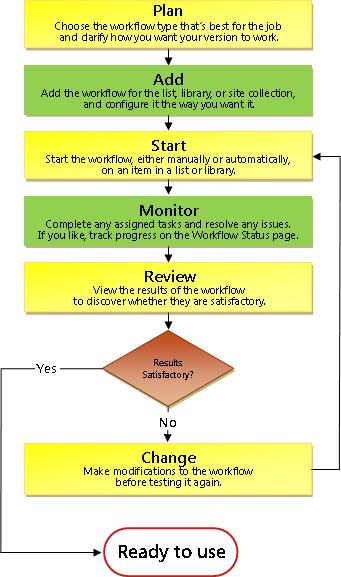
Planear um novo fluxo de trabalho Recolher Assinaturas
Neste segmento, identificamos as decisões que precisa de tomar e as informações que precisa de reunir antes de adicionar uma versão do fluxo de trabalho Recolher Assinaturas.
Se já estiver familiarizado com a forma de adicionar este tipo de fluxo de trabalho e apenas precisar de um lembrete sobre os passos específicos, pode aceder diretamente ao segmento ADD adequado (Lista/biblioteca ou Coleção de sites) deste artigo.
Modelos e versões
Os fluxos de trabalho incluídos nos produtos SharePoint funcionam como master modelos nos quais se baseiam os fluxos de trabalho individuais específicos que adiciona às suas listas, bibliotecas e coleções de sites.
Sempre que adicionar um fluxo de trabalho Recolher Assinaturas, por exemplo, está a adicionar uma versão do modelo geral de fluxo de trabalho Recolher Assinaturas. Dá a cada versão o seu próprio nome e as suas próprias definições, que especifica no formulário de associação quando adiciona essa versão específica. Desta forma, pode adicionar vários fluxos de trabalho, cada um deles uma versão com base no fluxo de trabalho Recolher Assinaturas master modelo, mas cada versão com o nome e adaptado para a forma específica como irá utilizá-lo.
Nesta ilustração, foram adicionados três fluxos de trabalho baseados no modelo fluxo de trabalho Aprovação : um para todos os tipos de conteúdo numa única biblioteca, um para um único tipo de conteúdo numa única biblioteca e outro para um único tipo de conteúdo numa coleção de sites inteira.

Introdução ao formulário de associação
Sempre que adicionar uma nova versão do fluxo de trabalho com base num dos modelos de fluxo de trabalho incluídos, preenche um formulário de associação para especificar a forma como pretende que a nova versão funcione.
Na secção seguinte, encontrará uma lista de perguntas que o prepararão para preencher o formulário de associação. Primeiro, porém, leve um momento ou dois para olhar sobre o formulário e seus campos.
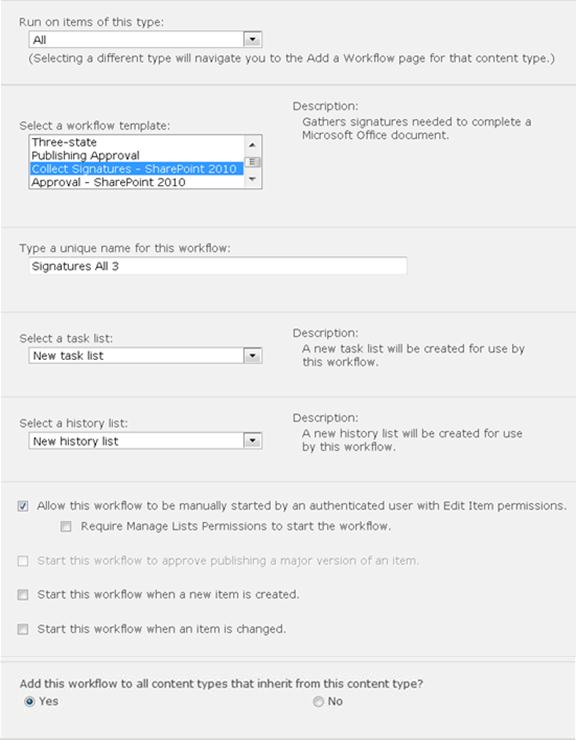
Primeira página do formulário de associação
Segunda página do formulário de associação
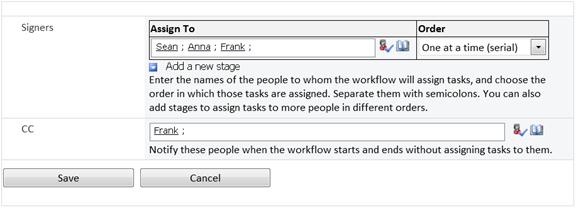
Os campos nesta segunda página também aparecem no formulário de iniciação, que é apresentado sempre que o fluxo de trabalho é iniciado manualmente e pode ser editado nesse momento apenas para essa execução única.
Nove perguntas a responder
Assim que tiver as respostas para todas as perguntas desta seção, você estará pronto para adicionar seu fluxo de trabalho.
Esse é o tipo de fluxo de trabalho certo?
Este artigo diz respeito ao modelo de fluxo de trabalho que aparece no menu como Coletar Assinaturas – SharePoint 2010. Se você não tiver certeza de que esse tipo de fluxo de trabalho é a melhor opção para você, consulte o segmento LEARN deste artigo. Para obter mais informações sobre os outros modelos de fluxo de trabalho disponíveis, consulte o artigo Sobre os fluxos de trabalho incluídos no SharePoint.
É importante saber que as linhas de assinatura do tipo que estamos discutindo aqui podem ser inseridas somente em documentos criados em Word, Excel ou InfoPath.
Uma lista ou biblioteca ou toda a coleção de sites? (e) Um tipo de conteúdo ou todos os tipos de conteúdo?
O que é um tipo de conteúdo?
Cada documento ou outro item armazenado em uma lista ou biblioteca do SharePoint pertence a um ou outro tipo de conteúdo. Um tipo de conteúdo pode ser tão básico e genérico quanto Documento ou Planilha do Excel, ou tão altamente especializado quanto Contrato Legal ou Especificação de Design de Produto. Alguns tipos de conteúdo estão disponíveis em produtos do SharePoint por padrão, mas você pode personalizá-los e adicionar outros que você mesmo cria.
Você pode disponibilizar sua nova versão do fluxo de trabalho Coletar Assinaturas em uma única lista ou biblioteca ou disponibilizá-la em toda a coleção de sites.
- Se você adicionar o fluxo de trabalho para uma única lista ou biblioteca, poderá configurá-lo para executar em todos os tipos de conteúdo ou apenas em um único tipo de conteúdo.
- No entanto, se você adicionar o fluxo de trabalho para toda a coleção de sites, deverá configurá-lo para ser executado apenas em um único tipo de conteúdo do site.
- Em todos os casos, cada documento no qual um fluxo de trabalho Coletar Assinaturas é executado deve ser um arquivo criado em Word, Excel ou InfoPath.

Qual é um bom nome?
Dê à sua versão do fluxo de trabalho um nome que:
- Indica claramente para o que ele é usado.
- Claramente o distingue de outros fluxos de trabalho.
Um exemplo
Imagine que você é membro de um grupo de editores. Seu grupo deseja usar dois fluxos de trabalho diferentes do Collect Feedback:
- Você executará o primeiro fluxo de trabalho em cada documento enviado por um membro do seu próprio grupo. Esse fluxo de trabalho coleta comentários somente do gerente do seu grupo.
- Você executará o segundo fluxo de trabalho em cada documento enviado por pessoas fora do seu próprio grupo. Esse fluxo de trabalho coleta comentários de todos os membros do seu grupo.
Você pode nomear o primeiro fluxo de trabalho Dentro de Comentários de Envio e o segundo comentários de envio externos.
Dica
Como de costume, é uma boa ideia estabelecer convenções de nomenclatura consistentes e garantir que todos os envolvidos com seus fluxos de trabalho estejam familiarizados com essas convenções.
Listas de tarefas e listas de histórico: existente ou novo?
Você pode fazer com que seu fluxo de trabalho use a lista de tarefas padrão do site e a lista Histórico, use outras listas existentes ou solicite novas listas apenas para esse fluxo de trabalho.
- Se seu site tiver vários fluxos de trabalho ou se alguns fluxos de trabalho envolverão várias tarefas, considere solicitar novas listas para cada fluxo de trabalho. (Gerenciar listas excessivamente longas é uma das coisas que podem retardar o desempenho. É mais rápido e fácil para o sistema manter várias listas mais curtas do que uma muito longa.)
- Se as tarefas e o histórico desse fluxo de trabalho contiverem dados confidenciais ou confidenciais que você deseja manter separados das listas gerais, você deverá indicar definitivamente que deseja novas listas separadas para esse fluxo de trabalho. Depois de adicionar o fluxo de trabalho, certifique-se de que as permissões apropriadas sejam definidas para as novas listas.
Quem adiciona as linhas de assinatura e quando?
As linhas de assinatura podem ser inseridas no documento em duas vezes:
- Antes do fluxo de trabalho ser iniciado no documento.
- Depois que o fluxo de trabalho for iniciado, mas antes do primeiro participante adicionar sua assinatura a uma linha de assinatura.
Adicionar uma assinatura digital a um documento é um processo de duas etapas:
- Primeiro, alguém insere a linha de asignature no corpo do documento.
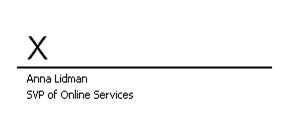
- Em seguida, alguém adiciona sua assinatura à linha inserida.
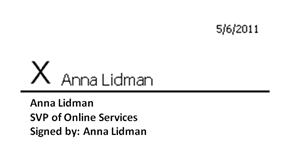
Tenha isso em mente A partir do momento em que o primeiro participante adiciona sua assinatura ao documento, o documento é bloqueado contra a edição. Qualquer alteração adicional no documento após esse ponto – exceto outros signatários que adicionam suas assinaturas – invalida ou exclui todas as assinaturas que foram adicionadas. E como a inserção de uma linha de assinatura conta como uma alteração no documento, todas as linhas de assinatura já devem estar presentes no documento antes que o primeiro participante adicione sua assinatura real a uma dessas linhas.
Portanto, há três maneiras simples de responder a esta pergunta:
- Para qualquer tipo de início O documento é baseado em um modelo ou formulário que já tem linhas de assinatura em vigor, de modo que ninguém precisa adicioná-las para cada execução de fluxo de trabalho individual.
- Para um início manual A pessoa que inicia o fluxo de trabalho insere todas as linhas de assinatura necessárias antes de iniciar o fluxo de trabalho.
- Para um início automático O primeiro participante que abre o documento insere todas as linhas de assinatura necessárias antes de adicionar sua própria assinatura.
Aqui está um resumo gráfico rápido do ponto principal.


Como (e por quem) esse fluxo de trabalho pode ser iniciado?
Um fluxo de trabalho pode ser configurado para ser iniciado manualmente apenas, somente automaticamente ou de qualquer maneira:
- Quando você inicia manualmente um fluxo de trabalho Coletar Assinaturas em um documento específico, outro formulário, o formulário de iniciação, é apresentado. O formulário de iniciação contém as configurações da segunda página apenas do formulário de associação . Dessa forma, se a pessoa que inicia o fluxo de trabalho quiser alterar qualquer uma dessas configurações (somente para a instância atual), poderá fazê-lo antes de clicar em Iniciar.
- Com um início automático, é claro, não há oportunidade de apresentar um formulário de iniciação, portanto, as configurações padrão especificadas no formulário de associação são usadas sem qualquer alteração.
A ilustração a seguir mostra a diferença entre inícios manuais e inícios automáticos.
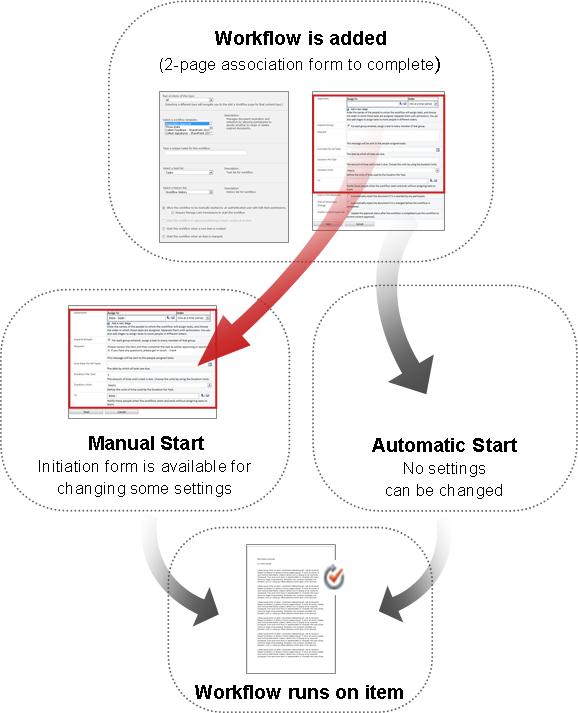
Todas as alterações feitas no formulário de iniciação são aplicadas somente durante a instância atual do fluxo de trabalho. Para alterar as configurações permanentes e padrão do fluxo de trabalho, você edita o formulário de associação original, conforme explicado no segmento CHANGE deste artigo.
Inícios manuais
Se você permitir inícios manuais, qualquer pessoa que tenha as permissões necessárias poderá iniciar o fluxo de trabalho em qualquer documento qualificado a qualquer momento.
As vantagens de um início manual são que você e seus colegas podem executar o fluxo de trabalho somente quando e se você optar por, e que cada vez que você executá-lo, você terá a chance de alterar algumas configurações usando o formulário de iniciação.
É claro que, com um início manual, alguém precisa se lembrar de executar o fluxo de trabalho sempre que for apropriado fazê-lo.
Início automático
Você pode configurar o fluxo de trabalho a ser iniciado automaticamente por cada um dos seguintes eventos:
- Um novo documento é criado ou carregado na lista ou biblioteca.
- Um documento já armazenado na lista ou biblioteca é alterado.
A vantagem de um início automático é que ninguém precisa lembrar de iniciar o fluxo de trabalho. Ele é executado sempre que ocorre um evento de gatilho.
Considerações especiais para inícios automáticos com fluxos de trabalho Coletar Assinaturas
Ao contrário de alguns dos outros fluxos de trabalho incluídos, não é possível adicionar mais tarefas após o início de um fluxo de trabalho Coletar Assinaturas. Quando o fluxo de trabalho é iniciado automaticamente, ele atribui apenas as tarefas de assinatura já especificadas em suas configurações padrão. Cada uma dessas tarefas pode de fato ser reatribuída durante a execução do fluxo de trabalho, mas nenhuma tarefa adicional pode ser criada e atribuída. Em outras palavras, um fluxo de trabalho Coletar Assinaturas só deve ser executado automaticamente quando a identidade, ou pelo menos o número, dos participantes for conhecida previamente.
O que é possível após um início automático é excluir ou cancelar tarefas que já estão atribuídas , mas observe que cancelar uma tarefa não removerá a linha de assinatura associada do documento.
A seguir estão três cenários em que um início automático é usado. Observe que em cada cenário:
- O fluxo de trabalho é executado em uma biblioteca para a qual as pessoas carregam documentos que precisam ser assinados.
- O conjunto de tarefas de assinatura atribuídas às pessoas é estável ao longo do tempo e não precisa ser revisado ou editado sempre que o fluxo de trabalho for iniciado.
É claro que, em cada um desses cenários, se o item carregado for um documento ou formulário que já contenha as linhas de assinatura apropriadas, não haverá necessidade de os participantes do fluxo de trabalho inserirem linhas de assinatura durante a execução do fluxo de trabalho.
Cenário 1: Tarefa única, logon único
Novas declarações de despesas precisam ser assinadas por Anna, então Anna cria uma biblioteca chamada Novas Declarações de Despesas. Qualquer pessoa na organização pode criar ou carregar uma declaração.
Anna cria um fluxo de trabalho e fornece o mesmo nome: Novas Declarações de Despesas. O fluxo de trabalho é executado automaticamente em cada novo documento, atribuindo apenas uma tarefa de assinatura – a Anna, é claro.

Cenário 2: Várias tarefas, vários signatários
Desta vez, os contratos precisam ser assinados por Anna e Sean e Frank , por todos os três.
Sean cria uma biblioteca chamada Contratos para Assinaturas. Ela cria um fluxo de trabalho Coletar Assinaturas chamado Signatures (annaANDseanANDfrank). O fluxo de trabalho é executado automaticamente em cada novo documento, atribuindo uma tarefa de assinatura a cada uma das três pessoas.
O primeiro signatário a abrir o documento insere as linhas de assinatura para todos os três signatários antes de adicionar sua própria assinatura.

Cenário 3: Várias tarefas, logon único
Nesta versão, os contratos precisam ser assinados por Anna ou Sean ou Frank – por apenas um dos três.
Sean cria uma biblioteca chamada Contratos para Assinatura e um fluxo de trabalho chamado Signature (annaORseanORfrank). Ela também cria uma lista de emails ou um grupo de distribuição, também chamado annaORseanORfrank, que inclui todos os três.
Novamente, o fluxo de trabalho é executado automaticamente em cada novo documento na biblioteca, mas desta vez atribui apenas uma tarefa de assinatura ao grupo annaORseanORfrank .
Esse tipo de tarefa é chamada de tarefa de grupo e funciona assim: o fluxo de trabalho envia uma notificação de tarefa de email para cada membro do grupo, mas cria apenas uma única tarefa, que qualquer membro individual do grupo pode reivindicar e concluir em nome de todo o grupo.

Para obter instruções sobre como reivindicar e concluir uma tarefa de grupo, consulte o segmento COMPLETE deste artigo.
Os tipos de conteúdo que herdam deste também obtêm esse fluxo de trabalho?
Quando você adiciona um fluxo de trabalho a um tipo de conteúdo para toda a coleção de sites, você recebe a opção de também adicionar o fluxo de trabalho a todos os outros tipos de conteúdo na coleção de sites que herdam do tipo de conteúdo ao qual você está adicionando o fluxo de trabalho. (Observe que, se você estiver adicionando um fluxo de trabalho somente para uma única lista ou biblioteca, essa opção não será exibida.)
Observação
- A operação que realiza toda a adição adicional pode levar muito tempo para ser concluída.
- Se a herança tiver sido quebrada para quaisquer sites ou subsites em que você deseja que esse fluxo de trabalho seja adicionado aos tipos de conteúdo herdados, verifique se você é membro do grupo Proprietários em cada um desses sites ou subsites antes de executar essa operação.
Participantes: Quais pessoas, em qual ordem?
Você precisará fornecer o nome ou o endereço de email para cada pessoa a quem uma tarefa de assinatura será atribuída.
Agrupar tarefas ou individual? Se você atribuir uma tarefa a um grupo ou lista de distribuição, uma tarefa de grupo será atribuída: cada membro do grupo receberá uma notificação de tarefa, mas apenas um membro precisará reivindicar e concluir a tarefa. Para obter instruções sobre como reivindicar e concluir uma tarefa de grupo, consulte o segmento COMPLETE deste artigo.
Um estágio ou vários estágios?Você pode optar por ter apenas um estágio de tarefas de assinatura ou ter vários estágios. Se você tiver mais de um estágio, os estágios serão executados um após o outro.
Revisões paralelas ou revisões em série?Para os participantes em qualquer estágio, você pode optar por ter suas tarefas de assinatura atribuídas ao mesmo tempo (em paralelo) ou ter suas tarefas atribuídas uma após a outra (em série) na ordem que você indicar. A opção serial pode ser útil se, por exemplo, um dos signatários for o verdadeiro tomador de decisão sobre o documento e não fizer sentido que nenhum dos outros signatários conclua suas tarefas de assinatura se o tomador de decisão decidir não assinar.
Um exemplo
Este cenário simples ilustra algumas das vantagens de vários estágios e atribuições de tarefa serial:
Imagine que Frank está adicionando um novo fluxo de trabalho Coletar Assinaturas para uma biblioteca de contratos. Como Frank é o verdadeiro tomador de decisões, ele quer ser a primeira pessoa a assinar cada contrato. Se ele decidir não assinar, nem Anna nem Sean receberão uma tarefa de assinatura. Frank pode configurar isso de duas maneiras:
-
Usando uma revisão serialFrank configura um único estágio serial no qual ele é o primeiro participante e Anna e Sean são o segundo e o terceiro.
Aqui está como Frank configura sua revisão serial de estágio único.

-
Usando dois estágiosSe Frank quer que Anna e Sean sejam atribuídos suas tarefas ao mesmo tempo, para que Sean não precise esperar que Anna adicione sua assinatura antes que ela possa adicionar a sua própria, ele pode configurar duas etapas no fluxo de trabalho. O primeiro estágio inclui apenas sua própria tarefa de assinatura, e o segundo é um estágio paralelo que contém as tarefas de Anna e Sean. Se o primeiro estágio não for concluído, o segundo estágio não será iniciado.
Aqui está como Frank configura sua revisão paralela de dois estágios.

Aqui estão diagramas de ambas as soluções. Em ambas as versões, se Frank não concluir sua tarefa de assinatura, as tarefas nunca serão atribuídas a Anna ou Sean.

Quem precisa ser notificado?
No campo CC , na segunda página do formulário de associação, você pode inserir nomes ou endereços para qualquer pessoa que deve ser notificada sempre que esse fluxo de trabalho for iniciado ou encerrado.
- Inserir um nome aqui não resulta na atribuição de uma tarefa de fluxo de trabalho para essa pessoa.
- Quando o fluxo de trabalho é iniciado manualmente, a pessoa que o inicia recebe as notificações de início e parada sem precisar ser especificada neste campo.
- Quando o fluxo de trabalho é iniciado automaticamente, a pessoa que originalmente o adicionou recebe as notificações de início e parada sem a necessidade de ser especificada neste campo.
Adicionar um fluxo de trabalho Coletar Assinaturas (para apenas uma lista ou biblioteca)
Se você ainda não estiver familiarizado com a adição de fluxos de trabalho, talvez seja útil examinar os segmentos LEARN e PLAN anteriores neste artigo antes de prosseguir com as etapas neste segmento.
Antes de começar
Duas questões precisam estar em ordem para que você possa adicionar um fluxo de trabalho:
Email Para que o fluxo de trabalho envie notificações por email, o email deve estar habilitado para seu site do SharePoint. Se você não tiver certeza de que isso já foi feito, marcar com o administrador do SharePoint.
Permissões As configurações padrão de produtos do SharePoint exigem que você tenha a permissão Gerenciar Listas para adicionar fluxos de trabalho para listas, bibliotecas ou coleções de sites. (O grupo Proprietários tem a permissão Gerenciar Listas por padrão; o grupo Membros e o grupo Visitantes não. Para obter mais informações sobre permissões, consulte o segmento LEARN deste artigo.)
Adicionar o fluxo de trabalho
Siga as seguintes etapas:
Abra a lista ou a biblioteca para a qual você deseja adicionar o fluxo de trabalho.
Na faixa de opções, clique na guia Lista ou Biblioteca .
O nome da guia pode variar com o tipo de lista ou biblioteca. Por exemplo, em uma lista de calendário, essa guia é nomeada Calendar.No grupo Configurações , clique em Configurações de fluxo de trabalho.
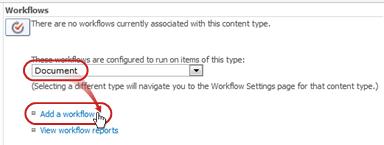
Na página Configurações do Fluxo de Trabalho, especifique um único tipo de conteúdo para o fluxo de trabalho a ser executado ou Todos (para todos os tipos de conteúdo) e clique em Adicionar um fluxo de trabalho.
Observação
Os fluxos de trabalho Coletar Assinaturas só podem ser executados em documentos criados em Word, Excel ou InfoPath.
- Conclua a primeira página do formulário de associação.
(Instruções seguem a ilustração.)
- Conclua a primeira página do formulário de associação.
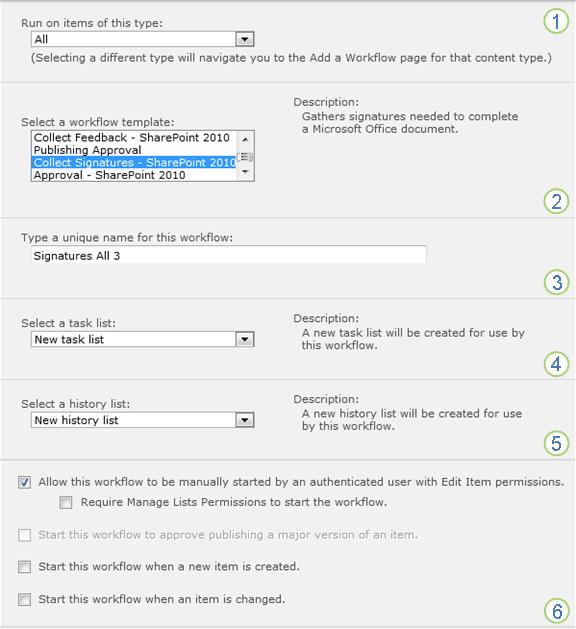

|
Tipo de conteúdo Mantenha a seleção padrão como Todos ou selecione um tipo de conteúdo específico. |
|---|---|

|
Fluxo de trabalho Selecione o modelo Coletar Assinaturas – SharePoint 2010 . Nota: Se o modelo Coletar Assinaturas – SharePoint 2010 não aparecer na lista, entre em contato com o administrador do SharePoint para saber mais sobre tê-lo ativado para sua coleção de sites ou workspace. Se você tiver permissões de coleção de sites, consulte Habilitar modelos de fluxo de trabalho do SharePoint. |

|
Nome Digite um nome para esse fluxo de trabalho. O nome identificará esse fluxo de trabalho para os usuários desta lista ou biblioteca. Para obter sugestões sobre como nomear seu fluxo de trabalho, consulte o segmento PLAN deste artigo. |

|
Lista de Tarefas Selecione uma lista de tarefas a ser usada com esse fluxo de trabalho. Você pode selecionar uma lista de tarefas existente ou clicar em Tarefas (novas) para ter uma nova lista criada. Para obter informações sobre os motivos para criar uma nova lista de tarefas (em vez de escolher uma existente), consulte o segmento PLAN deste artigo. |

|
Lista de histórico Selecione uma lista de histórico a ser usada com esse fluxo de trabalho. Você pode selecionar uma lista de histórico existente ou clicar em Nova lista de histórico para ter uma nova lista criada. Para obter informações sobre os motivos para criar uma nova lista de histórico (em vez de escolher uma existente), consulte o segmento PLAN deste artigo. |

|
Iniciar Opções Especifique a maneira ou as maneiras pelas quais esse fluxo de trabalho pode ser iniciado. Para obter informações sobre as várias opções, consulte o segmento PLAN deste artigo. |
- Quando todas as configurações neste formulário forem da maneira que você deseja, clique em Avançar.
- Conclua a segunda página do formulário de associação.
(Instruções seguem a ilustração.)
Os produtos do SharePoint apresentam todas as opções nesta segunda página do formulário de associação sempre que você inicia o fluxo de trabalho manualmente, para que você possa fazer alterações nessas opções para apenas uma instância.

|
|
Atribuir a Insira nomes ou endereços para as pessoas às quais você deseja que o fluxo de trabalho atribua tarefas.
|
|---|---|
|
|
Ordem Especifique se as tarefas devem ser atribuídas uma de cada vez (em serial) ou todas de uma vez (em paralelo). Para obter mais informações sobre como usar estágios seriais e paralelos, consulte o segmento PLAN deste artigo. |
|
|
Adicionar um novo estágio Adicione todos os estágios desejados além do primeiro que você acabou de configurar.
|
|
|
CC Insira os nomes ou endereços de email de qualquer pessoa que deve ser notificada sempre que o fluxo de trabalho for iniciado ou encerrado.
|
- Quando você tiver todas as configurações nesta página da maneira desejada, clique em Salvar para criar o fluxo de trabalho.
Os produtos do SharePoint criam sua nova versão de fluxo de trabalho.
O que vem a seguir?
Se você estiver pronto para iniciar e testar seu novo fluxo de trabalho, acesse o segmento START deste artigo.
Você encontrará instruções para inserir linhas de assinatura em um documento no segmento INSERT deste artigo.
Adicionar um fluxo de trabalho Coletar Assinaturas (para uma coleção de sites inteira)
Se você ainda não estiver familiarizado com a adição de fluxos de trabalho, talvez seja útil examinar os segmentos LEARN e PLAN neste artigo antes de prosseguir com as etapas neste segmento.
Antes de começar
Duas questões precisam estar em ordem para que você possa adicionar um fluxo de trabalho:
Email In ordem para que o fluxo de trabalho envie notificações por email, o email deve estar habilitado para seu site. Se você não tiver certeza de que isso já foi feito, marcar com o administrador do SharePoint.
Permissões As configurações padrão de produtos do SharePoint exigem que você tenha a permissão Gerenciar Listas para adicionar fluxos de trabalho para listas, bibliotecas ou coleções de sites. (O grupo Proprietários tem a permissão Gerenciar Listas por padrão; o grupo Membros e o grupo Visitantes não. Para obter mais informações sobre permissões, consulte o segmento LEARN deste artigo.)
Adicionar o fluxo de trabalho
Siga as seguintes etapas:
Acesse a home page da coleção de sites (não a home page de um site ou subsite dentro da coleção).
Clique no
 e clique em Configurações do Site.
No SharePoint no Microsoft 365, clique no botão Configurações Em seguida, clique em Conteúdo do site. No conteúdo do site, clique em Configurações do site.
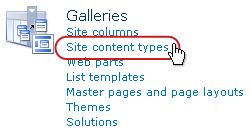
Na página Configurações do Site, em Galerias de Design da Web, clique em Tipos de Conteúdo do Site.
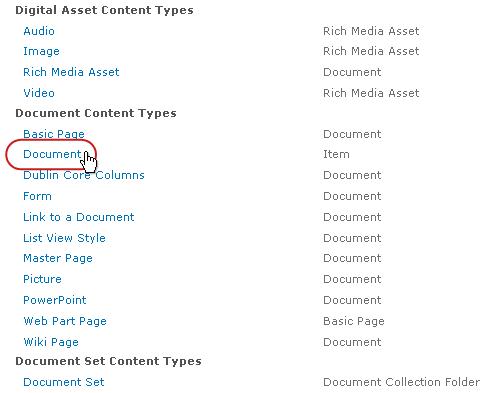
Na página Tipos de Conteúdo do Site, clique no nome do tipo de conteúdo do site para o qual você deseja adicionar um fluxo de trabalho.
Observação
Os fluxos de trabalho Coletar Assinaturas só podem ser executados em documentos criados em Word, Excel ou InfoPath.
- Na página do tipo de conteúdo selecionado, em Configurações, clique em Configurações de fluxo de trabalho.

- Na página Configurações do fluxo de trabalho, clique no link Adicionar um fluxo de trabalho .

- Conclua a primeira página do formulário de associação.
(Instruções seguem a ilustração.)
- Na página do tipo de conteúdo selecionado, em Configurações, clique em Configurações de fluxo de trabalho.

|
|
Fluxo de trabalho Selecione o modelo Coletar Assinaturas – SharePoint 2010 . Nota: Se o modelo Coletar Assinaturas – SharePoint 2010 não aparecer na lista, entre em contato com o administrador do SharePoint para saber mais sobre tê-lo ativado para sua coleção de sites ou workspace. Se você tiver permissões de coleção de sites, consulte Habilitar modelos de fluxo de trabalho do SharePoint. |
|---|---|
|
|
Nome Digite um nome para esse fluxo de trabalho. O nome identificará esse fluxo de trabalho para os usuários desta coleção de sites. Para obter sugestões sobre como nomear seu fluxo de trabalho, consulte o segmento PLAN deste artigo. |
|
|
Lista de Tarefas Selecione uma lista de tarefas a ser usada com esse fluxo de trabalho. Você pode selecionar uma lista de tarefas existente ou clicar em Tarefas (novas) para ter uma nova lista criada. Para obter informações sobre os motivos para criar uma nova lista de tarefas (em vez de escolher uma existente), consulte o segmento PLAN deste artigo. |
|
|
Lista de histórico Selecione uma lista de histórico a ser usada com esse fluxo de trabalho. Você pode selecionar uma lista de histórico existente ou clicar em Nova lista de histórico para ter uma nova lista criada. Para obter informações sobre os motivos para criar uma nova lista de histórico (em vez de escolher uma existente), consulte o segmento PLAN deste artigo. |
|
|
Iniciar Opções Especifique a maneira ou as maneiras pelas quais esse fluxo de trabalho pode ser iniciado. Para obter informações sobre as várias opções, consulte o segmento PLAN deste artigo. |
|
|
Atualizar tipos de conteúdo de lista e site? Especifique se esse fluxo de trabalho deve ser adicionado a (associado a) todos os outros tipos de conteúdo de site e de lista que herdam desse tipo de conteúdo.
|
- Quando todas as configurações nesta página forem do jeito que você deseja, clique em Avançar.
- Conclua a segunda página do formulário de associação.
(Instruções seguem a ilustração.)
Os produtos do SharePoint apresentam todas as opções nesta segunda página do formulário de associação sempre que você inicia o fluxo de trabalho manualmente, para que você possa fazer alterações nessas opções para apenas uma instância.
|
|
Atribuir a Insira nomes ou endereços para as pessoas às quais você deseja que o fluxo de trabalho atribua tarefas.
|
|---|---|
|
|
Ordem Especifique se as tarefas nesta fase devem ser atribuídas uma de cada vez (em série) ou todas de uma vez (em paralelo). Para obter mais informações sobre como usar estágios seriais e paralelos, consulte o segmento PLAN deste artigo. |
|
|
Adicionar um novo estágio Adicione todos os estágios desejados além do primeiro que você acabou de configurar.
|
|
|
CC Insira os nomes ou endereços de email de qualquer pessoa que deve ser notificada sempre que o fluxo de trabalho for iniciado ou encerrado.
|
- Quando você tiver todas as configurações nesta página da maneira desejada, clique em Salvar para criar o fluxo de trabalho.
Os produtos do SharePoint criam sua nova versão de fluxo de trabalho.
O que vem a seguir?
Se você estiver pronto para iniciar e testar seu novo fluxo de trabalho, acesse o segmento START deste artigo.
Você encontrará instruções para inserir linhas de assinatura em um documento no segmento INSERT deste artigo.
Inserir linhas de assinatura
Antes que um participante do fluxo de trabalho possa adicionar sua assinatura, uma linha de assinatura deve ser inserida no documento. A inserção da linha e a adição da assinatura em si são duas ações separadas.
É importante lembrar que:
- Depois que uma assinatura é adicionada a qualquer linha de assinatura, o documento é bloqueado de todas as alterações adicionais , exceto pela adição de outras assinaturas às linhas de assinatura já presentes.
- Se alguma alteração for feita após a adição da primeira assinatura, todas as assinaturas já adicionadas serão invalidadas ou removidas do documento.
- As inserções e exclusões de linhas de assinatura são tratadas como alterações no documento.
- Portanto, antes que o primeiro participante adicione sua assinatura, todas as adições e exclusões de linhas de assinatura já devem ser concluídas .
Aqui está um resumo gráfico rápido de tudo isso.
Inserir ou excluir uma linha de assinatura (Word ou Excel)
Para inserir uma linha de assinatura no Word ou excel:
No documento ou planilha, clique para localizar o cursor em que você deseja inserir uma linha de assinatura.
Na guia Inserir , no grupo Texto , clique em Linha de Assinatura.
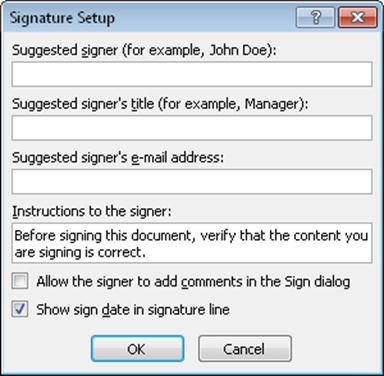
Na caixa de diálogo Configuração de Assinatura , conclua qualquer, todos ou nenhum desses quatro campos:
-
Signatário sugerido
Nome completo do signatário.
(Exibido na assinatura concluída.) -
Título do signatário sugerido
(Exibido na assinatura concluída.) -
Endereço de email do signatário sugerido
(Não exibido na assinatura concluída.) -
Instruções para o signatário
Qualquer informação útil ou necessária para o signatário.
(Não exibido na assinatura concluída.)
-
Signatário sugerido
Ainda na mesma caixa de diálogo, selecione ou desmarque as seguintes caixas de marcar:
-
Permitir que o signatário adicione comentários na caixa de diálogo Assinar
Permitir que o signatário digite sua finalidade para assinatura.
(Quais tipos de signatário não serão exibidos na assinatura concluída.) -
Mostrar data da assinatura na linha de assinatura
A data em que a assinatura é adicionada.
(Exibido na assinatura concluída.)
-
Permitir que o signatário adicione comentários na caixa de diálogo Assinar
Clique em OK.
Repita o mesmo procedimento para adicionar mais linhas de assinatura.
Para excluir uma linha de assinatura no Word ou excel:
- Clique na linha de assinatura para selecioná-la.
- Pressione DELETE.
Inserir ou excluir uma linha de assinatura (InfoPath)
Importante
As linhas de assinatura só podem ser inseridas nos formulários do Preenchimento do InfoPath.
Para inserir uma linha de assinatura no InfoPath:
No formulário, clique para localizar o cursor em que você deseja inserir uma linha de assinatura.
Na guia Página Inicial da faixa de opções, no grupo Controles , clique em Linha de Assinatura.
Clique na linha de assinatura para selecioná-la e clique com o botão direito do mouse nele e, no menu de atalho, clique em Propriedades da Linha de Assinatura.
Na caixa de diálogo Propriedades da Linha de Assinatura , na guia Geral , conclua qualquer, todos ou nenhum desses quatro campos:
-
Mensagem que os signatários verão antes de assinar
Qualquer informação útil ou necessária para o signatário.
(Não exibido na assinatura concluída.) -
Nome do signatário
(Exibido na assinatura concluída.) -
Título do signatário
(Exibido na assinatura concluída.) -
Endereço de email do signatário
(Não exibido na assinatura concluída.)

-
Mensagem que os signatários verão antes de assinar
Faça todos os ajustes desejados na guia Tamanho e na guia Avançado .
Clique em OK.
Para excluir uma linha de assinatura no InfoPath:
- Clique no controle para selecioná-lo e pressione DELETE.
O que vem a seguir?
Se você estiver pronto para testar seu novo fluxo de trabalho, acesse o segmento START deste artigo.
Se você estiver concluindo uma tarefa de fluxo de trabalho, vá (ou retorne) para o segmento COMPLETE deste artigo.
Iniciar um fluxo de trabalho Coletar Assinaturas
Um lembrete sobre o processo de assinaturas: todas as alterações devem ser feitas no documento – incluindo todas as inserções e exclusões de linhas de assinatura – antes que o primeiro participante adicione sua assinatura a uma linha de assinatura. (Para obter mais detalhes, confira o segmento PLAN neste artigo.)
Além disso, certifique-se de que as pessoas a quem o fluxo de trabalho atribuirá tarefas entendam como adicionar suas assinaturas e concluir seus formulários de tarefa. Eles podem achar útil o segmento COMPLETE neste artigo.
Duas maneiras de iniciar um fluxo de trabalho Um fluxo de trabalho pode ser configurado para ser iniciado manualmente apenas, somente automaticamente ou de qualquer maneira:
- Manualmente a qualquer momento, por qualquer pessoa que tenha as permissões necessárias.
-
Automaticamente sempre que ocorre um evento de gatilho especificado – ou seja, sempre que um documento é adicionado à lista ou biblioteca e/ou sempre que um documento já está na lista é alterado de qualquer maneira.
(O evento ou eventos de gatilho são especificados na primeira página do formulário de associação, durante a adição e configuração originais do fluxo de trabalho. Para obter mais informações, confira o segmento PLAN deste artigo.)
Não é possível iniciar um fluxo de trabalho em nenhum documento com saída dada. (É possível dar saída de um documento depois de ter sido iniciado um fluxo de trabalho; mas depois de dar saída, não é possível iniciar mais fluxos de trabalho nesse documento até que seja novamente dada entrada.)
Iniciar o fluxo de trabalho automaticamente
Se o fluxo de trabalho estiver configurado para ser iniciado automaticamente, sempre que ocorrer um evento de acionamento, o fluxo de trabalho é executado no documento que o acionou.
Quando é iniciado, o fluxo de trabalho atribui a primeira tarefa ou tarefas e envia uma notificação de tarefa para cada destinatário. Entretanto, também envia notificações de início (distintas das notificações de tarefas) à pessoa que adicionou originalmente o fluxo de trabalho e a qualquer pessoa listada no campo CC da segunda página do formulário de associação.
Se as linhas de assinatura necessárias ainda não estiverem presentes no documento antes de a ação de acionamento iniciar o fluxo de trabalho, têm de ser inseridas antes de a primeira assinatura ser adicionada ao documento.
Iniciar o fluxo de trabalho manualmente
Uma nota sobre permissões Normalmente, tem de ter a permissão Editar Itens para iniciar um fluxo de trabalho. (Por predefinição, o grupo Membros e o grupo Proprietários têm esta permissão, mas o grupo Visitantes não. No entanto, um Proprietário também pode escolher, numa base de fluxo de trabalho por fluxo de trabalho, para exigir a permissão Gerir Listas para as pessoas que iniciam o fluxo de trabalho. Ao escolher esta opção, os Proprietários podem especificar essencialmente que apenas eles e outros Proprietários podem iniciar um fluxo de trabalho específico. Para obter mais detalhes, consulte o segmento Learn deste artigo.)
Dois locais para começar
Pode iniciar um fluxo de trabalho manualmente a partir de um de dois locais:
- A partir da lista ou biblioteca onde o documento está armazenado.
- A partir do próprio documento, aberto no programa do Microsoft Office no qual foi criado. (Tenha em atenção que este tem de ser o programa completo e instalado e não uma versão de aplicação Web.)
As duas secções restantes neste segmento fornecem instruções para ambos os métodos.
Iniciar manualmente a partir da lista ou biblioteca
Adicione todas as linhas de assinatura necessárias ao documento ou disponha com os participantes do fluxo de trabalho para se certificar de que todas as linhas de assinatura estão presentes no documento antes de qualquer participante adicionar a respetiva assinatura a uma das linhas.
Aceda à lista ou biblioteca onde o documento no qual pretende executar o fluxo de trabalho está armazenado.
Clique no ícone à frente do nome do item para selecionar o item e, em seguida, no separador Files do friso, no grupo Fluxos de Trabalho, clique em Fluxos de Trabalho.
Na página Fluxos de Trabalho: Nome do Documento , em Iniciar um Novo Fluxo de Trabalho, clique no fluxo de trabalho que pretende executar.
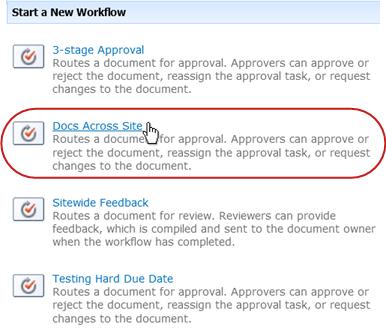
No formulário de iniciação, efetue as alterações que pretende aplicar a esta instância específica do fluxo de trabalho.
Observação
As alterações efetuadas aqui, no formulário de iniciação, são utilizadas apenas durante a instância atual do fluxo de trabalho. Se quiser efetuar alterações que serão aplicadas sempre que o fluxo de trabalho for executado ou se quiser alterar as definições de fluxo de trabalho que não aparecem neste formulário, consulte o segmento ALTERAR deste artigo.
|
|
Atribuir a Faça alterações à lista de pessoas às quais pretende atribuir tarefas.
|
|---|---|
|
|
Ordem Certifique-se de que as especificações relativas à atribuição das tarefas em cada segmento, uma de cada vez (em série) ou todas de uma só vez (em paralelo) são as que pretende. Para obter mais informações sobre como utilizar fases em série e paralelas, veja o segmento PLANO deste artigo. |
|
|
Adicionar uma nova fase Adicione as fases que pretende para além das que estão atualmente configuradas.
|
|
|
CC Efetue as adições ou remoção que pretender. Lembre-se de que:
|
- Quando tiver todas as definições no formulário de iniciação como pretende, clique em Iniciar para iniciar o fluxo de trabalho.
O fluxo de trabalho atribui a primeira tarefa ou tarefas e, entretanto, envia notificações de início para si e para qualquer pessoa listada no campo CC do formulário de iniciação.
Iniciar manualmente a partir de um programa do Microsoft Office
Adicione todas as linhas de assinatura necessárias ao documento ou disponha com os participantes do fluxo de trabalho para se certificar de que todas as linhas de assinatura estão presentes no documento antes de qualquer participante adicionar a respetiva assinatura a uma das linhas.
Abra o documento no programa do Office instalado no seu computador.
Observação
Este método não pode ser utilizado quando o documento está aberto numa versão de aplicação Web do programa Microsoft Office. Tem de estar aberto na versão completa e instalada do programa no seu computador.
No documento aberto, clique no separador Ficheiro , clique em Guardar & Enviar e, em seguida, clique no fluxo de trabalho que pretende executar no documento.
Se vir a seguinte mensagem, a informar que o fluxo de trabalho precisa que o ficheiro seja registado, clique no botão Check In.
(Se não vir esta mensagem, avance para o passo 5.)Clique no botão Iniciar Fluxo de Trabalho grande.
Na página Alterar um Fluxo de Trabalho, no formulário de iniciação, faça as alterações que pretende aplicar a esta instância específica do fluxo de trabalho.
Observação
As alterações efetuadas aqui, no formulário de iniciação, são utilizadas apenas durante a instância atual do fluxo de trabalho. Se quiser efetuar alterações que serão aplicadas sempre que o fluxo de trabalho for executado ou se quiser alterar as definições de fluxo de trabalho que não aparecem neste formulário, consulte o segmento ALTERAR deste artigo.
|
|
Atribuir a Faça alterações à lista de pessoas às quais pretende atribuir tarefas.
|
|---|---|
|
|
Ordem Certifique-se de que as especificações relativas à atribuição das tarefas em cada segmento, uma de cada vez (em série) ou todas de uma só vez (em paralelo) são as que pretende. Para obter mais informações sobre como utilizar fases em série e paralelas, veja o segmento PLANO deste artigo. |
|
|
Adicionar uma nova fase Adicione as fases que pretende para além das que estão atualmente configuradas.
|
|
|
CC Efetue as adições ou remoção que pretender. Lembre-se de que:
|
- Quando tiver as definições no formulário de iniciação da forma pretendida, clique em Iniciar para iniciar o fluxo de trabalho.
O fluxo de trabalho atribui a primeira tarefa ou tarefas e, entretanto, envia notificações de início para si e para qualquer pessoa listada no campo CC do formulário de iniciação.
O que vem a seguir?
- Se esta for a primeira vez que este fluxo de trabalho é executado, os outros participantes precisarão de informações e assistência para concluir as tarefas atribuídas? (Podem considerar útil o segmento COMPLETE deste artigo.)
- Além disso, é uma boa ideia marcar se os participantes estão recebendo seus notificações por email, e particularmente que as notificações não estão sendo mal tratadas por seus filtros de email de lixo eletrônico.
- E, claro, você pode ter uma ou mais tarefas de fluxo de trabalho para concluir a si mesmo. Acesse o segmento COMPLETE deste artigo para obter os detalhes.
- Enquanto isso, para descobrir como você pode acompanhar o progresso da instância atual do fluxo de trabalho, acesse o segmento MONITOR deste artigo.
Concluir uma tarefa de fluxo de trabalho Coletar Assinaturas
Se essa for a primeira vez que você recebe uma tarefa em um fluxo de trabalho Coletar Assinaturas, talvez seja útil examinar este segmento do artigo na íntegra antes de concluir sua tarefa. Dessa forma, você estará ciente de todas as opções que podem estar abertas a você.
Observação
Se você sabe que uma tarefa de fluxo de trabalho foi atribuída a você, mas a mensagem de notificação não apareceu em sua caixa de entrada de email, verifique se a notificação não foi mal roteada pelo filtro de email de lixo eletrônico. Se tiver, ajuste as configurações do filtro de acordo.
Primeiro, verifique se você tem o artigo certo
Diferentes tipos de fluxos de trabalho exigem ações de tarefa diferentes.
Portanto, antes de começar, verifique se a tarefa atribuída é de fato uma tarefa de fluxo de trabalho Coletar Assinaturas e não uma tarefa para algum outro tipo de fluxo de trabalho.
Procure o texto Este documento requer sua assinatura em qualquer um dos seguintes locais:
- Na linha Assunto da notificação de tarefa

- Na barra de mensagens no documento a ser revisado

- No título da tarefa na página Status do fluxo de trabalho

Se você não vir o documento Este documento exigirá seu texto de assinatura nesses locais, marcar com a pessoa que iniciou ou originalmente adicionou o fluxo de trabalho para descobrir em qual modelo de fluxo de trabalho ele se baseia ou se é um fluxo de trabalho personalizado.
No entanto, se sua tarefa for uma tarefa Coletar Assinaturas, continue lendo!
Uma visão geral do processo
Quando você recebe uma tarefa em um fluxo de trabalho, você geralmente descobre sobre a tarefa de uma das três maneiras:
- Você recebe uma notificação de tarefa por email.
- Você abre um documento do Microsoft Office e vê uma barra de mensagens que informa que você recebeu uma tarefa relacionada.
- Você marcar o site do SharePoint e descobre que uma ou mais tarefas estão atribuídas atualmente a você.
Quando você descobre que recebeu uma tarefa de fluxo de trabalho Coletar Assinaturas, você geralmente faz duas coisas:
- Examinar o documento Abra e examine o documento e assine-o (ou não).
- Concluir a tarefa Você conclui e envia o formulário de tarefa.
Muitas vezes, portanto, os três itens a seguir estão envolvidos na conclusão da tarefa:
- A mensagem de notificação (que você recebe como email)
- O documento enviado para sua assinatura (que você abre e depois assina ou não)
- O formulário de tarefa (que você abre, conclui e envia)
Veja como são esses três itens.
Observação
O botão Abrir essa Tarefa na faixa de opções na mensagem de notificação de tarefa aparece somente quando a mensagem é aberta na versão completa e instalada do Outlook e não quando ela é aberta no aplicativo Web do Outlook Web Access.
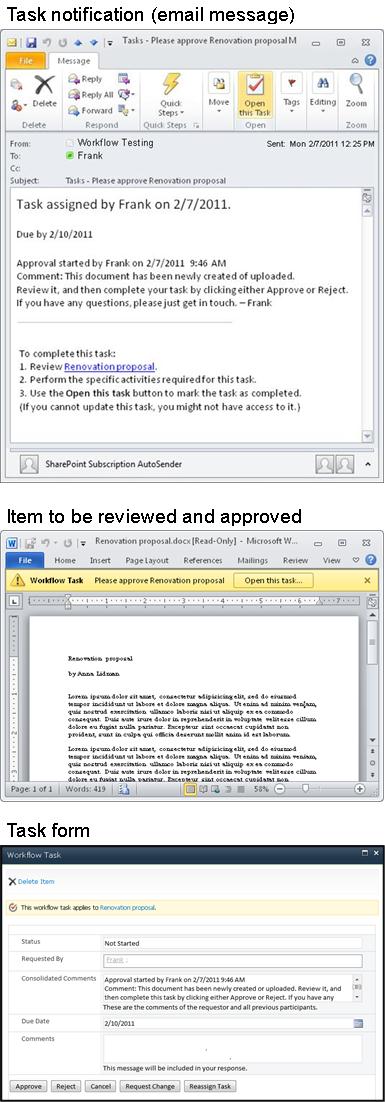
Observação
O botão Abrir essa Tarefa na Faixa de Opções na mensagem de notificação de tarefa aparece somente quando a mensagem é aberta na versão completa e instalada do Outlook e não quando ela é aberta no aplicativo Web do Outlook Web Access.
Acessar o documento e o formulário de tarefa da mensagem de notificação de tarefa
(Observe que, se a tarefa não for atribuída a você pessoalmente, mas a um grupo inteiro ou uma lista de distribuição da qual você é membro, você deverá reivindicar a tarefa antes de completá-la. Para obter mais informações, consulte a seção Reivindicar uma tarefa de grupo antes de conclua-a neste segmento.)
Siga as seguintes etapas:
- Na mensagem de notificação de tarefa, no Para concluir esta tarefa , clique no link para o documento.
- No documento aberto, clique no botão Abrir essa tarefa na barra de mensagens.
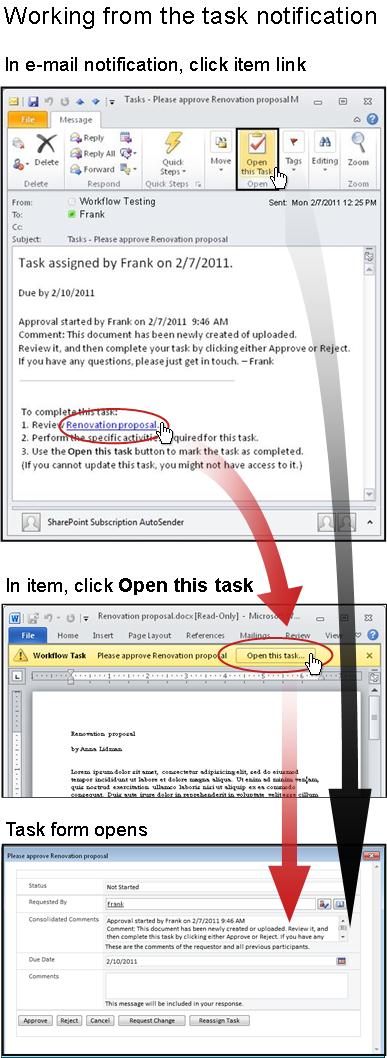
Observação
O botão Abrir essa Tarefa na faixa de opções na mensagem de notificação de tarefa (mostrado na ilustração na parte superior da seta preta) aparece somente quando a mensagem é aberta na versão completa e instalada do Outlook e não quando é aberta no aplicativo Web do Outlook Web Access.
Acessar o documento e o formulário de tarefa da lista ou biblioteca
(Observe que, se a tarefa não for atribuída a você pessoalmente, mas a um grupo inteiro ou uma lista de distribuição da qual você é membro, você deverá reivindicar a tarefa antes de completá-la. Para obter mais informações, consulte a seção Reivindicar uma tarefa de grupo antes de conclua-a neste segmento.)
Siga as seguintes etapas:
- Na lista ou biblioteca em que o documento a ser revisado é armazenado, clique no link Em Andamento associado ao documento e ao fluxo de trabalho.
- Na página Status do fluxo de trabalho, clique no título da tarefa.
- No formulário de tarefa, na tarefa Esta tarefa de fluxo de trabalho se aplica à barra de mensagens , clique no link para o documento.

Assinar o documento
Observe que, se a tarefa não for atribuída a você pessoalmente, mas a um grupo inteiro ou uma lista de distribuição da qual você é membro, você deverá reivindicar a tarefa antes de completá-la. Para obter mais informações, confira a seção Reivindicar uma tarefa de grupo antes de conclua-a neste segmento.
Lembre-se também de que, se a linha de assinatura estiver configurada para um usuário específico e você assiná-la enquanto estiver conectado como um usuário diferente , a discrepância poderá estar visível na linha de assinatura. Neste exemplo, a linha de assinatura foi criada para Frank Martinez, mas a assinatura foi adicionada por alguém conectado como Anna Lidman.
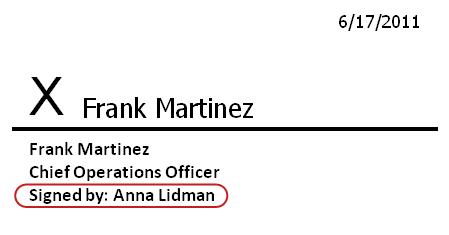
No exemplo a seguir, o documento foi criado em Word.

Observe as três barras de mensagem amarelas na parte superior do documento:
Marcado como FinalEsta barra de mensagens informa que pelo menos uma pessoa já adicionou sua assinatura em uma linha de assinatura.
Importante
Desse ponto em diante, qualquer alteração no documento que não seja a adição de assinaturas às linhas de assinatura já presentes resulta na remoção ou invalidação de todas as assinaturas já adicionadas. (Ou seja, a inserção ou exclusão de linhas de assinatura não é permitida neste momento, apenas a adição das próprias assinaturas .)
Assinaturas Você pode clicar no botão Exibir Assinaturas para abrir o painel Assinaturas . Em Assinaturas Solicitadas, clique na seta ao lado do nome e, no menu suspenso, clique em Assinar.
Observação
- Se seu nome aparecer mais de uma vez na lista Assinaturas Solicitadas , haverá mais de uma linha de assinatura para você adicionar sua assinatura. Use esse mesmo procedimento para adicionar cada assinatura.
- Se você não vir seu nome na lista de assinaturas solicitadas, marcar com a pessoa que iniciou o fluxo de trabalho – ou, se ele começou automaticamente, marcar com a pessoa que originalmente o adicionou.
- Os formulários InfoPath não têm um painel Assinaturas ou uma lista assinaturas solicitadas . Verifique se você assinou todas as linhas de assinatura antes de salvar o documento e concluir sua tarefa.

Se você vir uma mensagem sobre provedores de serviços de assinatura digital de terceiros, clique em OK para continuar. (Para evitar ver a mensagem no futuro, selecione a caixa marcar.)
A caixa de diálogo Assinar é aberta.

Para assinar o documento, basta digitar seu nome na caixa ao lado do grande X, clique em Assinar e clique em OK na caixa de diálogo Confirmação de Assinatura .
Lembre-se: se seu nome aparecer mais de uma vez na lista Assinaturas Solicitadas , haverá mais de uma linha de assinatura para você adicionar sua assinatura. Use esse mesmo procedimento para adicionar cada assinatura.
Tarefa de fluxo de trabalhoQuando estiver pronto para concluir e enviar o formulário de tarefa, clique no botão Abrir essa tarefa na barra de mensagens tarefa do fluxo de trabalho .
Concluir e enviar o formulário de tarefa
O formulário de tarefa para uma tarefa de fluxo de trabalho Coletar Assinaturas tem uma aparência semelhante a essa.

Observe que os dois primeiros controles (Excluir Item e Essa tarefa de fluxo de trabalho se aplicam ao Título do Documento) não aparecem no formulário de tarefa quando ele é aberto de dentro do documento a ser assinado. Elas aparecem somente quando o formulário de tarefa é aberto diretamente da mensagem de notificação de tarefa ou da lista de tarefas na página Status do fluxo de trabalho.
|
|
Excluir Item Para excluir essa tarefa da instância atual do fluxo de trabalho, clique no link aqui.
Nota: Se você não iniciou essa instância do fluxo de trabalho, talvez queira marcar com a pessoa que a iniciou – ou, se ela começou automaticamente, a pessoa que originalmente a adicionou – antes de excluir a tarefa. |
|---|---|
|
|
Essa tarefa de fluxo de trabalho se aplica ao Título do Documento Para abrir o documento a ser assinado, clique no link aqui. |
|
|
Status, solicitado por comentários consolidados, data de vencimento Você não pode editar ou alterar entradas nesses quatro campos, mas pode achar as informações nelas úteis. Observe que a caixa Comentários Consolidados contém todos os comentários enviados no formulário pelos participantes que já concluíram suas tarefas nesta mesma instância do fluxo de trabalho. Da mesma forma, depois de enviar seu próprio formulário, qualquer texto que você incluir na caixa Comentários (4) também será exibido na caixa Comentários Consolidados para os participantes subsequentes. |
|
|
Comentários Qualquer texto inserido aqui será registrado no Histórico de Fluxo de Trabalho e também será exibido no campo Comentários Consolidados (3) para os participantes subsequentes. |
|
|
Sinal Ao assinar o documento e digitar os comentários que deseja contribuir no campo Comentários , clique neste botão para enviar o formulário e concluir sua tarefa. |
|
|
Cancelar Para fechar o formulário de tarefa sem salvar nenhuma alteração ou resposta, clique neste botão. A tarefa permanecerá incompleta e atribuída a você. |

|
Tarefa reatribuir Para reatribuir essa tarefa para outra pessoa, clique neste botão. Para obter uma ilustração da página em que você inserirá os detalhes da reatribuição e, para obter mais instruções, vá para a seção 7 neste segmento, reatribua sua tarefa para outra pessoa. Nota: Essa opção pode ser desativada para algumas tarefas de fluxo de trabalho. |
Reivindicar uma tarefa de grupo antes de concluí-la (opcional)
Se apenas uma única tarefa for atribuída a um grupo inteiro ao qual você pertence, qualquer membro do grupo poderá reivindicar e concluir essa única tarefa em nome de todo o grupo.
Reclame a tarefa antes de abrir e assine o documento. Assim que você reivindicar a tarefa, ela será atribuída a você e nenhum outro membro do grupo poderá completá-la. (Dessa forma, apenas uma pessoa faz o trabalho necessário.)
- Na página Status do fluxo de trabalho, aponte para o nome da tarefa atribuída ao grupo até que uma seta seja exibida.
- Clique na seta, clique em Editar Item e, no formulário de tarefa, clique no botão Tarefa de Declaração .
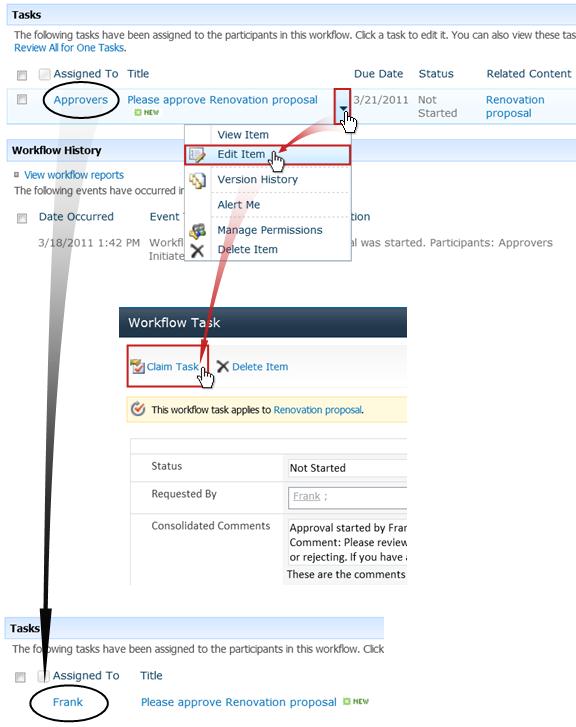
Quando a página Status do Fluxo de Trabalho for atualizada, você poderá ver que a tarefa não está mais atribuída ao grupo, mas agora especificamente a você.
Posteriormente, se você quiser liberar a tarefa para o grupo novamente sem completá-la, use as mesmas etapas para retornar ao formulário de tarefa, mas agora clique no botão Tarefa de Liberação .
Reatribua sua tarefa para outra pessoa (opcional)
Se você quiser que outra pessoa conclua uma tarefa de fluxo de trabalho atribuída a você, clique no botão Tarefa reatribuir no formulário de tarefa do fluxo de trabalho.
Esse formulário é exibido.

|
|
Reatribuir tarefa para Insira o nome ou o endereço da pessoa a quem você deseja atribuir essa tarefa. Para atribuir essa tarefa à pessoa que iniciou o fluxo de trabalho – ou, se o fluxo de trabalho começou automaticamente, à pessoa que originalmente adicionou esse fluxo de trabalho – deixe esse campo em branco. |
|---|---|
|
|
Nova Solicitação Forneça qualquer informação de que a pessoa a quem você está atribuindo a tarefa precisará concluir a tarefa. (Qualquer texto inserido aqui será adicionado na área Comentários Consolidados .) |
|
|
Nova duração Faça uma destas três coisas:
|
|
|
Novas unidades de duração Se você estiver especificando uma nova duração da tarefa, use esse campo em conjunto com o campo Nova Duração para identificar o período antes do término da tarefa. (Por exemplo: 3 dias ou 1 mês ou 2 semanas.) |
Quando o formulário for concluído, clique em Enviar. Sua tarefa está marcada como Concluída, uma nova tarefa é atribuída à pessoa agora responsável pela tarefa e uma notificação de tarefa é enviada.
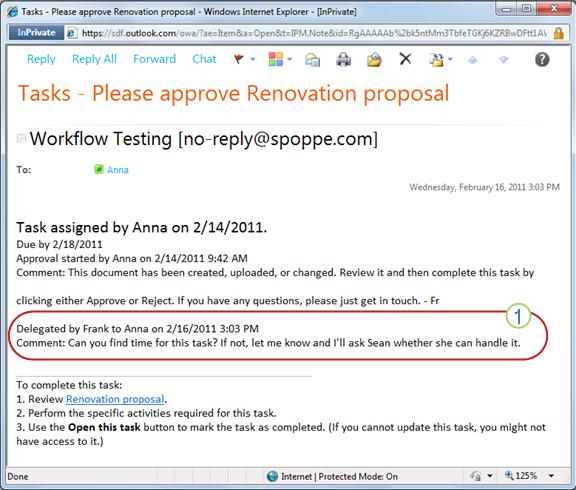
Todas as novas informações fornecidas estão incluídas no Texto Delegado na nova notificação de tarefa (número 1 na ilustração a seguir).
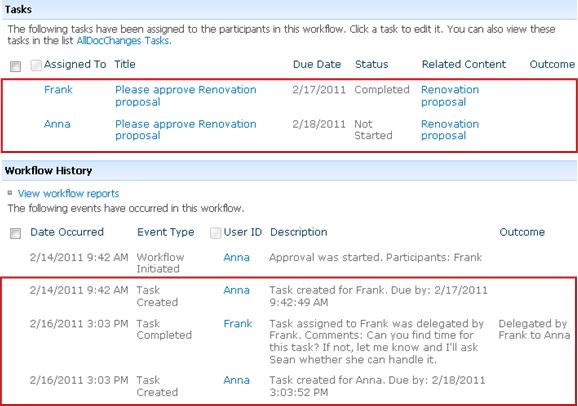
Enquanto isso, todas essas alterações são rastreadas e visíveis nas seções Tarefas e Histórico da página Status do Fluxo de Trabalho, conforme mostrado aqui.
Monitorar, ajustar ou parar um fluxo de trabalho coletar assinaturas em execução
O local central do qual você pode monitorar, ajustar ou parar um fluxo de trabalho em execução é a página Status do fluxo de trabalho para essa instância do fluxo de trabalho.
Primeiro mostraremos como chegar a essa página, depois mostraremos como usar as opções e as informações que você encontrar lá. Por fim, mostraremos outras duas páginas em que você pode obter informações adicionais de monitoramento.
Acessar a página Status do fluxo de trabalho
Na lista ou biblioteca em que o item está localizado, clique no link Em Andamento para o item e o fluxo de trabalho desejados.
Neste exemplo, o item é o documento chamado Keynote Draft e o fluxo de trabalho é Aprovação 3.
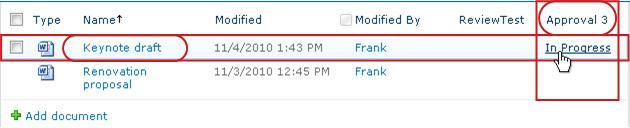
A página Status do Fluxo de Trabalho é aberta.
- Se sua lista ou biblioteca contiver um grande número de itens, você poderá usar classificação e/ou filtragem para localizar o item que você está procurando mais rapidamente. Se você descobrir que está classificando e/ou filtrando repetidamente da mesma maneira, talvez ache útil criar uma exibição personalizada que automate esse arranjo específico.
- Para acessar a página Status do Fluxo de Trabalho, você também pode clicar em Exibir a status desse link de fluxo de trabalho em uma notificação de email "iniciou" ou exibir o link Exibir o histórico de fluxo de trabalho em uma notificação de email "concluída" para a instância específica na qual você está interessado.
Usar a página Status do Fluxo de Trabalho para monitorar o progresso do fluxo de trabalho
Aqui, na ilustração de cada seção da página Status do Fluxo de Trabalho, você encontrará as perguntas de monitoramento que a seção responde.
Seção Informações do fluxo de trabalho
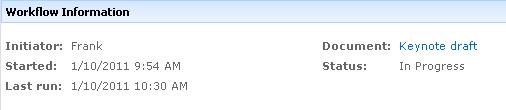
Perguntas respondidas:
- Quem iniciou essa instância do fluxo de trabalho?
- Quando essa instância foi iniciada?
- Quando ocorreu a última ação nesta instância?
- Em qual item essa instância está em execução?
- Qual é o status atual dessa instância?
Seção Tarefas

Perguntas respondidas:
- Quais tarefas já foram criadas e atribuídas e qual é a status atual?
- Quais tarefas já foram concluídas e qual foi o resultado para cada uma dessas tarefas?
- Qual é a data de vencimento para cada tarefa que já foi criada e atribuída? (Observe que, por padrão, as tarefas coletar assinaturas não são atribuídas datas de vencimento ou durações da tarefa.)
Tarefas que foram excluídas e tarefas que ainda não foram atribuídas não aparecem nesta seção.
Seção Histórico do fluxo de trabalho
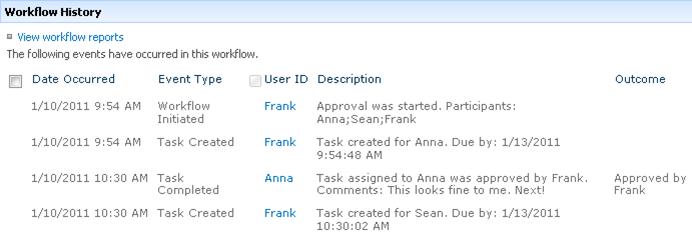
Perguntas respondidas:
- Quais eventos já ocorreram nesta instância do fluxo de trabalho?
- Observe que tarefas atrasadas e notificações de tarefas atrasadas não aparecem nessa área.
Cancelar ou encerrar essa execução do fluxo de trabalho
Há duas maneiras de parar uma instância de fluxo de trabalho em execução antes de sua conclusão normal:
- Cancelar o fluxo de trabalho Todas as tarefas são canceladas, mas são mantidas na área Tarefas da página Status do Fluxo de Trabalho.
- Encerrar esse fluxo de trabalho Todas as tarefas são canceladas e são excluídas da área Tarefas da página Status do fluxo de trabalho. (No entanto, ainda se refletem na área Histórico de Fluxos de Trabalho.)
Siga as instruções para ambos os métodos.
Cancelar (todas as tarefas canceladas, mas retidas na lista de Tarefas e no Histórico)
Se a instância atual de um fluxo de trabalho já não for necessária, pode ser cancelada.
Por predefinição, este procedimento pode ser realizado pela pessoa que iniciou esta instância do fluxo de trabalho ou por qualquer pessoa que tenha a permissão Gerir Listas. (Mais uma vez, o grupo Proprietários tem a permissão Gerir Listas por predefinição; o grupo Membros e o grupo Visitantes não.)
- Na página Estado do Fluxo de Trabalho, na área imediatamente abaixo da Visualização do Fluxo de Trabalho, clique na ligação Cancelar todas as tarefas Recolher Assinaturas .
Todas as tarefas atuais são canceladas e o fluxo de trabalho termina com um status de Cancelado. As tarefas canceladas ainda estão listadas na área Tarefas e na área Histórico de Fluxos de Trabalho .
Terminar (todas as tarefas eliminadas da lista de Tarefas, mas retidas no Histórico)
Se ocorrer um erro ou se o fluxo de trabalho parar e não responder, pode ser terminado.
Por predefinição, este procedimento só pode ser efetuado por alguém que tenha a permissão Gerir Listas. (Mais uma vez, o grupo Proprietários tem a permissão Gerir Listas por predefinição; o grupo Membros e o grupo Visitantes não.)
- Na página Estado do Fluxo de Trabalho, na área imediatamente abaixo da Visualização do Fluxo de Trabalho, clique na ligação Terminar este fluxo de trabalho .
Todas as tarefas criadas pelo fluxo de trabalho são canceladas e eliminadas da área Tarefas na página Estado do Fluxo de Trabalho, embora ainda estejam refletidas na área Histórico de Fluxos de Trabalho . O fluxo de trabalho termina com uma status de Cancelado.
Descobrir que fluxos de trabalho estão a ser executados num item
Na página Fluxos de Trabalho de qualquer item, encontrará uma lista dos fluxos de trabalho atualmente em execução nesse item.
- Aceda à lista ou biblioteca onde o item está armazenado.
- Aponte para o nome do item, clique na seta que é apresentada e, em seguida, clique em Fluxos de Trabalho no menu pendente.
- Na página Fluxos de Trabalho: Nome do Item , em Fluxos de Trabalho Em Execução, encontrará uma lista de instâncias de fluxo de trabalho atualmente em execução no item.
Observação
Tenha em atenção que várias instâncias de uma única versão de fluxo de trabalho não podem ser executadas no mesmo item ao mesmo tempo. Por exemplo: foram adicionados dois fluxos de trabalho, ambos baseados no modelo Recolher Assinaturas. Um chama-se Comentários do Plano e o outro chama-se Feedback Orçamental. Em qualquer item de uma só vez, uma instância de Comentários do Plano e Comentários Orçamentais pode estar em execução, mas não duas instâncias de qualquer um dos fluxos de trabalho.
Monitorizar fluxos de trabalho para toda a coleção de sites
Os administradores da coleção de sites podem ver rapidamente:
- Quantos fluxos de trabalho com base em cada modelo de fluxo de trabalho existem atualmente na coleção de sites.
- Se cada modelo de fluxo de trabalho está atualmente ativo ou inativo na coleção de sites.
- Quantas instâncias de versões de fluxo de trabalho baseadas em cada modelo de fluxo de trabalho estão atualmente em execução na coleção de sites.
Veja como:
- Abra a home page da coleção de sites (não a home page de um site ou subsite na coleção).
- Clique no ícone Definições do
 e, em seguida, clique em Definições do Site.
Na página Definições do Site, em Administração de Sites, clique em Fluxos de Trabalho.
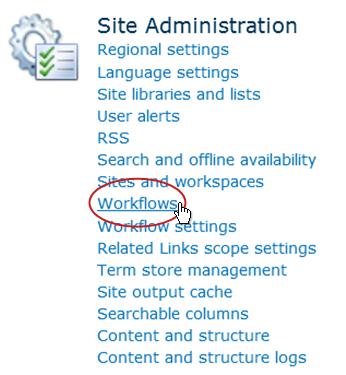
A página Fluxos de Trabalho é aberta, apresentando as informações.
O que vem a seguir?
Se esta for a primeira vez que esta versão do fluxo de trabalho é executada, poderá querer utilizar as instruções no segmento REVER deste artigo para ver os eventos na instância e descobrir se o fluxo de trabalho funciona como pretende.
Rever os resultados do fluxo de trabalho Recolher Assinaturas e criar relatórios
Após a conclusão da instância do fluxo de trabalho, pode rever os eventos registados no histórico. (Pode aceder ao registo de qualquer instância até 60 dias após a conclusão da instância.)
Importante
Tenha em atenção que o histórico de fluxos de trabalho é fornecido apenas para referência informal. Não pode ser utilizada para auditorias oficiais ou para qualquer outra finalidade legal e probatória.
Também pode executar relatórios sobre o desempenho geral do fluxo de trabalho entre instâncias.
Rever eventos na instância mais recente
Desde que um item permaneça na mesma lista ou biblioteca e até que o mesmo fluxo de trabalho seja executado novamente nesse mesmo item, o histórico da instância mais recente pode ser acedido a partir da lista ou biblioteca.
Para ver a página Estado do Fluxo de Trabalho da instância mais recente de um fluxo de trabalho, execute em qualquer item:
- Na lista ou biblioteca onde o item está localizado, clique na ligação status para o item e fluxo de trabalho pretendidos.
Neste exemplo, o item é o documento intitulado Rascunho de sessão principal e o fluxo de trabalho é Nova Aprovação do Documento.

Na página Estado do Fluxo de Trabalho, a secção Histórico de Fluxos de Trabalho está localizada perto da parte inferior.
Aceder ao histórico de instâncias até 60 dias
E se quiser rever o histórico de uma instância depois de executar novamente o mesmo fluxo de trabalho no mesmo item?
Na verdade, pode fazê-lo até 60 dias, a partir de dois pontos de entrada: a lista ou biblioteca ou a notificação de conclusão do fluxo de trabalho. (Sessenta dias é quanto tempo os produtos SharePoint retêm o histórico de tarefas para fluxos de trabalho.)
A partir da lista ou biblioteca
- Aceda à lista ou biblioteca onde o item está armazenado.
- Clique no ícone à frente do nome do item para selecionar o item e, em seguida, no separador Files do friso, no grupo Fluxos de Trabalho, clique em Fluxos de Trabalho.
- Na página Fluxos de Trabalho: Nome do Item, em Fluxos de Trabalho Concluídos, clique no nome ou status da instância do fluxo de trabalho que pretende rever.
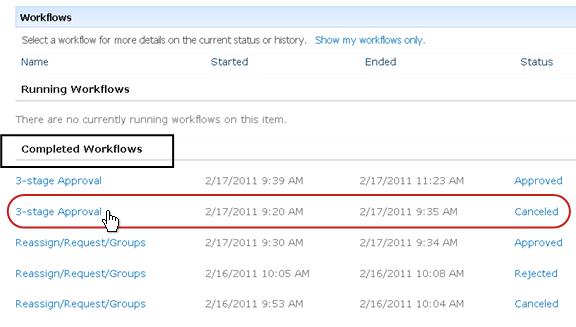
É aberta a página Estado do Fluxo de Trabalho dessa instância.
A partir da notificação de conclusão do fluxo de trabalho
- Abra a notificação de conclusão do fluxo de trabalho para a instância que pretende rever e, em seguida, clique na ligação Ver o histórico de fluxos de trabalho .

É aberta a página Estado do Fluxo de Trabalho dessa instância.
Para manter todas as notificações de conclusão, poderá querer criar uma regra do Outlook. Configure a regra para copiar todas as mensagens recebidas que tenham o texto concluído na linha Assunto para a sua própria pasta separada. (Certifique-se de que a sua regra do Outlook copia as mensagens recebidas e não as move simplesmente ou que também não aparecem na sua Caixa de Entrada.)
Criar relatórios de desempenho do fluxo de trabalho
Para saber como uma das suas versões de fluxo de trabalho está a funcionar geralmente , ao longo do tempo e em várias instâncias, pode criar um ou ambos os relatórios predefinidos:
- Relatório de Duração da Atividade Utilize este relatório para ver as médias do tempo que cada atividade demora a concluir num fluxo de trabalho, bem como quanto tempo demora a conclusão de cada execução completa ou instância desse fluxo de trabalho.
- Cancelamento e Relatório de Erros Utilize este relatório para ver se um fluxo de trabalho é frequentemente cancelado ou se encontra erros antes da conclusão.
Criar os relatórios disponíveis para um fluxo de trabalho
- Na lista ou biblioteca, na coluna Estado desse fluxo de trabalho, clique em qualquer ligação status informações.

- Na página Estado do Fluxo de Trabalho, em Histórico de Fluxos de Trabalho, clique em Ver relatórios de fluxo de trabalho.

- Localize o fluxo de trabalho para o qual pretende ver um relatório e, em seguida, clique no nome do relatório que pretende ver.

- Na página Personalizar, mantenha ou altere a localização onde o ficheiro de relatório será criado e, em seguida, clique em OK.
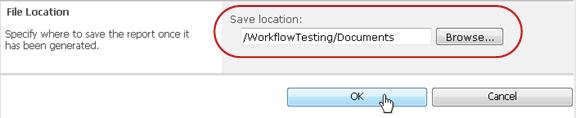
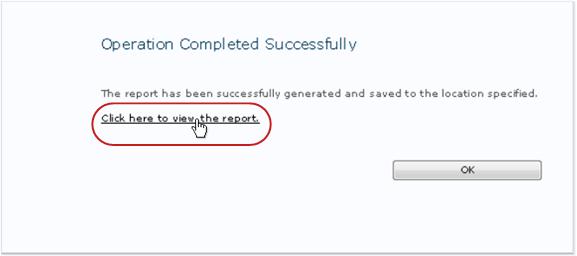
O relatório é criado e guardado na localização especificada. - Quando o relatório estiver concluído, pode clicar na ligação apresentada na ilustração seguinte para o ver. Caso contrário, clique em OK para concluir e fechar a caixa de diálogo. (Mais tarde, quando estiver pronto para ver o relatório, irá encontrá-lo na localização que especificou no passo anterior.)
O que vem a seguir?
Se o fluxo de trabalho funcionar da forma que pretende, está pronto para começar a utilizá-lo.
Se quiser alterar alguma coisa sobre como funciona, consulte o segmento ALTERAR deste artigo.
Criar relatórios de desempenho do fluxo de trabalho
Para saber como uma das suas versões de fluxo de trabalho está a funcionar geralmente , ao longo do tempo e em várias instâncias, pode criar um ou ambos os relatórios predefinidos:
- Relatório de Duração da Atividade Utilize este relatório para ver as médias do tempo que cada atividade demora a concluir num fluxo de trabalho, bem como quanto tempo demora a conclusão de cada execução completa ou instância desse fluxo de trabalho.
- Cancelamento e Relatório de Erros Utilize este relatório para ver se um fluxo de trabalho é frequentemente cancelado ou se encontra erros antes da conclusão.
Criar os relatórios disponíveis para um fluxo de trabalho
- Na lista ou biblioteca, na coluna Estado desse fluxo de trabalho, clique em qualquer ligação status informações.
- Na página Estado do Fluxo de Trabalho, em Histórico de Fluxos de Trabalho, clique em Ver relatórios de fluxo de trabalho.
- Localize o fluxo de trabalho para o qual pretende ver um relatório e, em seguida, clique no nome do relatório que pretende ver.
- Na página Personalizar, mantenha ou altere a localização onde o ficheiro de relatório será criado e, em seguida, clique em OK.
O relatório é criado e guardado na localização especificada. - Quando o relatório estiver concluído, pode clicar na ligação apresentada na ilustração seguinte para o ver. Caso contrário, clique em OK para concluir e fechar a caixa de diálogo. (Mais tarde, quando estiver pronto para ver o relatório, irá encontrá-lo na localização que especificou no passo anterior.)
O que vem a seguir?
Se o fluxo de trabalho funcionar da forma que pretende, está pronto para começar a utilizá-lo.
Se quiser alterar alguma coisa sobre como funciona, consulte o segmento ALTERAR deste artigo.
Alterar, desativar ou remover um fluxo de trabalho Recolher Assinaturas
Depois de executar a primeira instância do novo fluxo de trabalho Recolher Assinaturas e rever os resultados, poderá querer fazer uma ou mais alterações à forma como o fluxo de trabalho é configurado.
Além disso, poderá, em vários momentos no futuro, querer fazer mais alterações à configuração.
Por fim, poderá, em algum momento, querer desativar o fluxo de trabalho por um período mais curto ou mais longo, mas não removê-lo ou pode, de facto, optar por removê-lo completamente.
Alterar as definições permanentes de um fluxo de trabalho
Para fazer alterações permanentes às definições de um fluxo de trabalho existente, abra e edite o formulário de associação que foi originalmente utilizado para adicioná-lo.
Se o fluxo de trabalho for executado apenas numa lista ou biblioteca
Abra a lista ou biblioteca na qual o fluxo de trabalho é executado.
No Friso, clique no separador Lista ou Biblioteca .
Observação
O nome do separador pode variar consoante o tipo de lista ou biblioteca. Por exemplo, numa lista de calendários, este separador tem o nome Calendar.
No grupo Definições , clique em Definições do Fluxo de Trabalho.
Na página Definições do Fluxo de Trabalho, em Nome do Fluxo de Trabalho (clique para alterar definições), clique no nome do fluxo de trabalho para o qual pretende alterar as definições.
Observação
Se o fluxo de trabalho Recolher Assinaturas que pretende não aparecer na lista, poderá estar associado apenas a um tipo de conteúdo. Os fluxos de trabalho apresentados nesta lista são controlados pelo controlo Mostrar associações de fluxo de trabalho deste tipo , localizado logo acima da lista. (Veja a ilustração.) Clique nas opções de tipo de conteúdo no menu pendente para descobrir qual delas apresenta o fluxo de trabalho pretendido. Quando o fluxo de trabalho que pretende aparecer na lista, clique no nome do fluxo de trabalho.
No mesmo formulário de associação de duas páginas que foi originalmente utilizado para adicionar o fluxo de trabalho, faça e guarde as alterações pretendidas.
Para obter mais informações sobre os campos e controlos no formulário de associação, consulte o segmento PLAN e o segmento ADD adequado (Lista/biblioteca ou Coleção de sites) deste artigo.
Se o fluxo de trabalho for executado em todas as listas e bibliotecas na coleção de sites
- Abra a home page da coleção de sites (não a home page de um site ou subsite na coleção).
- Clique no ícone Definições do e, em seguida, clique em Definições do Site.
Na página Definições do Site, em Galerias, clique em Tipos de Conteúdo de Site.
- Na página Tipos de Conteúdo do Site, clique no nome do tipo de conteúdo do site no qual o fluxo de trabalho é executado.
- Na página do tipo de conteúdo selecionado, emDefinições, clique emDefinições do Fluxo de Trabalho.
- Na página Definições do Fluxo de Trabalho, em Nome do Fluxo de Trabalho (clique para alterar definições), clique no nome do fluxo de trabalho para o qual pretende alterar as definições.
- No mesmo formulário de associação de duas páginas que foi originalmente utilizado para adicionar o fluxo de trabalho, faça e guarde as alterações pretendidas.
Para obter mais informações sobre os campos e controlos no formulário de associação, consulte o segmento PLAN e o segmento ADD adequado (Lista/biblioteca ou Coleção de sites) deste artigo.
Desativar ou remover um fluxo de trabalho
Se o fluxo de trabalho for executado apenas numa lista ou biblioteca
- Abra a lista ou biblioteca na qual o fluxo de trabalho é executado.
- No Friso, clique no separador Lista ou Biblioteca .
O nome do separador pode variar consoante o tipo de lista ou biblioteca. Por exemplo, numa lista de calendários, este separador tem o nome Calendar. - No grupo Definições , clique em Definições do Fluxo de Trabalho
- Na página Definições do Fluxo de Trabalho, clique na ligação Remover um fluxo de trabalho .
- Utilize o formulário na página Remover Fluxos de Trabalho para desativar, reativar ou remover fluxos de trabalho.
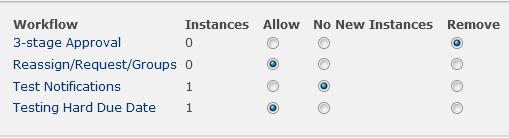
Existem cinco colunas no formulário:
- Fluxo de trabalho Nome do fluxo de trabalho.
- Instâncias Número de instâncias do fluxo de trabalho atualmente em execução em itens.
- Permitir Opção que permite que o fluxo de trabalho continue a funcionar normalmente.
- Sem Novas Instâncias Opção que permite a conclusão de quaisquer instâncias atualmente em execução do fluxo de trabalho, mas desativa o fluxo de trabalho ao torná-lo indisponível para executar novas instâncias. (Esta ação é reversível. Para reativar o fluxo de trabalho mais tarde, regresse a esta página e selecione Permitir.)
- Remover Opção que remove completamente o fluxo de trabalho da lista ou biblioteca. Todas as instâncias em execução são imediatamente encerradas e a coluna desse fluxo de trabalho já não aparece na página da lista ou biblioteca. (Esta ação não é reversível.)
Se o fluxo de trabalho for executado em todas as listas e bibliotecas na coleção de sites
- Abra a home page da coleção de sites (não a home page de um site ou subsite na coleção).
- Clique no e, em seguida, clique em Definições do Site.
No SharePoint no Microsoft 365, clique no, clique em Conteúdo do site e, em seguida, clique em Definições do site. - Na página Definições do Site, em Galerias de Designer Web, clique em Tipos de Conteúdo de Site.
- Na página Tipos de Conteúdo do Site, clique no nome do tipo de conteúdo do site no qual o fluxo de trabalho é executado.
- Na página do tipo de conteúdo selecionado, emDefinições, clique em Definições do Fluxo de Trabalho.
- Na página Definições do Fluxo de Trabalho, clique na ligação Remover um fluxo de trabalho .
- Utilize o formulário na página Remover Fluxos de Trabalho para desativar, reativar ou remover fluxos de trabalho.
O que vem a seguir?
Se tiver feito alterações, execute uma instância de teste do fluxo de trabalho para fazer duplo marcar os efeitos das alterações.
Existem cinco colunas no formulário:
- Fluxo de trabalho Nome do fluxo de trabalho.
- Instâncias Número de instâncias do fluxo de trabalho atualmente em execução em itens.
- Permitir Opção que permite que o fluxo de trabalho continue a funcionar normalmente.
- Sem Novas Instâncias Opção que permite a conclusão de quaisquer instâncias atualmente em execução do fluxo de trabalho, mas desativa o fluxo de trabalho ao torná-lo indisponível para executar novas instâncias. (Esta ação é reversível. Para reativar o fluxo de trabalho mais tarde, regresse a esta página e selecione Permitir.)
- Remover Opção que remove completamente o fluxo de trabalho da coleção de sites. Todas as instâncias em execução são imediatamente encerradas e a coluna desse fluxo de trabalho já não aparece na página da lista ou biblioteca. (Esta ação não é reversível.)
Personalizar ainda mais
Existem várias formas de personalizar ainda mais os fluxos de trabalho incluídos nos produtos SharePoint.
Pode até criar fluxos de trabalho personalizados a partir do zero.
Pode utilizar qualquer um ou todos os seguintes programas:
- SharePoint Designer 2013 Personalizar formulários, ações e comportamentos de fluxo de trabalho.
- Microsoft Visual Studio Crie as suas próprias ações de fluxo de trabalho personalizadas.
Para obter mais informações, veja o sistema de Ajuda da Microsoft Software Developer Network (MSDN).