
Os fluxos de trabalho do SharePoint são mini-aplicativos pré-programados que simplificam e automatizam uma ampla variedade de processos de negócios. Os fluxos de trabalho podem variar desde a coleta de assinaturas, comentários ou aprovações para um plano ou documento até o acompanhamento do status atual de um procedimento de rotina. Os fluxos de trabalho do SharePoint foram criados para economizar seu tempo e esforço, e para gerar consistência e eficiência em tarefas que você executa regularmente.
Observação
- Os fluxos de trabalho do SharePoint 2010 estão desativados desde 1º de agosto de 2020 para novos locatários e removidos dos locatários existentes em 1º de novembro de 2020. Se você estiver usando fluxos de trabalho do SharePoint 2010, recomendamos migrar para o Power Automate ou outras soluções com suporte. Para obter mais informações, consulte a aposentadoria do fluxo de trabalho do SharePoint 2010.
- O fluxo de trabalho do SharePoint 2013 está preterido desde abril de 2023 e foi desativado para novos locatários a partir de 2 de abril de 2024. Ele será removido dos locatários existentes e será totalmente aposentado a partir de 2 de abril de 2026. Se você estiver usando o fluxo de trabalho do SharePoint 2013, recomendamos migrar para o Power Automate ou outras soluções com suporte. Para obter mais informações, confira Aposentadoria do fluxo de trabalho do SharePoint 2013.
O que é um fluxo de trabalho do SharePoint?
Você provavelmente já sabe o que é um fluxograma. É um mapa gráfico de um processo, com instruções sobre o que acontece em cada etapa.

Um fluxo de trabalho do SharePoint é como um fluxograma automatizado que elimina bastante trabalho, adivinhação e acaso de seus processos de trabalho padrão.
Por exemplo, examine o processo de aprovação do documento na ilustração. Executar esse processo manualmente pode significar muita verificação e acompanhamento, encaminhamento de documentos e envio de lembretes, e cada uma dessas tarefas precisa ser executada por você ou por um ou mais colegas. Isso significa muito trabalho extra e um fluxo constante de interrupções.
Mas quando você usa o fluxo de trabalho de aprovação de documento do SharePoint para executar o processo, toda essa verificação e acompanhamento e lembrando e encaminhando é feito pelo fluxo de trabalho, automaticamente. Se alguém estiver atrasado na conclusão de uma tarefa ou se algum outro problema aparecer, a maioria dos fluxos de trabalho incluídos gerará uma notificação para informar você sobre isso. O monitoramento do processo é reduzido.
Executar um fluxo de trabalho do SharePoint é fácil. Escolha o tipo de fluxo de trabalho, selecione suas opções e deixe o fluxo de trabalho ser executado. Se você precisar, cancele ou encerre o fluxo de trabalho.
Quais processos é possível automatizar usando um fluxo de trabalho do SharePoint?
Cada um dos tipos de fluxo de trabalho incluídos atua como um modelo. Você adiciona uma instância do fluxo de trabalho para uma única lista ou biblioteca ou para uma coleção de sites inteira usando um formulário de iniciação para especificar as opções e seleções desejadas para a instância. Essas opções e seleções incluem a quem o fluxo de trabalho atribui tarefas, prazos de tarefa, como o fluxo de trabalho pode ser iniciado e por quem e instruções a serem incluídas nas notificações de tarefa. Criar um novo fluxo de trabalho indo para Listar Configurações Configurações Configurações>De> fluxo de trabalhoAdicionar um fluxo de trabalho. Se você quiser, leia mais sobre fluxos de trabalho de 2010 e 2013.
Importante
Por padrão, os fluxos de trabalho Aprovação, Coletar Comentários e Coletar Assinatura não são ativados e não estão listados na caixa Selecionar uma lista de modelos de fluxo de trabalho do formulário de associação. Para torná-los disponíveis para uso, um administrador de site deve ativá-los no nível do conjunto de sites. Acesse Recursos > daColeção de Sitesconfigurações> do siteAtivar fluxos de trabalho. Além disso, o SharePoint 2013 fornece modelos de fluxo de trabalho com base no SharePoint 2010. Caso deseje criar um fluxo de trabalho baseado no SharePoint 2013 com lógica semelhante, use uma ferramenta como o SharePoint Designer 2013.
Há cinco tipos de fluxo de trabalho pré-programados.
Aprovação (rotear um documento ou item para aprovação ou rejeição)
 Um fluxo de trabalho de aprovação roteia um documento ou outro item para pessoas designadas para sua aprovação ou rejeição. Você também pode usar um fluxo de trabalho Aprovação para controlar a aprovação de conteúdo em uma lista ou biblioteca. Para saber mais e obter instruções passo a passo, consulte o artigo Tudo sobre fluxos de trabalho Aprovação.
Coletar Comentários (rotear um documento ou item para obter comentários)
 Um fluxo de trabalho Coletar Comentários roteia um documento ou outro item para pessoas designadas para seus comentários. O fluxo de trabalho Coletar Comentários consolida todos os comentários dos participantes para o proprietário do fluxo de trabalho e fornece um registro do processo de revisão. Para saber mais e obter instruções passo a passo, consulte o artigo Tudo sobre fluxos de trabalho Coletar Comentários.
Coletar Assinaturas (rotear um documento, pasta de trabalho ou formulário para assinaturas digitais)
 O fluxo de trabalho Coletar Assinaturas roteia um documento do Microsoft Office para pessoas designadas para suas assinaturas digitais. Observe que o fluxo de trabalho Coletar Assinaturas funciona somente com documentos do Word, pastas de trabalho do Excel e formulários do InfoPath. Para saber mais e obter instruções passo a passo, veja o artigo Tudo sobre fluxos de trabalho Coletar Assinaturas.
Three-State (acompanhe um problema, projeto ou tarefa por meio de três estados ou fases)
 O fluxo de trabalho de três estados foi projetado para acompanhar o status de um item de lista por três estados (fases). Ele pode ser usado para gerenciar processos comerciais que exigem que as organizações acompanhem um grande volume de problemas ou itens. Exemplos: problemas de suporte ao cliente, leads de vendas ou tarefas de projeto.
A cada transição entre estados, o fluxo de trabalho atribui uma tarefa a uma pessoa e envia a essa pessoa um alerta de email sobre a tarefa. Quando essa tarefa é concluída, o fluxo de trabalho atualiza o status do item e avança para o próximo estado. O fluxo de trabalho de três estados foi projetado para funcionar com o modelo de lista de acompanhamento de problemas, mas pode ser usado com qualquer lista que contenha uma coluna Choice que tenha três ou mais valores.
Para saber mais e obter instruções passo a passo, consulte Usar um Fluxo de Trabalho de três estados.
Aprovação de publicação (automatizar o roteamento de conteúdo para revisão e aprovação)
 Um fluxo de trabalho de aprovação de publicação é semelhante a outros fluxos de trabalho do SharePoint na medida em que automatiza o roteamento de conteúdo para especialistas e stakeholders do assunto para revisão e aprovação. O que torna o fluxo de trabalho de aprovação de publicação exclusivo é que ele foi projetado especificamente para publicar sites em que a publicação de páginas da Web novas e atualizadas é fortemente controlada. Nesses tipos de sites, nenhum conteúdo pode ser publicado até que tenha sido aprovado por cada aprovador do fluxo de trabalho. Para saber mais e para obter instruções passo a passo, confira Trabalhar com um fluxo de trabalho de aprovação de publicação.
Quem pode adicionar e iniciar um fluxo de trabalho do SharePoint?
Para adicionar ou iniciar um fluxo de trabalho, é necessário ter as permissões corretas para a lista, a biblioteca ou o conjunto de sites em que o fluxo de trabalho é executado:
- Para adicionar um fluxo de trabalho Por padrão, você deve ter a permissão Gerenciar Listas para adicionar um fluxo de trabalho. (O grupo Proprietários e o grupo Membros têm a permissão Gerenciar Listas por padrão; o grupo Visitantes não.)
-
Para iniciar um fluxo de trabalho Também por padrão, você deve ter a permissão Editar Itens para iniciar um fluxo de trabalho que já foi adicionado. (O grupo Proprietários e o grupo Membros têm a permissão Editar Itens por padrão; o grupo Visitantes não.)
Como alternativa, os proprietários podem optar por configurar fluxos de trabalho específicos para que possam ser iniciados apenas por membros do grupo Proprietários. No caso de um sub-site com permissões exclusivas, os proprietários precisarão garantir que as permissões necessárias sejam atribuídas aos usuários do fluxo de trabalho explicitamente. Consulte Personalizar permissões para uma lista ou biblioteca do SharePoint.
Como adiciono e executo um fluxo de trabalho do SharePoint?
O diagrama a seguir fornece uma exibição de alto nível dos estágios básicos de planejamento, adição, execução e modificação de um fluxo de trabalho do SharePoint. Seções individuais sobre cada uma das etapas a seguir.
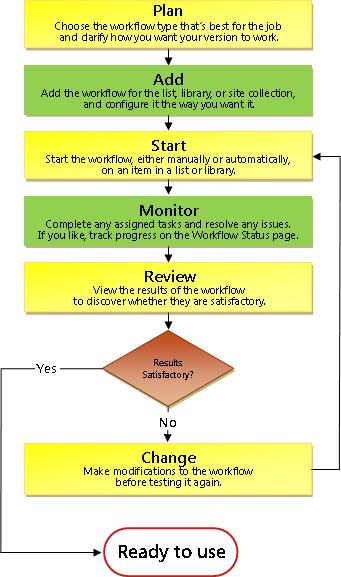
- Plano Verifique se você sabe quais opções deseja e quais informações você precisará ter disponíveis ao usar o formulário de iniciação para adicionar sua versão do fluxo de trabalho.
- Adicionar Preencha o formulário de iniciação para adicionar sua versão do fluxo de trabalho a uma lista, biblioteca ou a um conjunto de sites.
- Começar Inicie seu novo fluxo de trabalho, manual ou automaticamente, em um documento ou outro item em uma lista ou biblioteca. (Se você iniciá-lo manualmente, terá a oportunidade de alterar algumas das configurações de formulário de associação do fluxo de trabalho em um formulário de iniciação mais breve.) Quando o fluxo de trabalho é iniciado, ele cria tarefas, envia mensagens de notificação e começa a controlar ações e eventos.
- Monitor Enquanto o fluxo de trabalho está em execução, você pode exibir a página Status do Fluxo de Trabalho para ver quais tarefas estão concluídas e quais outras ações ocorreram. Se necessário, é possível ajustar as tarefas atuais e futuras aqui, e até mesmo cancelar ou terminar a execução do fluxo de trabalho.
- Revisão Quando a execução for concluída, todo o seu histórico poderá ser revisto na página Status do fluxo de trabalho . Também na página de status, é possível criar relatórios estatísticos sobre o desempenho geral desse fluxo de trabalho.
- Mudar Se o fluxo de trabalho não estiver funcionando como você deseja, você poderá abrir o formulário de associação original usado para adicioná-lo e fazer suas alterações lá.