
| O aplicativo Biblioteca de Ativos interno do SharePoint é pré-configurado para ajudá-lo a gerenciar ativos de mídia avançada, como arquivos de imagem, áudio e vídeo. Recurso das bibliotecas de ativos:
|
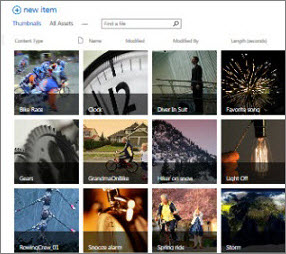
Imagens exibidas como miniaturas no SharePoint |
|---|
Observação
À medida que as experiências de vídeo são aprimoradas no SharePoint Online como parte da nova versão do Microsoft Stream, as experiências de vídeo aprimoradas agora estão disponíveis para qualquer arquivo de vídeo carregado em uma biblioteca de documentos normal no SharePoint, no Microsoft Teams, no Viva Engage ou no OneDrive.
Criar uma biblioteca de ativos
Observação
Se você não vir a Biblioteca de Ativos como uma opção em seus aplicativos internos, entre em contato com o administrador do SharePoint para ver se eles estão disponíveis para seu site.
Navegue até o site onde você deseja criar a biblioteca.
No Início Rápido, clique em Conteúdo do Site ou clique em ConfiguraçõesBotão
 e, em seguida, clique em Conteúdo do Site.
Selecione + Novo>aplicativo. Na experiência clássica, procure em Listas, Bibliotecas e outros Aplicativos e selecione Adicionar um aplicativo.
Para criar uma Biblioteca de Ativos, você deve ter permissão para criar listas. Se você não tiver permissões suficientes, não verá o menu + Novo ou o link Adicionar um aplicativo .Em Aplicativos que você pode adicionar, clique em Biblioteca de ativos.
Na caixa de diálogo Adicionar Biblioteca de Ativos , digite um nome para a biblioteca e clique em Criar.
Carregar, editar, exibir propriedades, excluir ativos
Todos esses recursos são abordados em:
Carregar vídeo, áudio ou imagens em uma Biblioteca de Ativos
Visão geral de recursos da Biblioteca de Ativos
Uma Biblioteca de Ativos é um tipo de biblioteca de documentos com funcionalidade adicional para dar suporte ao armazenamento e à organização de mídia avançada, como imagens, vídeos ou arquivos de áudio.
O modelo Biblioteca de Ativos vem com os seguintes recursos:
- Visualizações centradas em miniaturas Por padrão, a Biblioteca de ativos usa uma exibição de miniaturas, que exibe pequenas miniaturas dos ativos na biblioteca. Essa exibição facilita a navegação rápida de arquivos de imagem e vídeo.
- Sobrepor textos explicativos Na exibição de miniaturas, o nome do arquivo é mostrado em uma sobreposição preta na parte inferior da miniatura. Quando você move o ponteiro sobre a miniatura, essa sobreposição rola para cima, cobre a miniatura e revela botões clicáveis. Um botão permite selecionar os arquivos e o outro abre um painel de detalhes com mais opções.
- Suporte de podcasting por meio de RSS Você pode usar o recurso RSS da biblioteca de ativos para configurar podcasting para arquivos de áudio ou vídeo armazenados na Biblioteca de ativos. Os usuários do site podem assinar o feed RSS da biblioteca para receber novos conteúdos à medida que são adicionados via podcast. Para saber como adicionar áudio ou vídeo a uma postagem de news feed, consulte Adicionar recursos a uma postagem de news feed.
- Tipos de conteúdo de ativos digitais A Biblioteca de ativos é pré-configurada para suportar tipos de conteúdo para arquivos de imagem, vídeo e áudio. Esses tipos de conteúdo incluem colunas que permitem acompanhar metadados específicos de ativos de mídia avançada. Para saber mais sobre tipos de conteúdo, confira Introdução aos tipos de conteúdo e à publicação de tipo de conteúdo
- Extração automática de metadados para arquivos de imagem Quando você carrega arquivos de imagem em uma Biblioteca de ativos, todos os metadados existentes para o arquivo são extraídos e promovidos para todas as colunas correspondentes disponíveis na biblioteca. A extração automática de metadados tem suporte nos seguintes tipos de arquivo de imagem: BMP, GIF, ICO, JPEG, PNG e TIFF.