
A classificação ajuda você a organizar seus dados em uma ordem específica com base em dados de coluna. Ao classificar, você só está reorganizando como os dados são exibidos, não adicionando ou removendo o conteúdo exibido no modo de exibição.
Há duas maneiras de classificar uma exibição:
- Uma classificação rápida da própria exibição,
- e uma classificação mais flexível e persistente criada em um modo de exibição.
Classificar dados rapidamente de dentro de uma exibição
Em qualquer exibição, selecione o cabeçalho de uma coluna de uma lista ou biblioteca e selecione uma classificação.
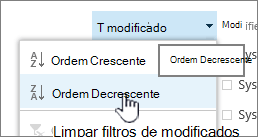 Você pode escolher qualquer coluna para classificar, mas apenas uma coluna por vez. Quando você fechar a lista ou a biblioteca, a coluna retornará à ordem de exibição padrão, a menos que você salve a exibição.
Criar uma exibição classificada
Ao criar ou editar uma exibição, você pode especificar a classificação em uma ou duas colunas. Você pode classificar as colunas, mesmo que elas não estejam visíveis no modo de exibição. Para configurar uma classificação, siga estas etapas:
- Na barra de menus próxima à parte superior direita, selecione Opções de modo de exibição Desativar modo de exibição > como e insira um nome:
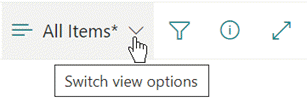
(O tipo selecionado é salvo com o modo de exibição.) - Na página criar ou editar uma exibição, role para baixo até Classificar. Na seção Classificar , selecione a Primeira classificação pela coluna suspensa e escolha um campo. Esse campo é uma das muitas colunas disponíveis para sua lista ou biblioteca e pode ser um que está na exibição ou não.
- Selecione Mostrar os itens em ordem crescente ou Mostrar os itens em ordem decrescente.
- Role até a parte superior ou inferior da página e selecione OK.
Modificar uma exibição classificada
Abra a lista ou a biblioteca.
Selecione Alternar opções de exibição e, em seguida, Editar exibição atual.
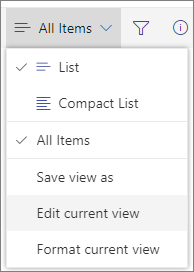
Role para baixo até a seção Classificar .
Em seguida, você pode alterar as configurações conforme descrito nas etapas 2 a 4 no procedimento Criar uma exibição classificada acima.
Quando uma coluna não classifica corretamente
Se uma coluna não estiver classificando com precisão, o motivo provável é que a coluna foi configurada para um tipo diferente de dados do que realmente contém.
Por exemplo, Números e Texto são tipos diferentes de dados e cada tipo é classificado de forma diferente. Se uma coluna Text contiver numerais em vez de palavras, quando você classificar essa coluna, a numeração será classificada de forma imprecisa, assim:
1, 11, 12, 2, 21, 22, 3, 4, 5, 6, 7, 8, 9 ...
Você pode corrigir essa situação alterando a configuração de Tipo subjacente para a coluna, conforme descrito abaixo:
Alterar o Tipo de uma coluna para classificá-lo corretamente
Selecione o título da coluna que você deseja alterar e selecione Configurações> de ColunaEditar.
Em Tipo, selecione a seta de apontamento para baixo para abrir o menu de opções.
Selecione a opção que melhor se encaixa no tipo de dados na coluna.
Cuidado
Quando você altera o tipo de informação que uma coluna contém, é possível que alguns dados existentes sejam perdidos de sua coluna. Mas se você estiver escolhendo uma opção que corresponda aos dados reais na coluna, a perda de dados provavelmente não ocorrerá. Por exemplo, no exemplo citado anteriormente, em que você tem uma única linha de coluna de texto preenchida com números e você altera o tipo para Números, os dados da coluna provavelmente não desaparecerão.
Selecione Salvar.
Teste a classificação da coluna para garantir que ela funcione como você espera.
Como as pastas são classificadas com outros itens
Por padrão, as pastas são mostradas acima de todos os arquivos ou itens (em uma classificação crescente) ou abaixo de quaisquer arquivos ou itens (em uma classificação decrescente) independentemente do nome da pasta.
Se você quiser que a classificação também afete a posição das pastas no modo de exibição, selecione Classificar somente por critérios especificados (as pastas podem não aparecer antes dos itens).
A coluna pela qual quero classificar não está disponível na lista
Se uma coluna contiver um dos seguintes tipos de dados, ela não poderá ser classificada:
- Várias linhas de texto
- Escolha, em que vários valores são permitidos
- Hiperlink
- Imagem
Filtrar e agrupar sua exibição de dados classificada
Você pode combinar a classificação com uma exibição filtrada e/ou agrupada. O agrupamento permite que você faça o colapso de áreas classificadas em cabeçalhos e a filtragem pode ser usada para reduzir uma grande lista de itens.
Para ver como agrupar dados em uma exibição, consulte Usar agrupamento para modificar uma exibição do SharePoint.
Para saber como filtrar dados em uma exibição, consulte Usar filtragem para modificar uma exibição do SharePoint.
