
O agrupamento organiza documentos ou itens de lista semelhantes com base num valor de coluna. Quando agrupa uma vista, esta só altera a forma como os dados são apresentados; não adiciona nem remove conteúdo da vista. Pode agrupar itens de lista no Listas da Microsoft, listas e documentos no SharePoint.
Pode optar por apresentar apenas o cabeçalho de agrupamento ou expandir a seleção para mostrar todos os itens ou documentos num cabeçalho de grupo.
Existem duas formas de agrupar uma vista:
- Um agrupamento rápido numa coluna,
- ou agrupamentos persistentes mais flexíveis criados numa vista.
Agrupamento rápido na sua lista ou biblioteca
Na sua lista ou biblioteca, pode agrupar por uma única coluna ao selecionar o cabeçalho dessa coluna e, em seguida, selecionar Agrupar por [nome da coluna].

O SharePoint ou Listas da Microsoft pré-seleciona a coluna e, em seguida, agrupa todos os dados por diferenças nos dados dessa coluna. Para anular o agrupamento, selecione o cabeçalho da coluna e, em seguida, selecione Agrupar por novamente.
Se uma coluna contiver um dos seguintes tipos de dados, não pode ser agrupada
- Várias linhas de texto
- Escolha, onde são permitidos múltiplos valores
- Hiperlink
- Imagem
Agrupar documentos ou itens numa vista
Quando cria ou edita uma vista, pode especificar o agrupamento numa ou duas colunas. Também pode combinar agrupamentos com filtros ou ordenação, se quiser.
Se não precisar de criar uma nova vista, mas quiser apenas editar a vista existente que está a ver, avance para o passo 3.
Selecione Ver opções>Guardar vista como.
Atribua um nome à vista e selecione se pretende que a vista seja pública, para que outros utilizadores desta lista ou biblioteca também possam ver a vista.
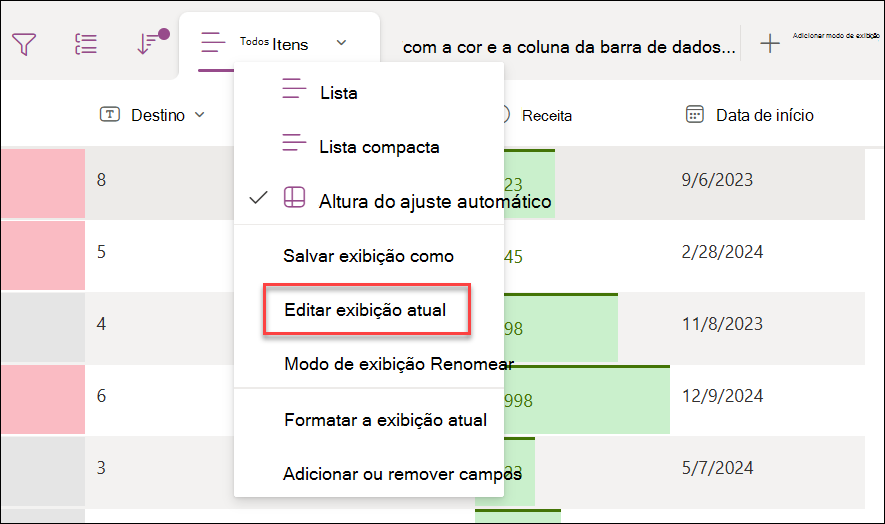
Selecione Opções de> visualizaçãoEditar vista atual.
Desloque-se para baixo e expanda Agrupar Por. Na secção Agrupar Por , em Primeiro grupo pela coluna, abra a lista e selecione um nome de coluna.
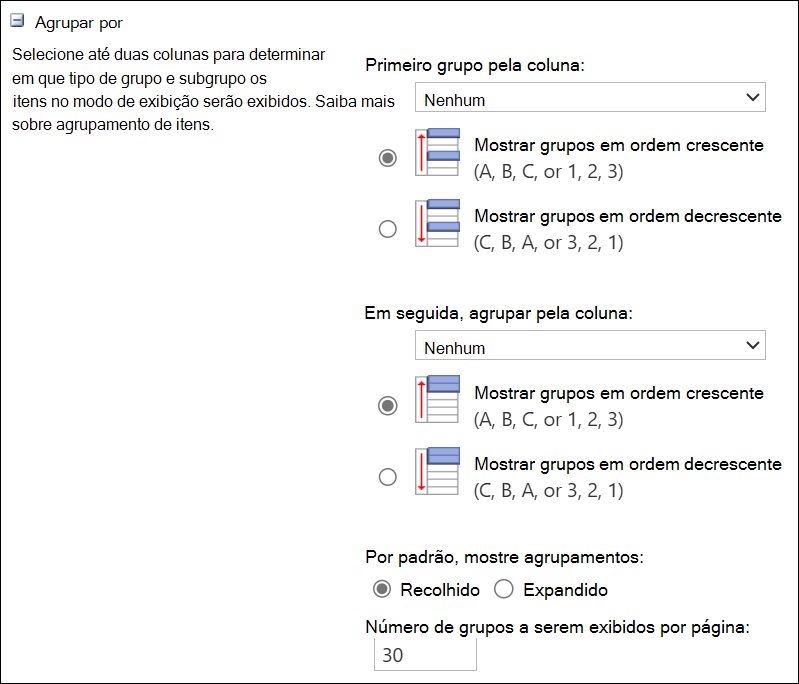
Clique em Mostrar grupos por ordem ascendente ou Mostrar grupos por ordem descendente.
Se também quiser agrupar por outra coluna, em Em seguida, agrupar pela coluna, selecione outro nome de coluna. Em seguida, escolha entre ordem ascendente e ordem descendente.
Desloque-se para a parte superior ou inferior da página e selecione OK.
A sua lista é apresentada com o agrupamento aplicado.
Observação
Ao agrupar por campos de Metadados Geridos, é provável que a utilização de mais do que um campo de Metadados Geridos no agrupamento tenha um impacto no desempenho nas cargas de página para a vista de biblioteca onde o agrupamento está ativado. (Por exemplo: a Coluna 1 e a Coluna 2 são ambos campos de Metadados Geridos. Primeiro agrupa pela Coluna 1 e, em seguida, pela Coluna 2. É provável que isto tenha impacto no desempenho da página).
Ordenar, filtrar e agrupar uma vista
Pode combinar o agrupamento com a ordenação e filtragem dos seus dados. É melhor escolher a coluna pela qual pretende agrupar e, em seguida, configurar a filtragem e a ordenação. Quando configura o agrupamento, especifica uma ordem ascendente ou descendente, pelo que não é necessário criar também uma ordenação no mesmo campo. No entanto, poderá querer criar um filtro nos seus grupos para reduzir o número de grupos.
Para saber como ordenar uma vista, consulte Utilizar a ordenação para modificar uma vista do SharePoint.
Para saber como filtrar uma vista, consulte Utilizar a filtragem para modificar uma vista do SharePoint.
Estamos ouvindo
Este artigo foi útil? Caso tenham sido, fale conosco na parte inferior desta página. Se não foi útil, informe o que estava confuso ou que não foi abordado. Inclua o SharePoint, as versões do SO e do navegador utilizados. Usaremos seus comentários para verificar os fatos, adicionar informações e atualizar este artigo.

