
Quando os conteúdos de um site são logicamente organizados e fáceis de encontrar, é mais fácil de manter e gerir e os utilizadores do site são mais produtivos. Enquanto administrador de uma coleção de sites ou proprietário de um site, poderá querer planear a estratégia do site antes de criar o seu site. Neste artigo, vamos explorar:
- Que tipo de conteúdo você terá nos sites?
- Como seus usuários encontrarão e acessarão o conteúdo?
- O que os usuários precisam fazer com o conteúdo?
Que tipo de conteúdo haverá nos sites?
Depois de pensar no número e no tipo de sites que pretende, planee o conteúdo que será armazenado nestes sites. A meta desse planejamento de conteúdo é determinar:
- Que tipos de listas, bibliotecas ou páginas pretende criar em sites para organizar conteúdos As bibliotecas podem ser utilizadas para armazenar documentos e outros ficheiros, enquanto as listas podem ser úteis para controlar tarefas ou problemas. As páginas são itens individuais num site onde pode apresentar conteúdo, aplicações, ligações e muito mais.
- Que tipos de aplicações pretende incluirAplicações incorporadas do SharePoint, como bibliotecas de documentos e listas, mas também pode criar as suas próprias aplicações ou comprar aplicações de terceiros na Loja SharePoint.
- Se pretende criar tipos de conteúdo Os tipos de conteúdo ajudam-no a personalizar a forma como processa e controla tipos específicos de conteúdo.
A sua organização pode querer efetuar este tipo de planeamento de forma centralizada (especialmente para tipos de conteúdo), mas este é também o tipo de planeamento que deve incentivar os proprietários de sites individuais a efetuar à medida que personalizam sites pelos quais são responsáveis.
Que tipos de aplicativos você deseja adicionar?
Além de pensar sobre os tipos de conteúdo, talvez você queira pensar sobre os outros tipos de informação que serão armazenados nos sites, ou nos tipos de tarefas gerenciados pelas pessoas da sua organização por meio dos sites. Isso ajudará você a planejar os diferentes tipos de aplicativos que talvez você queira adicionar a sites para começar. Por exemplo, se quiser um lugar para armazenar documentos, então provavelmente será necessário adicionar uma biblioteca de documentos. Se você souber que precisará controlar datas importantes, provavelmente desejará um calendário.
Não é necessário adicionar agora todos os aplicativos de que você eventualmente precisará. Os proprietários do site podem adicionar e remover aplicativos com o tempo, à medida que as necessidades corporativas mudarem. Mas o planejamento antecipado sobre como você deseja personalizar o conteúdo de seus sites poderá ajudar a garantir que os sites sejam imediatamente úteis aos usuários.
O SharePoint inclui aplicações incorporadas que são úteis para vários fins empresariais, desde o armazenamento e gestão de documentos, à gestão e controlo de projetos até à comunicação. Você pode adicionar várias instâncias desses tipos de aplicativos a um site. Também pode comprar e adicionar aplicativos de terceiros da Repositório do SharePoint ao seu site.
Para obter mais informações, consulte Adicionar aplicativo a um site e Comprar um aplicativo da Repositório do SharePoint.
Você precisa definir tipos de conteúdo?
Os tipos de conteúdo permitem que os usuários do site criem rapidamente tipos especializados de conteúdo usando o comando Novo Item ou Novo Documento em uma lista ou biblioteca. Os tipos de conteúdo são úteis porque oferecem aos proprietários do site uma maneira de garantir que o conteúdo seja consistente entre os sites. Os tipos de conteúdo também possibilitam que uma única lista ou biblioteca contenha vários tipos de item ou tipos de documento. Os proprietários do site podem pré-configurar detalhes específicos sobre o conteúdo ao configurar tipos de conteúdo para um site, uma lista ou uma biblioteca.
Os proprietários de sites podem definir tipos de conteúdo para itens de lista, documentos ou pastas.
Talvez seja útil definir os tipos de conteúdo para uma parte do conteúdo se ele atender a qualquer um dos critérios a seguir:
| Caso isto seja verdade: | Tipos de conteúdo podem ser úteis para você das seguintes maneiras: |
|---|---|
| Você tem tipos específicos de documentos com formato ou finalidade padronizado(a) e quer que eles sejam uniformes em toda a organização. | Configure tipos de conteúdo de site para estes tipos de documentos ao nível do Site de equipa para que estejam disponíveis para utilização em todos os subsites do Site de equipa. Dessa maneira, todos os usuários de sua organização criarão esses documentos de maneiras uniformes. |
| Você tem modelos específicos que as pessoas precisam usar para tipos específicos de documentos. | Adicione esses modelos de documento aos tipos de conteúdo relevantes de forma que todos os novos documentos criados a partir do tipo de conteúdo usem o modelo. |
| Há um conjunto de informações padrão que você gostaria de acompanhar para tipos específicos de documentos ou itens. | Adicione colunas ao tipo de conteúdo para acompanhar essas informações. Se qualquer informação for especialmente vital, você poderá designar essas colunas como necessário. Também poderá oferecer valores padrão para colunas específicas ao configurar o tipo de conteúdo. |
| Existe um processo corporativo definido para a forma como os tipos de documentos específicos sempre serão manipulados ou revisados. | Considere configurar fluxos de trabalho para tipos de conteúdo específicos. Você pode usar fluxos de trabalho para gerenciar processos empresariais como análise ou aprovação de documentos. |
Depois de identificar o conteúdo para o qual poderá definir tipos de conteúdo, pense no local onde quer defini-los. Se definir tipos de conteúdo de site ao nível do Site de Equipa, estes estarão amplamente disponíveis para reutilização nas listas e bibliotecas em todos os subsites do seu Site de equipa. Proprietários de sites individuais também podem definir tipos de conteúdo de site para seus sites, apesar de que eles estarão disponíveis para uso em listas e bibliotecas somente nesse site e em todos os respectivos sites subordinados a este.
Poderá considerar útil criar uma folha de cálculo ou tabela que capture as informações que pretende incluir quando definir os seus tipos de conteúdo. Por exemplo, você pode iniciar criando um elemento básico como a tabela a seguir e adaptando-a para incluir quaisquer informações adicionais que possa ser útil acompanhar, como os sites ou equipes que usarão os tipos de conteúdo:
| Novo Tipo de Conteúdo | Tipo de conteúdo pai | Colunas | Modelo de documento | Fluxos de Trabalho |
|---|---|---|---|---|
| Especifique o nome do tipo de conteúdo que deseja criar. | Especifique o tipo de conteúdo pai a partir do qual ele será criado. | Liste a coluna nova ou existente que deseja adicionar ao tipo de conteúdo. | Especifique se haverá um modelo de documento associado ao tipo de conteúdo. | Especifique se haverá algum fluxo de trabalho associado ao tipo de conteúdo. |
Para saber mais sobre como trabalhar com tipos de conteúdo, consulte Criar ou personalizar um tipo de conteúdo.
Como os usuários localizarão e acessarão o conteúdo?
Pense na forma como os utilizadores do site irão encontrar e utilizar os conteúdos nos seus sites do SharePoint. Esse tipo de planejamento ajudará a tomar decisões sobre como configurar a navegação e a pesquisa para o Site de Equipe e seus subsites.
Quais sites você deseja incluir em sua navegação global?
Para planejar sua navegação, talvez seja útil criar um diagrama dos sites na hierarquia de sites. Se já tiver criado um diagrama ao planejar sites, você poderá começar com ele e modificá-lo. Inclua todos os subsites do Site de Equipe. Também poderá querer incluir listas ou bibliotecas importantes existentes no Site de Equipa e nos respetivos subsites. Isto irá ajudá-lo a identificar rapidamente os destinos importantes que os utilizadores do site poderão querer encontrar se estão a começar a partir da home page do seu Site de equipa.
A navegação superior num site fornece o que é conhecido como navegação global.
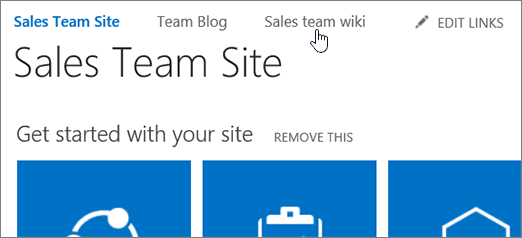
Por padrão, cada site usa sua própria navegação superior, mas você pode permitir que os sites herdem essa navegação do site pai para que a experiência de navegação seja uniforme em todos os sites. Você pode configurar quais sites aparecem na navegação superior. Também pode incluir links para qualquer outra URL que desejar, caso queira integrar links para recursos externos à navegação do seu site. Para obter mais informações sobre como personalizar a navegação superior, consulte Personalizar a navegação no site de equipe.
Se tiver muitos subsites para o seu site de equipa, poderá não querer expô-los todos na barra de ligações superior, uma vez que isto pode ser avassalador para os utilizadores do site. Mas você também não deseja que sites ou conteúdos importantes não sejam descobertos. Use o diagrama de hierarquia de sites para identificar os sites essenciais que deseja expor em sua navegação global.
Como as pessoas navegarão nos sites?
Além da navegação superior, os sites também apresentam um elemento de navegação no lado esquerdo da página denominado Iniciação Rápida.
Normalmente, o Início Rápido exibe links específicos ao site atual e pode ser usado para realçar o conteúdo mais importante. Quando você cria uma nova lista ou biblioteca, um novo link aparece automaticamente em Recentes no Início Rápido. Apenas os cinco links mais recentes são exibidos na seção Recentes.

Pode personalizar a Iniciação Rápida para adicionar ou remover ligações para as listas e bibliotecas no site. Também é possível agrupar links sob títulos personalizados. Se optar por que todos os subsites herdem a navegação global, será importante que os Proprietários do Site personalizem a navegação na Iniciação Rápida, uma vez que será a principal forma de os utilizadores encontrarem conteúdo num site quando o visitarem. Se optar por não fazer com que os subsites herdem a navegação global do Site de Equipa, os utilizadores poderão utilizar a barra de ligação superior e a Iniciação Rápida num subsite para localizar o conteúdo no mesmo. Para obter mais informações sobre como editar as ligações na Iniciação Rápida, consulte Personalizar a navegação no seu site de equipa.
Quais são suas considerações ao planejar a pesquisa?
É mais provável que os seus utilizadores queiram utilizar o SharePoint quando conseguem encontrar facilmente as informações de que precisam. Ao utilizar funcionalidades de conteúdo como tipos de conteúdo ou ao adicionar colunas de metadados a listas e bibliotecas, pode ajudar a tornar o conteúdo mais detetável através da pesquisa.
Os administradores de coleções de sites e os administradores de sites podem efetuar várias configurações para personalizar a experiência de pesquisa dos utilizadores.
| Para fazer isso: | Consulte este tópico: |
|---|---|
| Personalizar o estilo e as configurações que afetam os resultados da pesquisa, você pode personalizar a Central de Pesquisa e as Web Parts usadas nas páginas do Centro de Pesquisa. | Gerenciar a Central de Pesquisa no SharePoint |
| Crie regras de consulta para melhorar a maneira como a pesquisa responde à intenção do usuário. | Gerenciar regras de consulta |
| Personalize as fontes de resultado para pesquisas. | Gerenciar fontes dos resultados |
| Exibir, criar ou alterar propriedades gerenciadas ou mapear propriedades rastreadas para propriedades gerenciadas. | Gerenciar o esquema de pesquisa no SharePoint |
| Para exportar e importar configurações de configuração de pesquisa personalizadas entre sites. As configurações que você exporta e importa incluem todas as regras de consulta personalizadas, fontes de resultado, tipos de resultado, modelos de classificação e configurações de pesquisa de site. | Exportar e importar configurações personalizadas de pesquisa |
Como o conteúdo fica disponível na pesquisa
O serviço de pesquisa está agendado para rastrear o conteúdo do SharePoint a cada cinco minutos. Depois que um item for adicionado a um site do SharePoint, haverá um período de tempo antes de ser indexado e retornado nos resultados da pesquisa. Esse período varia com base nas atividades do usuário. Tarefas como migração de sites, atualização e manutenção aumentam a carga no processo de indexação. Os novos itens de conteúdo normalmente devem ser exibidos nos resultados da pesquisa dentro de uma hora.
O que os usuários precisam fazer com o conteúdo?
Ao fazer algumas perguntas básicas sobre o que os usuários do site precisam fazer com o conteúdo, você pode determinar como você pode precisar configurar sites, listas ou bibliotecas específicos, bem como quais recursos específicos os usuários do site podem precisar usar.
| Perguntas a explorar: | Considerações sobre configuração de conteúdo: |
|---|---|
| Você precisa acompanhar versões de tipos de documentos ou itens de lista específicos? |
|
| Os usuários do site precisarão da capacidade de trabalhar ou colaborar simultaneamente em tipos de documentos específicos? |
|
| Os tipos específicos de conteúdo precisam ser aprovados antes de serem amplamente acessíveis |
|
| Determinados tipos de documentos estão sujeitos a processos corporativos ou fluxos de trabalho humanos específicos? |
|
| Você usará listas para dirigir ou gerenciar processos |
|
| Haverá conteúdo confidencial em sites que precisam ser restritos do acesso geral |
|
| Os usuários precisarão receber atualizações sobre as alterações de conteúdo? |
|