
O modelo de site central de Aprendizagem é um site de comunicação concebido para servir de home page interna para a sua equipa de educação. Forneça uma experiência de destino interna para a sua organização que mostre eventos, notícias e recursos extra-curriculares num único local.
Neste artigo, pode aprender a utilizar os elementos que estão no modelo de site central do SharePoint Learning e como pode personalizar o site para torná-lo seu.
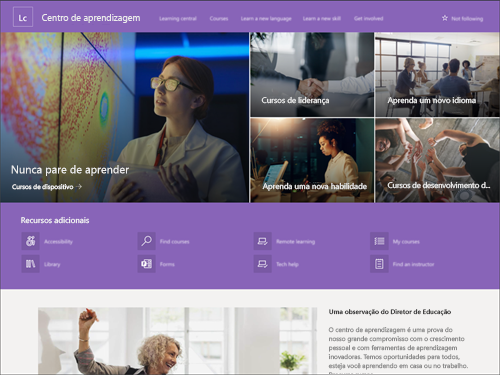
Recursos do site
- Site personalizável fornecido com imagens pré-preenchidas, peças Web e conteúdo para inspirar editores de sites ao efetuar personalizações de acordo com a necessidade do seu centro de aprendizagem.
- Páginas pré-preenchidas e peças Web que apresentam objetivos de aprendizagem, acesso a recursos importantes e prazos.
- Considere emparelhar o modelo de site central de Aprendizagem com a equipa de Formação e desenvolvimento e modelos de site formação e cursos .
Observação
- Algumas funcionalidades são introduzidas gradualmente em organizações que optaram pelo programa de lançamento Direcionado. Isto significa que pode ainda não ver esta funcionalidade ou pode ter um aspeto diferente do descrito nos artigos de ajuda.
- Quando aplica um modelo a um site existente, o conteúdo não será intercalado automaticamente com o novo modelo. Em vez disso, o conteúdo existente será armazenado como uma página duplicada nos conteúdos do Site.
Passo 1: adicionar o modelo de site central de Aprendizagem
Primeiro, siga as instruções sobre como adicionar um modelo de site a um site do SharePoint novo ou existente.
Observação
Tem de ter permissões de criação de sites para adicionar este modelo ao seu site.
Passo 2: Rever o conteúdo do site pré-preenchido
Explore conteúdos, peças Web e páginas de sites pré-preenchidos e decida que personalizações de site serão necessárias para se alinhar com a marca, voz e objetivo comercial geral da sua organização.
Páginas de site pré-preenchidas:
- Home page – fornece um local de destino para os visualizadores se envolverem em notícias, objetivos de aprendizagem, prazos importantes e acesso a mais recursos de aprendizagem.
Passo 3: personalizar o seu site
Depois de adicionar o modelo de site central de Aprendizagem, está na altura de o personalizar e torná-lo seu.
Observação
Para editar um site do SharePoint, tem de ser proprietário do site ou membro do site.
|
|
|---|
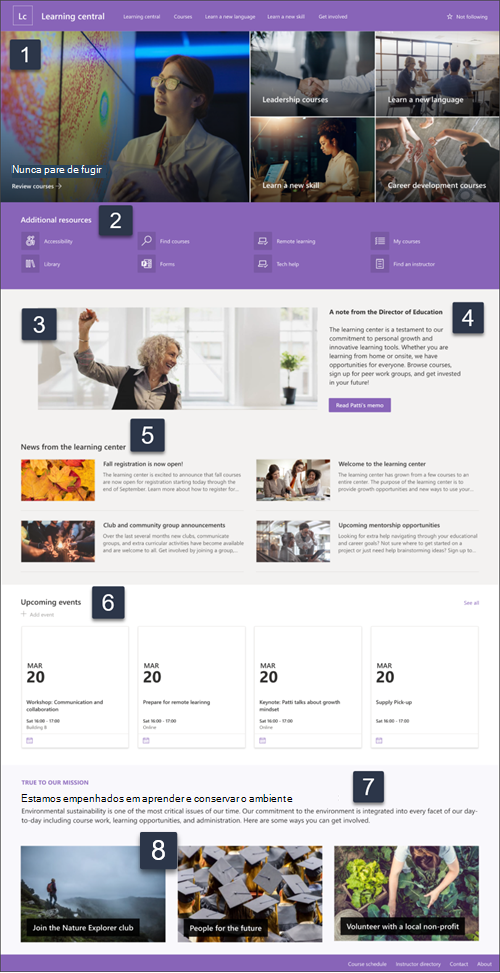
Personalize o aspeto, a navegação do site, as peças Web e o conteúdo do site de acordo com as necessidades dos visualizadores e da organização. Ao efetuar personalizações, certifique-se de que o site está no modo de edição ao selecionar Editar no canto superior direito do site. À medida que trabalha, guarde como rascunho ou Volte a publicar alterações para tornar as edições visíveis para os visualizadores.
1. Utilize a peça Web Hero para realçar os objetivos de aprendizagem e os recursos organizacionais

- Comece por selecionar a peça Web Destaque e selecione o botão Editar
 .
. - Em seguida, escolha as opções de camada e mosaico que melhor se adequam às necessidades da organização.
Saiba mais sobre a peça Web Hero.
2. Utilize a peça Web Ligações rápidas para mostrar os recursos utilizados com frequência

- Comece por selecionar a peça Web Ligações rápidas e selecione o .
- Em seguida, selecione a opção de esquema que melhor se adequa às necessidades da organização.
Saiba mais sobre a peça Web Ligações Rápidas.
3. Utilize a peça Web Imagem para apresentar imagens relevantes do centro de aprendizagem

- Comece por selecionar a peça Web Imagem e selecione o botão Editar .
- Em seguida, selecione Alterar, selecione uma origem de imagem e, em seguida, selecione Inserir.
- Adicione um endereço Web à imagem na secção Ligação para direcionar os visualizadores para outra página.
- Altere o texto de sobreposição da peça Web ao escrever sobre o texto que já existe.
- Repita os passos 1 a 4 para cada imagem.
Saiba mais sobre a peça Web Imagem.
4. Utilize a peça Web Texto para fornecer uma mensagem de boas-vindas ou anúncios
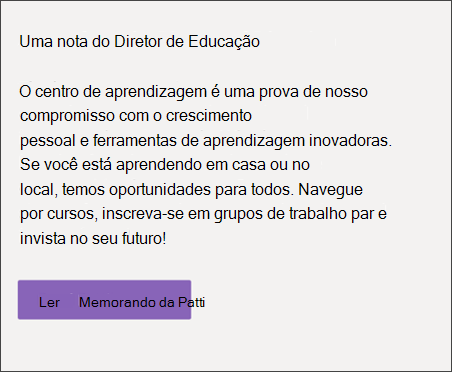
- Comece por escrever texto diretamente na peça Web.
- Utilize as opções acima da peça Web para formatar o texto.
- Em seguida, selecione o botão para editar a Etiqueta e a Ligação.
Saiba mais sobre a peça Web Texto e apeça Web Botão.
5. Utilize a peça Web Notícias para apresentar atualizações relevantes aos estudantes
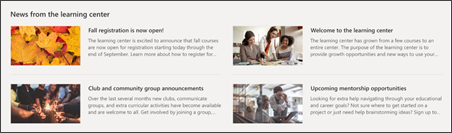
- Comece por selecionar a peça Web Notícias e selecione o botão Editar .
- Em seguida, selecione a origem de notícias que contém as informações que pretende apresentar.
- Selecione o esquema, as opções de visualização e o filtro que melhor apresenta os membros da equipa da organização.
- Na secção Organizar , determine a ordem pela qual as notícias devem ser apresentadas.
Saiba mais sobre a peça Web Notícias.
6. Utilize a peça Web Eventos para listar datas específicas
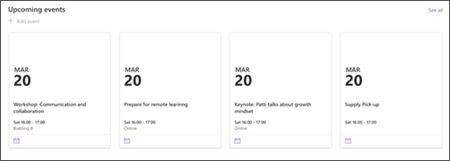
- Comece por selecionar a peça Web Eventos e selecione o botão Editar .
- Comece por selecionar a Origem a partir da qual os eventos serão provenientes, a lista de eventos e a categoria de eventos.
- Em seguida, selecione o intervalo de datas que deve ser apresentado no site.
- Em seguida, selecione o Esquema.
- Selecione o Número máximo de itens que devem ser listados nesta peça Web.
Saiba mais sobre a peça Web Eventos.
7. Utilize a peça Web Texto para fornecer informações sobre oportunidades de aprendizagem

- Comece por escrever texto diretamente na peça Web e eliminar o texto que já existe.
- Utilize as opções acima da peça Web para formatar o texto.
- Para abrir mais opções de formatação de peças Web e teste, selecione as reticências na caixa de formatação.
Saiba mais sobre a peça Web Texto.
8. Utilize a peça Web Imagem para apresentar oportunidades para os estudantes aprenderem e ligarem

- Comece por selecionar a peça Web Imagem e selecione o botão Editar .
- Em seguida, selecione Alterar, selecione uma origem de imagem e, em seguida, selecione Inserir.
- Adicione um endereço Web à imagem na secção Ligação para direcionar os visualizadores para outra página.
- Altere o texto de sobreposição da peça Web ao escrever sobre o texto que já existe.
- Repita os passos 1 a 4 para cada imagem.
Saiba mais sobre a peça Web Imagem ou considere utilizar a peça Web Galeria.
Personalizar o aspeto e a navegação do site
Antes de partilhar o seu site com outras pessoas, coloque os retoques finais no seu site ao garantir que os utilizadores conseguem encontrar o site, navegar facilmente por ligações e páginas e aceder rapidamente aos conteúdos no site.
- Edite bibliotecas de documentos ao atualizar os nomes das pastas e ao carregar recursos.
- Editar e personalizar a navegação do site.
- Altere o aspeto do seu site ao personalizar o tema, o logótipo, os esquemas de cabeçalho e o aspeto do seu site.
- Adicione ou remova páginas a este site ou à navegação do site para acomodar conteúdos existentes.
- Opte por associar este site a um site central na sua organização ou adicionar este site a uma navegação de site hub existente , se necessário.
Passo 4: Partilhar o seu site com outras pessoas
Partilhe o seu site com outras pessoas depois de ter personalizado o seu site, revisto para exatidão e publicado o rascunho final.
- Selecione Partilhar site no canto direito.
- Obtenha ajuda para gerir o seu site ao adicionar proprietários e membros do site que terão permissão para editar conteúdos do site.
- No painel Partilhar site , introduza os nomes das pessoas com quem pretende partilhar o site. Pode escolher Todos (exceto utilizadores externos) se quiser que todas as pessoas na sua organização tenham acesso ao site. O nível de permissão predefinido é Só de leitura.
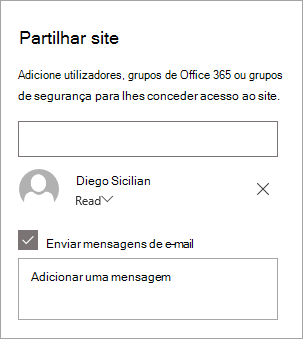
- Insira uma mensagem opcional para enviar com o email de notificação que será enviado quando o site for compartilhado ou desmarque a caixa de seleção Enviar email se você não quiser enviar um email.
- Selecione Compartilhar.
Passo 5: Manter o seu site
Depois de criar e iniciar o seu site, a próxima fase importante é manter o conteúdo do site. Certifique-se de que tem um plano para manter o conteúdo e as peças Web atualizados.
Melhores práticas de manutenção do site:
- Planear a manutenção do site – estabeleça uma agenda para rever o conteúdo do site com a frequência necessária para garantir que os conteúdos ainda são precisos e relevantes.
- Publicar notícias regularmente - Distribua os anúncios, informações e status mais recentes pela organização. Saiba como adicionar uma mensagem de Notícias num site de equipa ou site de comunicação e mostrar a outras pessoas que irão publicar anúncios sobre como podem utilizar as notícias do SharePoint.
- Verificar ligações e peças Web – mantenha as ligações e as peças Web atualizadas para garantir que está a tirar partido do valor total do seu site.
- Utilizar a análise para melhorar a interação – veja a utilização do site com o relatório de dados de utilização incorporado para obter informações sobre conteúdos populares, visitas a sites e muito mais.
- Rever periodicamente as definições do site – depois de criar um site no SharePoint, pode efetuar alterações às definições, informações do site e permissões do site.
Mais recursos de personalização
Saiba mais sobre como planear, criar e manter sites do SharePoint.
Veja mais modelos de site do SharePoint.