
No Visio Professional, uma nota de aviso de texto com gráfico de dados (não confundir com uma forma de nota de aviso) é um tipo de gráfico de dados que pode ser aplicado depois de importar dados para formas no seu desenho. O exemplo seguinte mostra uma nota de aviso de texto com gráfico de dados para o campo Memória . É representado por um ícone de chip e junto ao ícone está o número de gigabytes.
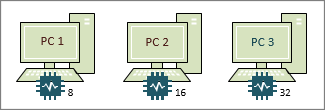
Nem todas as notas de aviso com gráfico de dados têm ícones como no exemplo acima. Por vezes, só precisa de os utilizar para sinalização de texto simples. Por exemplo, para mostrar um nome de departamento, número de telefone, data, entre outros.
Aplicar a nota de aviso de gráfico de dados a formas
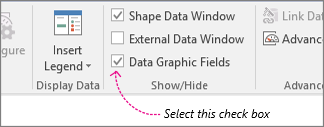
Certifique-se de que o painel Campos de Gráfico de Dados está aberto à direita. Se não estiver aberto, no separador Dados, clique para selecionar a caixa de marcar Campos de Gráfico de Dados.
Siga um destes procedimentos:
- Se quiser alterar todas as formas na página, clique num espaço vazio no diagrama para anular a seleção das formas que possam ser selecionadas.
- Se quer alterar apenas as formas selecionadas na página, clique em uma ou mais formas para as selecionar.
No painel Campos de Gráfico de Dados , identifique o campo de dados que pretende alterar para um gráfico de dados com nota de aviso.
No mesmo painel, certifique-se de que o campo que pretende alterar tem uma marca de marcar e certifique-se de que o seleciona para que seja realçado a azul:

No separador Dados , clique na seta para baixo na parte inferior da galeria Gráfico de Dados .

Em seguida, escolha um item em Nota de Aviso.
Configurar outras propriedades de nota de aviso
Depois de aplicar uma nota de aviso, poderá ter de a configurar para que o gráfico visualize os seus dados corretamente. Por exemplo, poderá querer alterar propriedades como formatação de texto ou poderá querer posicioná-lo de forma diferente.
Siga os passos 1 a 4 acima.
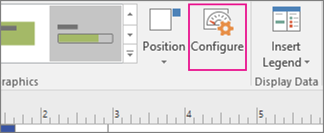
Na guia Dados , clique em Configurar.
Se pretende alterar o aspeto geral da barra de dados, escolha outro estilo do menu Estilo .
Também pode alterar a etiqueta, o valor e a nota de aviso. A ilustração seguinte identifica cada uma destas partes. A etiqueta é o nome do campo (ou nome da coluna) dos dados importados. O valor é o valor real do campo. A nota de aviso é a região total do gráfico de dados.

- Mostrar valor Esta propriedade apenas mostra o valor do campo. Pode definir como Sim ou Não. No exemplo acima, o valor é apresentado e é 32.
- Formato do Valor Esta propriedade permite-lhe definir o formato de dados do valor. Clique no ícone "..." e, em seguida, escolha a partir de formatos populares como Número, Conversor de Moedas, Data/Hora, entre outros. No exemplo acima, o formato do valor está definido como Número.
- Tamanho do Tipo de Letra do Valor Esta ação define o tamanho do tipo de letra do valor.
- Posição da etiqueta Determina a posição do nome do campo relativo ao valor. Existem três opções: Valor Superior, Valor Inferior e Não Mostrado Na maioria das vezes, o padrão é Não mostrado. No exemplo acima, a Posição da Etiqueta está definida como Valor Superior.
- Rótulo Este é o texto real do nome do campo. No exemplo acima, a etiqueta é "Memória". Se quer personalizar isto a partir do nome do campo predefinido que reside nos seus dados, pode selecionar [Predefinição], premir Delete e, em seguida, escrever o seu texto. Por exemplo, pode alterá-lo para "RAM em Gigabytes".
- Tamanho do Tipo de Letra da Etiqueta Esta ação define o tamanho do tipo de letra da etiqueta.
- Tipo de Limite Existem três tipos de limites que pode ter à volta da região da nota de aviso: Nenhum (que é geralmente a predefinição), Contorno ou Inferior. No exemplo acima, o tipo de limite está definido como Contorno. É o contorno à volta da região da nota de aviso.
- Tipo de preenchimento Esta definição permite-lhe preencher o fundo da nota de aviso com branco ou nenhuma cor. Nenhuma forma tornará o fundo da nota de aviso transparente para que outras formas e texto abaixo do gráfico de dados possam ser vistos.
- Desvio da Nota de aviso Isto permite-lhe deslocar a posição da nota de aviso para a esquerda ou para a direita.
- Largura da nota de aviso Isto permite-lhe alterar a largura da região geral do gráfico de dados. Se especificar um número, a unidade predefinida é polegadas. Por exemplo, se escrever 2, a largura da região do gráfico de dados muda para 2 polegadas. Também pode especificar a largura em pontos. Se especificar em pontos, certifique-se de que utiliza um número, espaço e, em seguida, "pt". Por exemplo: 100 pt.
Também pode reposicionar os seus gráficos de dados.