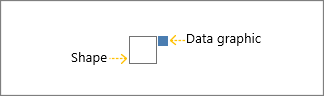
No Visio Professional, um gráfico de dados pode ser movido ou reposicionado.
Dica
Mover gráficos de dados depois de importar dados e configurar suas barras de dados, conjuntos de ícones e gráficos de dados de texto explicativo.
Mover gráficos de dados para uma ou duas formas
Você pode mover um gráfico de dados para uma ou duas formas. Para fazer isso, mova manualmente a alavanca de controle. Clique na forma para selecioná-la e arraste a alça de controle do gráfico de dados:
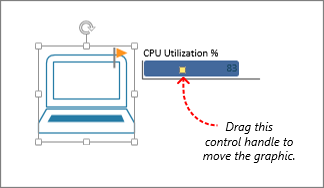
Movendo gráficos de dados para muitas formas
Se você quiser mover os gráficos de dados para mais de uma forma, siga este processo:
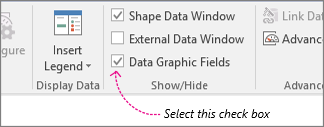
Verifique se o painel Campos do Gráfico de Dados está aberto à direita. Se ela não estiver aberta, na guia Dados, clique para marcar a caixa de marcar Campos Gráficos de Dados.
Siga um destes procedimentos:
- Se você quiser mover todas as formas na página, clique em um espaço vazio no diagrama para desmarcar as formas que podem ser selecionadas.
- Se você quiser mover somente as formas selecionadas na página, clique em uma ou mais formas para selecioná-las.
No painel Campos Gráficos de Dados , identifique para qual campo de dados você deseja mover gráficos de dados.
No mesmo painel, verifique se o campo que você deseja alterar tem uma marca de marca de seleção e selecione-o para que seja realçado em azul:

Na guia Dados , clique no botão Posição .
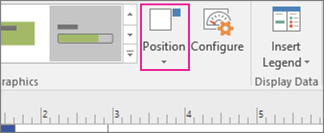
Em seguida, escolha uma opção de posição. A caixa branca representa a forma e a caixa azul menor representa o gráfico de dados que você deseja mover.