
Depois de terminar de editar um diagrama no Visio para a Web, muitas vezes você deseja imprimi-lo.
Importante
Imprimir e exportar um diagrama no Visio para a Web requer uma licença de edição. Para obter mais informações, entre em contato com o administrador do Microsoft 365.
Imprimir um diagrama
Você pode imprimir um diagrama diretamente do Visio para a Web.
- Abra o diagrama para edição.
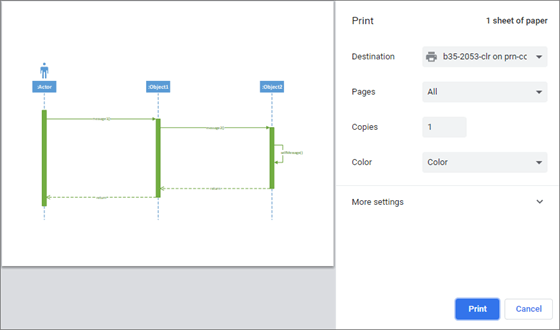
- Pressione Ctrl+P ou selecione Arquivo>,Impressão>,Imprimir.
- Na janela Imprimir , selecione as opções desejadas. Por exemplo, talvez você queira ajustar o tamanho, a orientação ou o número de folhas.
- Opcionalmente, selecione Mais configurações (próximo à parte inferior do painel) para ver mais opções que você pode definir, como ajustar a escala ou a qualidade de impressão.
Dica
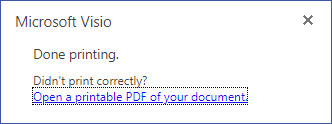
Se o diagrama não for impresso corretamente, selecione Abrir um PDF imprimível do documento.
Exportar um diagrama como um arquivo PDF
Como alternativa, exporte o diagrama para um arquivo PDF e o imprima da área de trabalho.
- Abra o diagrama para edição.
- Selecione Arquivo>Salvar como>Baixar como PDF.
- No visualizador ou leitor do Adobe, selecione Imprimir arquivo ou pressione Ctrl+P.
Para obter mais informações sobre o software PDF, consulte Leitor de PDF, Visualizador de PDF. - Na caixa de diálogo Imprimir, selecione as opções desejadas. Por exemplo, convém ajustar o tamanho, a orientação ou o número de planilhas. Confira mais informações em Ajuda.
Trabalhar com áreas de impressão em um diagrama
Por padrão, se um diagrama em uma página for maior que 81/2×11 polegadas, diferentes áreas de tamanho de carta serão separadas por linhas de limite pontilhadas na tela. Essas linhas pontilhadas indicam as áreas de impressão atuais do diagrama:
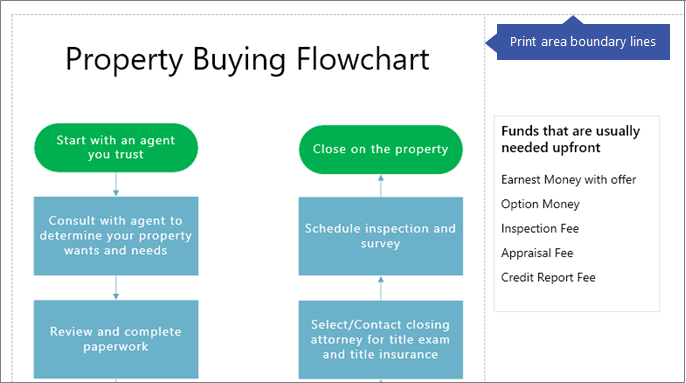 Talvez você queira mover ou redimensionar formas para adicionar ou remover as áreas de impressão.
Para ocultar as linhas de limite pontilhadas:
- Vá para a guia Exibir da faixa de opções e desmarque a caixa Quebras de Página .
Veja Também
Usar o Visualizador do Visio para exibir ou imprimir desenhos