
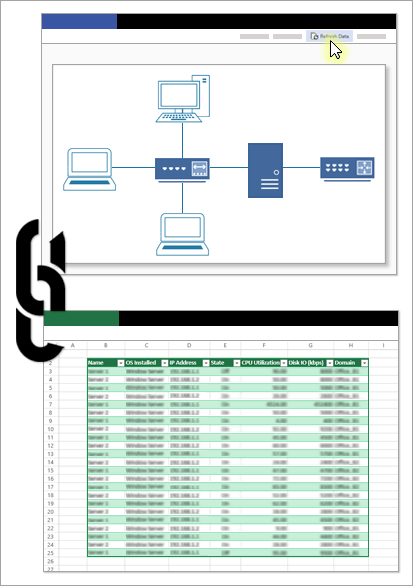
Ao exibir um diagrama do Visio na área de trabalho ou na Web, você pode atualizar os dados nele para ver as atualizações feitas na fonte de dados vinculada.
Com o Visio, você pode atualizar os dados importados para um diagrama do Visio usando os recursos Importação Personalizada, Importação Rápida e Criar a partir de Dados. Você também pode resolver conflitos de dados, que geralmente são causados por linhas que foram adicionadas ou excluídas na fonte de dados após a criação do diagrama. Você também pode agendar a atualização de dados para ocorrer em intervalos fixos.
Observação
Você não pode atualizar a fonte de dados à qual um diagrama do Visio está vinculado fazendo alterações no diagrama do Visio.
O que você deseja fazer?
- Atualizar os dados em um desenho
- Configurar o Visio para atualizar automaticamente os dados em um desenho
- Resolver conflitos entre dados novos e antigos
Atualizar os dados em um desenho
Abra o desenho que contém os dados que você deseja atualizar.
No menu Dados , clique em Atualizar Dados.
Se você receber uma mensagem de Aviso de Segurança do Visio e confiar na fonte de dados, selecione OK.
Na caixa de diálogo Atualizar Dados , siga um destes procedimentos:
Para atualizar uma única fonte de dados, selecione-a na lista Fonte de Dados e clique em Atualizar.
Para atualizar várias fontes de dados, mantenha pressionada a tecla Ctrl enquanto seleciona as fontes de dados na lista Fonte de Dados e clique em Atualizar.
Para atualizar todas as fontes de dados, clique em Atualizar Tudo.
Dica
Para escolher a ordem de atualização das fontes de dados, clique no título da coluna Fonte de dados .
Configurar o Visio para atualizar automaticamente os dados em um desenho
- Abra o desenho que contém os dados que você deseja atualizar.
- No menu Dados , clique em Atualizar Dados.
- Na caixa de diálogo Atualizar Dados , selecione uma ou mais fontes de dados.
- Marque a caixa de diálogo Mostrar esta caixa de diálogo na abertura marcar arquivo.
- Clique em Configurar.
- Na caixa de diálogo Configurar Atualização, em Atualização Automática, marque a caixa de marcação Atualizar a cada e clique nas setas para escolher um intervalo.
Importante
Para que a atualização funcione corretamente, certifique-se de selecionar o identificador exclusivo correto.
Como fazer para escolher o identificador exclusivo correto?
Você precisa escolher um identificador exclusivo para cada tabela a fim de atualizar seu desenho quando os dados em sua fonte de dados forem alterados. Um identificador exclusivo (ou coluna de chave) deve ser uma coluna que não será alterada. Essa chave permite que cada linha nos dados atualizados seja correspondida com precisão a uma linha na fonte de dados da qual você está atualizando.
No exemplo a seguir de uma planilha do Excel, o identificador exclusivo, ou chave, é a coluna ID do funcionário.
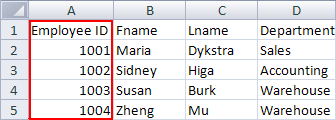
Para obter mais informações, consulte Assistente de Seletor de Dados (Configurar Atualizar Identificador Exclusivo).
Resolver conflitos entre dados novos e antigos
Você pode precisar resolver quaisquer conflitos entre os novos dados da fonte de dados e os dados antigos no desenho. Por exemplo, poderão surgir conflitos se você excluir uma linha de seus dados ou criar uma nova linha com o mesmo identificador exclusivo de outra linha na fonte de dados. Em ambos os casos, o comando Atualizar Dados não pode atualizar os dados em todas as formas, pois não pode mais corresponder cada forma a uma linha na fonte de dados atualizada. Se tais conflitos ocorrerem, o painel Conflitos de Atualização será exibido. O painel fornece opções que ajudam você a resolver os conflitos.
Resolver conflitos causados por linhas de dados excluídas
Se você atualizar um diagrama depois que uma linha tiver sido removida da fonte de dados, você pode optar por remover a forma à qual ele está vinculado, para que o diagrama continue a corresponder aos dados, ou pode manter a forma mesmo que a fonte de dados não tenha mais uma linha vinculada a essa forma.
Se houver conflitos depois que você atualizar os dados, o painel Conflitos de Atualização será aberto automaticamente, conforme ilustrado no exemplo a seguir.
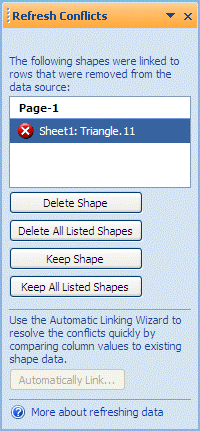
No painel Conflitos de Atualização , na lista de formas, selecione as formas às quais você deseja aplicar um dos seguintes comandos.
Clique em um destes procedimentos:
Excluir Forma para excluir somente as formas selecionadas
Excluir Todas as Formas Listadas Para excluir todas as formas com linhas ausentes
Manter Forma para manter somente as formas selecionadas
Manter Todas as Formas Listadas para manter todas as formas com linhas ausentes
Observação
Os comandos Excluir Forma e Manter Forma não estarão disponíveis (aparecerão esmaecidos) se nenhuma forma estiver selecionada na lista.
Resolva conflitos causados por dados que não podem ser identificados exclusivamente
Se os dados não tiverem um identificador exclusivo ou se o identificador exclusivo for alterado na fonte de dados antes de atualizar o desenho, o comando Atualizar Dados pode não ser capaz de corresponder à linha correta com sua forma correspondente.
Se houver conflitos depois que você atualizar os dados, o painel Conflitos de Atualização será aberto automaticamente, conforme ilustrado no exemplo a seguir.
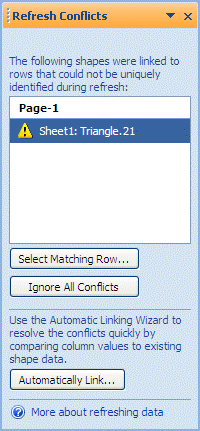
No painel Conflitos de Atualização , na lista de formas, selecione as formas às quais você deseja aplicar um dos seguintes comandos.
Clique em um destes procedimentos:
Selecionar Linha Correspondente para abrir a caixa de diálogo Selecionar Linha Correspondente , onde você pode determinar qual linha deve ser associada à forma em questão.
Ignorar Todos os Conflitos para manter as linhas duplicadas na janela Dados Externos . Os links existentes para essas linhas são excluídos.
Observação
Se você clicar em Ignorar Todos os Conflitos, as linhas com identificadores exclusivos duplicados permanecerão na janela, os dados originais ainda serão armazenados na caixa de diálogo Dados da Forma e não existirão vínculos entre a forma e os dados.


Veja Também
Vincular automaticamente dados importados a formas
Assistente de Seletor de Dados (Configurar Atualizar Identificador Exclusivo)