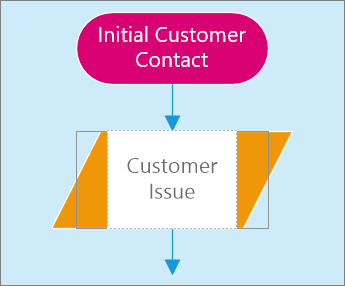
Adicionar uma forma
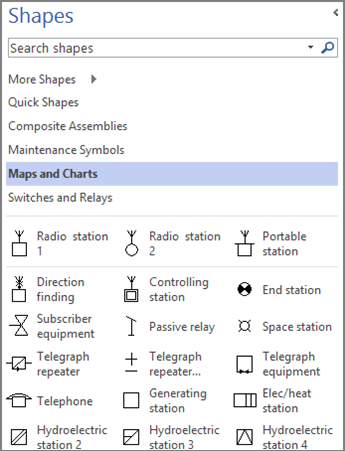
- Selecione uma categoria no painel Formas:
Mais Formas, Formas Rápidas, etc. - Selecione uma forma e arraste-a para a página de desenho.
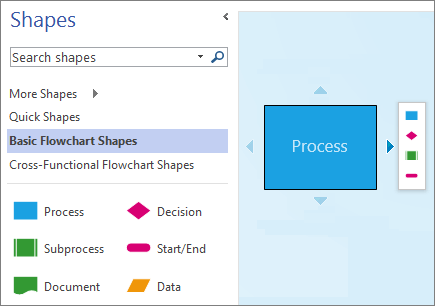
Adicionar e conectar formas automaticamente
- Aponte para uma forma até que as setas Conexão Automática apareçam ao redor da forma.
Caso não veja as setas de Conexão Automática, selecione Visualizar>Conexão Automática. - Aponte para a seta que aponta na direção que você deseja adicionar uma forma e selecione uma forma na minibarra de ferramentas.
Se quiser uma forma que não está na minibarra de ferramentas, arraste uma forma do painel Formas para uma seta Conexão Automática.
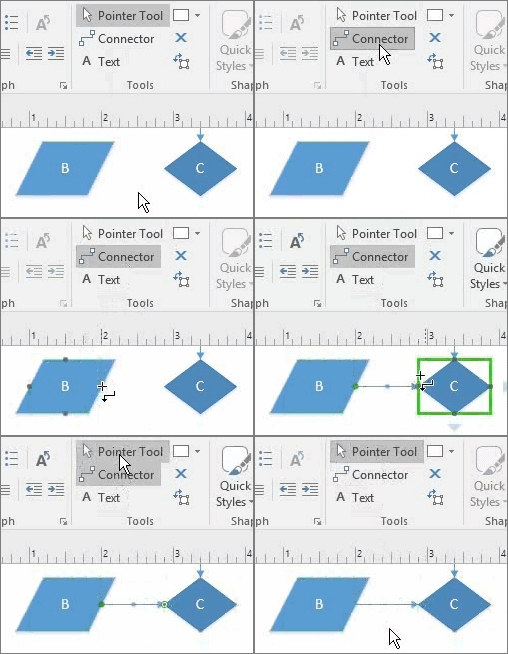
Conectar formas
- Selecione Conector Principal>.
- Arraste um conector de uma forma para outra.
- Quando terminar, selecione a ferramenta Ponteiro.
Adicionar texto a uma forma
- Selecione a forma.
- Digite o texto.
- Quando terminar, clique fora da forma ou pressione Esc.