

O Visio ajuda você a comunicar visualmente informações complexas de várias fontes de dados:
- Crie fluxogramas profissionais, linhas do tempo, mapas de processo, organogramas, diagramas de arquitetura de TI, plantas baixas e muito mais rapidamente.
- Mantenha os pontos de dados do diagrama atual conectando elementos de diagrama diretamente às fontes de dados.
- Use gráficos de dados para simplificar e melhorar a visualização de informações complexas.
- Exiba e compartilhe os diagramas mais atualizados do Visio de praticamente qualquer lugar com o Visio para a Web.
- Exibir e interagir com diagramas em qualquer lugar com o Visualizador do Visio para iOS.
Selecionar um modelo
O Visio oferece mais de 80 tipos de modelos. Você também pode acessar alguns dos principais modelos em Diagramas e modelos do Visio em destaque.
- Abra o Visio.
Se você já estiver no Visio, selecione Arquivo>Novo. - Selecione ou pesquise por um modelo:
- Selecione um modelo na guia Office ou Modelos.
-
Pesquisar modelos online
 ou selecione uma das Pesquisas sugeridas.
Observação
As categorias Software, Engenharia e Banco de Dados estão disponíveis apenas no Visio Plano 2 e no Visio Professional 2016, no Visio Professional 2019 e no Visio Professional 2021.
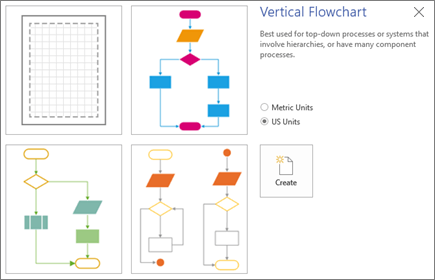
- Selecione as unidades de medida, caso seja solicitado.
- Selecione Criar.

Veja Também
Comparar as versões e os recursos do Visio
Idiomas de exibição com suporte no aplicativo da área de trabalho do Visio