
Se o computador estiver enfrentando problemas, especialmente problemas relacionados ao Windows Update, você poderá usar a opção Corrigir problemas usando Windows Update recuperação para reinstalar a versão atual do Windows.
Este processo:
- Reinstala a mesma versão do Windows já no computador
- Repara arquivos e componentes do sistema
- Preserva seus aplicativos, arquivos e configurações
Importante
Mantenha seu computador conectado a uma fonte de energia e à Internet durante todo o processo de reinstalação.
Etapas para reinstalar o Windows
Selecione Iniciar>Configurações>recuperaçãodo sistema> ou use o seguinte atalho:
Em Corrigir problemas usando Windows Update, selecione Reinstalar agora.
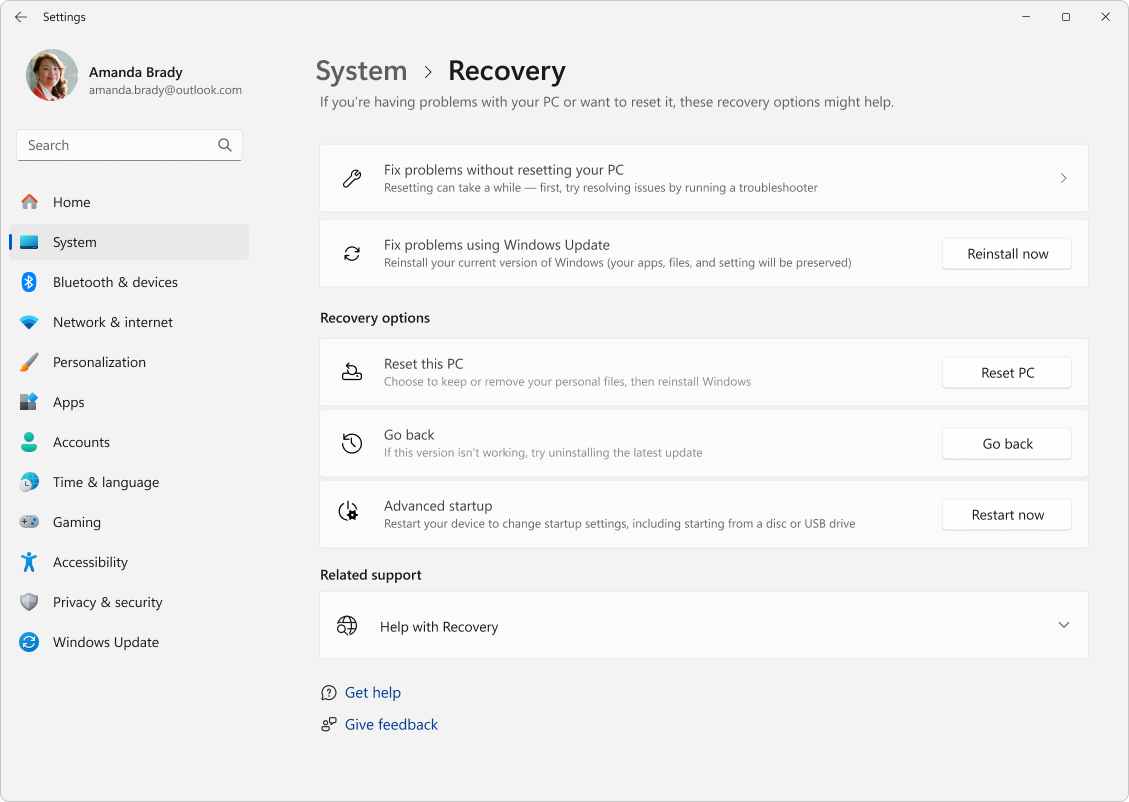
Na janela Corrigir problemas usando Windows Update, escolha se deseja permitir que o computador reinicie automaticamente 15 minutos após a conclusão da instalação.
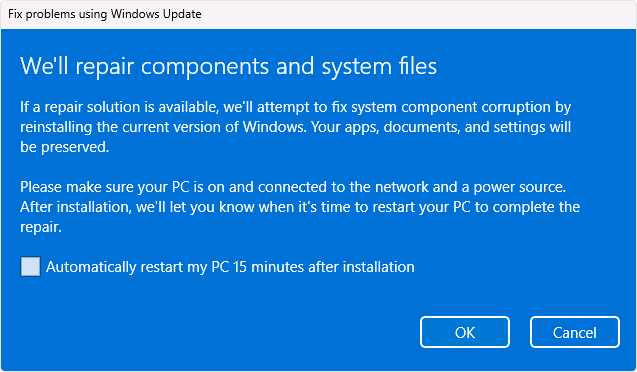
Selecione OK quando estiver pronto para iniciar a instalação.
A reinstalação levará você à página Windows Update em Configurações. Ele começará a baixar uma versão de reparo da última atualização do sistema operacional que foi instalada com êxito no computador. Depois que o download for concluído, a versão de reparo da atualização será instalada.
Depois que a reinstalação for concluída, reinicie o computador se você não optar por permitir que ele seja reiniciado automaticamente.
Windows Update recomenda uma reinstalação após falha na instalação da atualização
Se uma atualização não for instalada devido a problemas relacionados a arquivos ou componentes do sistema, você poderá ver a seguinte mensagem na página Windows Update em Configurações:
'Reinstale sua versão atual do Windows para reparar arquivos e componentes do sistema.'''
- Selecionar a opção Reinstalar agora abre Corrigir problemas usando Windows Update. Escolha se deseja permitir que o computador reinicie automaticamente 15 minutos após a conclusão da instalação.
- Selecione OK quando estiver pronto para iniciar a instalação. Depois que a reinstalação for concluída, reinicie o computador se você não optar por permitir que ele seja reiniciado automaticamente.
Corrigir problemas usando Windows Update não é exibido
Se o computador for gerenciado pelo trabalho ou pela escola, corrija problemas usando Windows Update pode estar indisponível. A opção também pode estar ausente se você estiver executando uma versão do Windows anterior a Windows 11 com a atualização anual de 2022. Você também precisará da atualização opcional de fevereiro de 2024 ou de uma atualização posterior instalada no computador.
Informações para profissionais de TI
Correção de problemas com Windows Update não está disponível em dispositivos que tenham suas atualizações gerenciadas. Os dispositivos não terão a opção se estiverem registrados no Autopatch, aproveitarem o serviço de implantação ou tiverem qualquer uma das seguintes políticas de atualização do Windows configuradas:
MDM
./Device/Vendor/MSFT/Policy/Config/Update/
Política de Grupo
Modelos administrativos de configuração> do computador Windows Componentes > Windows Update > Gerenciar atualizações oferecidas de Windows Server Serviço > de Atualização Especificar local de serviço de atualização da Microsoft>
Modelos administrativos de configuração> do computador Componentes >> do Windows Windows Update > Gerenciar atualizações oferecidas de Windows Update >Selecione quando os builds de visualização e Atualizações de recursos forem recebidos
Modelos administrativos de configuração> do computador Componentes >> do Windows Windows Update > Gerenciar atualizações oferecidas de Windows Update >Selecionar quando o Atualizações de Qualidade for recebido
Modelos administrativos > de configuração> do computador Windows Update >> Gerenciar atualizações oferecidas de Windows Update >Selecionar a versão de atualização de recursos de destino
Modelos administrativos de configuração> do computador Componentes >> do Windows Windows Update > Gerenciar experiência > do usuário final Remova o acesso para usar todos os recursos Windows Update