
A mídia de instalação do Windows é uma ferramenta versátil que atende a várias finalidades, incluindo instalações locais para recuperação e novas instalações. Essa mídia, normalmente criada em uma unidade USB ou DVD, contém todos os arquivos necessários para instalar ou reinstalar o Windows em seu dispositivo. Ele é particularmente útil em cenários em que seu sistema encontra problemas significativos, como corrupção de software ou falha de hardware, que o impedem de inicializar ou funcionar corretamente.
Para fins de recuperação, a mídia de instalação permite que você execute uma instalação interna, que essencialmente reinstala o Windows sem afetar seus arquivos pessoais, configurações ou aplicativos instalados. Esse método é ideal para resolver problemas do sistema, preservando seus dados e configurações. Ao inicializar a mídia de instalação e selecionar as opções de recuperação apropriadas, você pode restaurar seu sistema em um estado estável sem a necessidade de um apagamento completo.
Nos casos em que um novo início é necessário, a mídia de instalação pode ser usada para uma nova instalação do Windows. Esse processo envolve apagar completamente os dados existentes em seu dispositivo e instalar uma versão limpo do Windows. É uma opção adequada quando você deseja remover todos os dados, configurações e aplicativos anteriores ou ao configurar um novo dispositivo.
Alternativas à reinstalação com mídia
Antes de reinstalar o Windows usando a mídia de instalação, examine o artigo Opções de recuperação no Windows, que fornece uma visão geral das diferentes soluções para recuperar o Windows.
Antes de iniciar a reinstalação
Verificar espaço em disco
Se um dispositivo não estiver funcionando como esperado ou o Windows estiver tendo problemas, pode ser devido ao baixo espaço em disco. Antes de reinstalar o Windows, tente liberar espaço em disco para ver se ele resolve os problemas. Para obter mais informações, confira Liberar espaço na unidade no Windows.
Fazer backup de seus dados
Se os dados pessoais e os arquivos precisarem ser salvos antes de reinstalar o Windows, faça backup antes de executar a reinstalação. Dados pessoais e arquivos podem ser backup de um disco rígido externo, unidade flash USB ou um local de nuvem, como o OneDrive.
Verifique se o Windows está ativado
O Windows deve ser ativado depois de reinstalado. Normalmente, a ativação acontece automaticamente depois de entrar online. Para obter mais informações, consulte Ativar depois de reinstalar o Windows.
Vincular sua licença digital à sua conta Microsoft
Antes que o Windows possa ser reativado após uma reinstalação do Windows, sua conta Microsoft deve estar vinculada à licença digital do Windows no dispositivo. Para obter mais informações, consulte Vincular sua licença digital do Windows à sua conta Microsoft.
O Windows precisa ser reativado se uma alteração significativa de hardware for feita no dispositivo
Se o Windows for reinstalado depois de fazer uma alteração significativa de hardware no dispositivo, como substituir a placa-mãe, ele poderá não ser mais ativado. A solução de problemas de ativação pode ser usada para reativar o Windows. Para obter mais informações, consulte Usando a solução de problemas de ativação.
A edição do Windows que está sendo reinstalada deve corresponder à sua licença
Ao reinstalar o Windows, selecione a edição do Windows que corresponda à sua licença digital. Por exemplo, se a edição atual do Windows for Home, o Windows Home deverá ser instalado novamente.
Para marcar qual edição do Windows está em execução no momento, siga estas etapas:
Clique com o botão direito do mouse no menu Iniciar e selecione Configurações>Do Sistema>Sobre
Ou
Selecione o seguinte atalho Sobre :
Na janela System > About que é aberta, a edição do Windows é exibida na seção especificações do Windows ao lado de Edition
Etapas para reinstalar o Windows com mídia
Você pode reinstalar o Windows quando estiver conectado ao Windows (atualização in-loco) ou no Ambiente de Recuperação do Windows (limpo instalar).
Selecione a opção que melhor atende às suas necessidades:
Atualização in-loco
Observação
Se você suspeitar que seu dispositivo foi infectado, verifique se o software antivírus está atualizado.
Está com problemas para reproduzir o vídeo? Assista no YouTube.
Conectar a mídia de instalação que você criou ao computador
Abra Explorador de Arquivos
 a unidade com a mídia de instalação
No diretório raiz da unidade, abra o arquivo
setup.exee selecione Sim quando solicitado se você deseja permitir que o aplicativo faça alterações em seu dispositivoSelecione Alterar o que manter
Selecione uma das opções a seguir e selecione Avançar:
- Manter arquivos pessoais e aplicativos – isso preservará seus dados pessoais, aplicativos e configurações
- Manter apenas arquivos pessoais – isso preservará seus dados pessoais e configurações, mas todos os seus aplicativos serão removidos
- Não mantenha nada – isso removerá todos os dados pessoais, configurações e aplicativos
Para concluir, selecione Instalar para começar a reinstalar o Windows no computador
Seu computador será reiniciado várias vezes durante a reinstalação.
Limpar instalação
Se o computador não iniciar e você não tiver uma unidade de recuperação ou um disco de reparo, você poderá usar a Ferramenta de Criação de Mídia para criar mídia de instalação para Windows. Essa ferramenta pode ser usada para baixar a versão mais recente do Windows e criar uma unidade USB inicializável ou DVD, que pode ser usada para executar uma limpo instalação do Windows.
Aviso
Uma instalação limpo é uma opção avançada para ajudar a iniciar o novo em um dispositivo. A Microsoft recomenda seguir as etapas abaixo somente se você estiver confiante em fazer essas alterações. Para obter mais ajuda, entre em contato com o suporte. Uma instalação limpo remove todos os seguintes itens:
- Arquivos pessoais
- Aplicativos
- Personalizações do fabricante do dispositivo
- Quaisquer alterações feitas em Configurações
Em um computador em funcionamento, crie a mídia de instalação para Windows
Conecte a mídia de instalação que você criou ao computador não funcional. Iniciar o computador usando a mídia de instalação
Observação
Verifique com o fabricante do computador como iniciar o computador usando mídia.
A instalação do Windows 11 começa quando o dispositivo é inicializado na mídia de instalação do Windows. Se você não estiver vendo a tela de configuração, seu computador pode não estar configurado para ser iniciado a partir de uma unidade Verifique o site do fabricante do computador para obter informações sobre como alterar o pedido de inicialização do computador e tente novamente. Na janela Selecionar configurações de idioma , selecione configurações de idioma e localização e selecione Avançar
Na janela Selecionar configurações de teclado , selecione configurações de teclado e selecione Avançar.
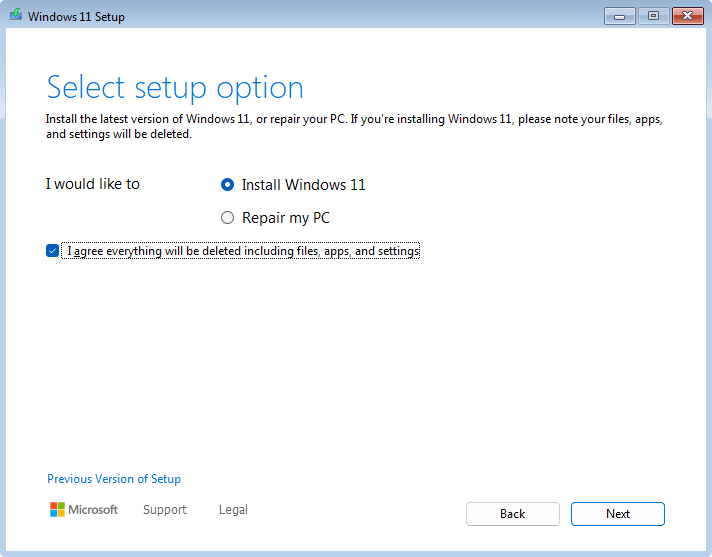
Na janela Selecionar opção De instalação, selecione Instalar Windows 11, selecione Concordo que tudo será excluído, incluindo arquivos, aplicativos e configurações, e selecione Avançar
Se a janela chave do produto for exibida:
Selecione Eu não tenho uma chave de produto
Na janela Selecionar Imagem exibida, selecione a edição do Windows instalada no dispositivo conforme determinado na seção A edição do Windows que está sendo reinstalada precisa corresponder à sua licença. Depois que a edição adequada do Windows for selecionada, selecione Avançar. Depois que o Windows é reinstalado, o Windows aplica a chave do produto automaticamente com base na chave do produto vinculada à sua conta Microsoft.
Aviso
Se você não tiver uma chave de produto e a chave do produto não estiver vinculada à sua conta Microsoft, não prossiga. Em vez disso, cancele a instalação do Windows fechando a janela e siga as instruções na seção Vincular sua licença digital à sua conta Microsoft antes de reinstalar o Windows.
Observação
A janela chave do produto pode não aparecer. Por exemplo, se o Windows Setup encontrar uma chave de produto armazenada no firmware do dispositivo, ela aplicará automaticamente essa chave do produto e a janela chave do produto não aparecerá.
Na janela Avisos aplicáveis e termos de licença, selecione o botão Aceitar
No local Selecionar para instalar Windows 11 janela:
Exclua todas as partições no Disco 0 que não estão listadas como Espaço Não Alocado. As partições são excluídas selecionando e destacando cada uma individualmente e selecionando ❌Excluir Partição
Aviso
Se um dispositivo tiver mais de um disco, poderá haver discos adicionais listados, por exemplo, Disco 1. Não modifique ou exclua as partições em nenhum outro disco além do Disco 0.
Depois que todas as partições no Disco 0 forem excluídas, só deve haver um item chamado Espaço Não Alocado do Disco 0. Verifique se o espaço não alocado do Disco 0 está selecionado e realçado e selecione Avançar
Na janela Pronto para instalar , selecione Instalar
A reinstalação do Windows começa. O dispositivo é reiniciado várias vezes durante a reinstalação
Depois que o Windows terminar de reinstalar, passe pelo assistente de configuração do Windows e configure as configurações conforme desejado. Certifique-se de se conectar e entrar com sua conta Microsoft para que a licença digital e a chave do produto salvas em sua conta Microsoft sejam aplicadas corretamente ao Windows