
Todos os tipos de dispositivos Bluetooth podem ser emparelhados com um dispositivo Windows, incluindo:
- Teclados e mouses.
- Telefones.
- Alto-falantes e fones de ouvido.
- Impressoras e scanners.
- Muitos outros tipos de dispositivos.
Para emparelhar um dispositivo Bluetooth com o Windows, o dispositivo Windows precisa ter Bluetooth. A maioria dos dispositivos Windows já tem Bluetooth integrado. Se um dispositivo Windows não tiver Bluetooth, um adaptador Bluetooth USB poderá ser conectado a uma porta USB no dispositivo Windows para adicionar Bluetooth.
Antes de iniciar, verifique se o dispositivo Windows 11 dá suporte a Bluetooth. Para obter mais informações sobre como marcar, consulte Corrigir problemas de Bluetooth no Windows. Para obter ajuda com a adição de dispositivos não Bluetooth, consulte Adicionar um dispositivo de hardware a um dispositivo Windows.
Está com problemas para reproduzir o vídeo? Assista no YouTube.
Ativar o Bluetooth de Windows 11 Configurações/Barra de Tarefas
Depois de verificar se o dispositivo Windows dá suporte a Bluetooth, o Bluetooth precisa ser ativado. Veja como:
No aplicativo Configurações:
Para ativar o Bluetooth no aplicativo Configurações :
No dispositivo Windows, selecione Iniciar
 e selecione Configurações ConfiguraçõesApp
 >Bluetooth & dispositivos
 .
.Ou
Selecione o seguinte atalho de dispositivos Bluetooth & :
Na janela dispositivos Bluetooth &, ao lado do
, verifique se o Bluetooth está ativado.
Em configurações rápidas:
Para encontrar a configuração rápida para Bluetooth:
Selecione o ícone
 de Rede,
  ou
ou  da Bateria ao lado da hora e data.
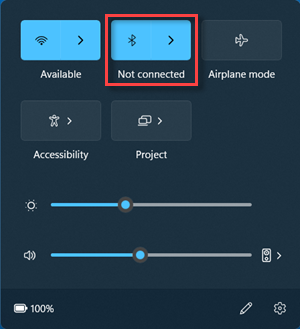
Selecione o bloco
bluetooth para ativar e desativar o Bluetooth.Se o Bluetooth estiver desativado, o bloco não será realçado e poderá dizer Desativado.
Se o Bluetooth estiver ativado, o bloco será realçado e diz Conectado, Não conectado ou mostra o dispositivo ao qual está conectado via Bluetooth.
Importante
A ação pode precisar ser adicionada se não estiver visível em configurações rápidas. Para obter mais informações, consulte Notificações e Não Incomodar no Windows.
Emparelhar um dispositivo Bluetooth
Ative o dispositivo Bluetooth e torne-o detectável. A maneira de tornar o dispositivo Bluetooth detectável depende do dispositivo. Para saber como tornar o dispositivo Bluetooth detectável, marcar a documentação do dispositivo ou visite o site do fabricante.
No dispositivo Windows, selecione o ícone
, Sound ou Battery ao lado da hora e data na barra de tarefas.Selecione a configuração rápida Gerenciar dispositivos Bluetooth
 na configuração rápida e selecione o dispositivo em Novos dispositivos. Talvez seja necessário percorrer seus dispositivos para que novos dispositivos fiquem disponíveis.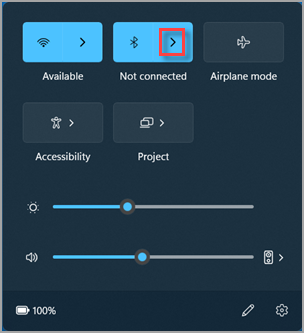
Siga instruções adicionais se elas aparecerem e selecione Concluído.
Quando o Bluetooth é ativado, o dispositivo Bluetooth e o dispositivo Windows se conectam automaticamente sempre que os dois dispositivos estão no intervalo um do outro.
Dica
Se o dispositivo Bluetooth não for exibido na lista, a configuração de descoberta de dispositivos Bluetooth poderá precisar ser definida como Avançado. Para saber como, confira Corrigir problemas de Bluetooth no Windows.
Emparelhar uma impressora Bluetooth ou um scanner
Ative a impressora Bluetooth ou o scanner e torne-a detectável. A maneira de tornar uma impressora Bluetooth ou scanner detectável depende do dispositivo. Para saber como tornar a impressora Bluetooth ou o scanner detectável, marcar a documentação do dispositivo ou visite o site do fabricante.
No dispositivo Windows, selecione Iniciar
e selecione Configurações ConfiguraçõesApp>Dispositivos Bluetooth & dispositivos>Impressoras & scanners .
.Ou
Selecione os seguintes dispositivos Bluetooth & Impressoras > & atalho de scanners :
Na janela Dispositivos & Bluetooth Impressoras > & scanners , ao lado de Adicionar uma impressora ou scanner, selecione o botão Adicionar dispositivo .
O Windows pesquisa e exibe todas as impressoras locais ou scanners encontrados. Esse processo pode levar alguns minutos.
Depois que as impressoras ou scanners forem encontrados, selecione o botão Adicionar dispositivo ao lado da impressora ou scanner desejado.
Se houver problemas para instalar uma impressora ou um scanner, consulte Corrigir problemas de impressora ou Instalar e usar um scanner no Windows.
Emparelhar um dispositivo Bluetooth usando o Swift Pair
O Swift Pair no Windows permite que um dispositivo Bluetooth com suporte seja emparelhado rapidamente com um dispositivo Windows. Se o dispositivo Bluetooth for compatível com o Swift Pair, uma notificação será exibida no Windows quando:
- O dispositivo Bluetooth está próximo.
- Está no modo de emparelhamento e detectável.
- Ative um dispositivo Bluetooth que aceite o Emparelhamento Rápido e torne-o detectável. A maneira de tornar o dispositivo Bluetooth detectável depende do dispositivo. Para saber como tornar o dispositivo Bluetooth detectável, marcar a documentação do dispositivo ou visite o site do fabricante.
- Se for a primeira vez que o dispositivo usa o Swift Pair, uma notificação será exibida solicitando para permitir o uso do Swift Pair. Selecione Sim para usar o Swift Pair.
- Quando aparecer uma notificação de que um novo dispositivo Bluetooth foi encontrado, selecione Conectar.


Dica
Se for um proprietário de uma pequena empresa à procura de mais informações sobre como configurar o Microsoft 365, visite Ajuda para pequenas empresas & aprendizagem.