

O Bluetooth é uma tecnologia amplamente utilizada para ligar dispositivos sem fios. No entanto, ligar ao Bluetooth pode, por vezes, originar problemas. Este artigo abrange os problemas mais comuns relacionados com o Bluetooth, como Bluetooth não emparelhar, problemas de áudio Bluetooth, Bluetooth em falta e muito mais, juntamente com soluções de resolução de problemas passo a passo para cada um.
Executar a resolução de problemas de Bluetooth do Windows
Se estiver a utilizar um dispositivo Windows 11, comece por executar a resolução de problemas automatizada de Bluetooth na aplicação Obter Ajuda. O diagnóstico será executado automaticamente e tentará corrigir a maioria dos problemas de Bluetooth. Se estiver a utilizar uma versão mais antiga do Windows ou um dispositivo móvel, avance para a secção Problemas comuns de Bluetooth no Windows 11 .
Se a resolução de problemas de Bluetooth na aplicação Obter Ajuda não conseguir resolver o seu problema, selecione o seu problema Bluetooth específico na secção Problemas Comuns de Bluetooth no Windows 11 abaixo e siga os passos fornecidos. Se o seu problema não estiver listado, consulte a secção Resolução de problemas gerais de Bluetooth no Windows 11 e siga os passos indicados aí.
Resolução de problemas gerais com o Bluetooth no Windows 11
Experimente os seguintes passos gerais de resolução de problemas para ajudar a resolver o problema do Bluetooth.
Etapa 1. Verificar a compatibilidade Bluetooth do seu dispositivo Windows 11
Se você estiver configurando um novo dispositivo e o Bluetooth estiver ausente, verifique as especificações do produto para garantir que o dispositivo tenha funcionalidades de Bluetooth. Alguns dispositivos não têm Bluetooth.
Etapa 2. Verifique se o Bluetooth está ativado.
Além disso, se você estiver usando um notebook com um comutador Bluetooth físico, verifique se ele está ligado.
No Windows 11, há duas maneiras de verificar se o Bluetooth está ativado. Veja como:
Verifique nas definições rápidas: Selecione os ícones Rede, Som ou Bateria (


 ) no lado direito da barra de tarefas, procure a definição Bluetooth
 rápida e, em seguida, selecione Bluetooth para a ativar. Verá "Não ligado" se o seu dispositivo Windows 11 não estiver ligado a quaisquer acessórios Bluetooth.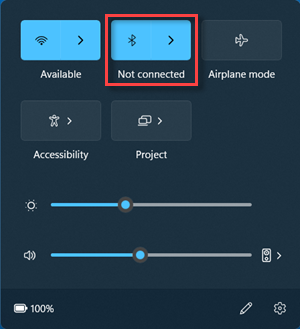
Verifique nas Definições: Selecione Iniciar
 >Definições
 >Bluetooth & dispositivos . Certifique-se de que o Bluetooth está ativado.
Observação
- Ao ativar o Bluetooth em Configurações, a seguinte mensagem é exibida imediatamente:
- "Detectável como <computer_name>"
Etapa 3. Verifique seu dispositivo Bluetooth
Verifique se seu dispositivo Bluetooth está ativado, carregado ou tem baterias novas, e esta dentro do alcance do seu PC. Em seguida, tente o seguinte:
- Desligue o dispositivo Bluetooth, aguarde alguns segundos e ligue-o novamente.
- Verifique se seu dispositivo Bluetooth está ao alcance. Se o dispositivo Bluetooth não estiver respondendo ou se estiver lento, verifique se ele não está muito próximo de qualquer outro dispositivo USB conectado a uma porta USB 3.0. Às vezes, os dispositivos USB sem blindagem podem interferir nas conexões Bluetooth.
Etapa 4. Alterar a definição de deteção de dispositivos Bluetooth
Se não vir o seu dispositivo Bluetooth apresentado na lista de dispositivos, poderá ter de configurar a definição de deteção de dispositivos Bluetooth como Avançadas.
Selecione Iniciar
>Definições>Bluetooth & dispositivos>Dispositivos .
.Em Deteçãodedispositivos Bluetooth de definições> do dispositivo, escolha uma das seguintes opções na lista pendente:
- Predefinição — apresenta dispositivos Bluetooth comuns
- Avançado—apresenta todos os tipos de dispositivos Bluetooth
Se continuar a não ver o dispositivo Bluetooth depois de selecionar a definição Avançadas , experimente as soluções listadas abaixo.
Etapa 5. Verificar as definições e o hardware Bluetooth no PC Windows 11
No computador que você quer renomear:
-
Certifique-se de que o modo de avião está desativado: Selecione os ícones Rede, Som ou Bateria ( ) no lado direito da barra de tarefas e, em seguida, certifique-se de que a definição rápida Modo de avião
 está desativada.
 -
Ative e desative o Bluetooth: Selecione Iniciar>Definições>Bluetooth & dispositivos . Desative o Bluetooth , aguarde alguns segundos e volte a ligá-lo.
-
Remova o dispositivo Bluetooth e, em seguida, adicione-o novamente: Selecione Iniciar>Definições> Bluetooth& dispositivos>Dispositivos . Em Dispositivos, selecione Mais opções
 para o dispositivo Bluetooth ao qual está a ter problemas de ligação e, em seguida, selecione Remover dispositivo>Sim. Para obter mais informações sobre como emparelhar novamente o dispositivo Bluetooth, consulte Emparelhar um dispositivo Bluetooth.
Etapa 6. Execute a solução de problemas do Bluetooth
Selecione Iniciar>Definições> doSistema >Resolução de problemas
 >Outras resoluções de problemas . Ao lado de Bluetooth, selecione Executar e siga as instruções.
Etapa 7. Verifique se você possui os drivers mais recentes
Se você fez o upgrade recentemente para o Windows 11 ou instalou atualizações do Windows 11, o driver atual pode ter sido projetado para uma versão anterior do Windows. Para verificar automaticamente se há atualizações de driver:
- Selecione Pesquisar
 na barra de tarefas, digite gerenciador de dispositivos e selecione Gerenciador de dispositivos na lista de resultados.
 - No Gerenciador de dispositivos, selecione Bluetoothe selecione o nome do adaptador do Bluetooth, que pode incluir a palavra "rádio".
- Prima sem soltar (ou clique com o botão direito do rato) o adaptador Bluetooth e, em seguida, selecione Atualizar controlador>Procurar automaticamente software do controlador atualizado. Siga as etapas e selecione Fechar.
- Depois de instalar o controlador atualizado, selecione Iniciar>,Ligar>, Reiniciar, se lhe for pedido para reiniciar, e, em seguida, verifique se o problema de ligação foi corrigido.
Se o Windows não encontrar um novo driver Bluetooth para o adaptador de rede, acesse o site do fabricante do computador e baixe o driver Bluetooth mais recente do adaptador de rede.
Importante
Um driver incompatível ou desatualizado é uma das causas mais comuns de problemas de conexão Bluetooth.
Para instalar manualmente o driver do Bluetooth:
Acesse o site do fabricante do computador e baixe o driver mais recente. Em seguida, escolha um destes métodos:
Se você tiver baixado um arquivo executável (.exe), basta clicar duas vezes no arquivo para executá-lo e instalar os drivers. Isso deve ser tudo o que você precisa fazer.
Se você baixou os arquivos individuais e pelo menos um arquivo tem uma extensão de nome de arquivo .inf e outro tem uma extensão .sys, faça o seguinte:
- Selecione Pesquisar na barra de tarefas, escreva gestor de dispositivos e, em seguida, selecione Gestor de Dispositivos na lista de resultados.
- No Gestor de Dispositivos, selecione Bluetooth> , o nome do adaptador Bluetooth. (Se não estiver listado, verifique em Outros dispositivos.)
- Prima sem soltar (ou clique com o botão direito do rato) o adaptador de rede e, em seguida, selecione Atualizar controlador>Procurar controladores no computador.
- Selecione Procurare selecione o local onde os arquivos de driver são armazenados e selecione OK.
- Selecione Avançare siga as etapas para instalar o driver. Quando a instalação for concluída, selecione Fechar.
- Depois de atualizar o controlador, selecione Iniciar>,Ligar
 >, Reiniciar, se
 lhe for pedido para reiniciar, e verifique se o problema de ligação foi corrigido.
- Selecione Pesquisar
Etapa 8 Desinstalar o adaptador Bluetooth no Gerenciador de Dispositivos
Se você não estiver vendo o ícone de Bluetooth, mas o Bluetooth aparecer no Gerenciador de dispositivos, tente desinstalar o adaptador Bluetooth e, em seguida, acione uma reinstalação automática. Veja como:
- Selecione Pesquisar na barra de tarefas, introduza gestor de dispositivos e, em seguida, selecione Gestor de Dispositivos nos resultados.
- No Gerenciador de dispositivos, selecione Bluetooth. Prima sem soltar (ou clique com o botão direito do rato) o nome do adaptador Bluetooth (que pode incluir a palavra "rádio") e selecione Desinstalar dispositivo>,Desinstalar.
- Selecione Iniciar e, em seguida, selecioneDesligar> .
- Depois que o dispositivo desligar, aguarde alguns segundos e ligue-o novamente. O Windows tentará reinstalar o driver.
- Se o Windows não reinstalar o controlador automaticamente, abra o Gestor de Dispositivos e selecione Análise de Ação>para verificar se há alterações de hardware.
Observação
Talvez seja necessário entrar em contato com o fabricante do seu PC ou do outro hardware para obter os drivers mais recentes para seu adaptador Bluetooth.
Problemas comuns de Bluetooth no Windows 11
A lista seguinte descreve os problemas de Bluetooth mais comuns no Windows 11. Selecione uma ligação para ver os passos de resolução de problemas para cada problema.
- A Correção do Bluetooth desapareceu no Windows
- Solucionar problemas de falhas de conexão Bluetooth no Windows
- Solucionar problemas de transferência de arquivos usando Bluetooth
- Corrigir problemas de Bluetooth conectado, mas sem som no Windows
- O Bluetooth continua se desconectando no Windows
- Atualizar drivers Bluetooth no Windows
- Corrigir o áudio Bluetooth que só toca em um canal
 ou
ou  ). Se não vir Bluetooth, selecione Expandir para revelar o Bluetooth
 >, Dispositivos
 > Modo
  > . Em Localizar e corrigir outros problemas, selecione Bluetooth, e então selecione Executar a solução de problemas e siga as instruções.