
Se sua câmera parar de funcionar, ela poderá interromper chamadas de vídeo, reuniões online e outras atividades que dependem da câmera. As causas comuns incluem drivers ausentes após uma atualização recente, software antivírus bloqueando a câmera, configurações de privacidade restritivas ou problemas com o aplicativo que você está tentando usar. Este artigo fornece um guia passo a passo para ajudá-lo a solucionar problemas e resolve problemas de câmera efetivamente.
Executar a solução de problemas da câmera do Windows
Se você estiver usando um dispositivo Windows 11, comece executando a solução de problemas de câmera automatizada no aplicativo Obter Ajuda. Ele executará automaticamente diagnóstico e tentará corrigir a maioria dos problemas de câmera. Se você estiver usando uma versão mais antiga do Windows ou de um dispositivo móvel, pule para as etapas gerais de solução de problemas .
Se o solucionador de problemas da câmera no aplicativo Get Help não conseguir resolve seu problema, selecione o problema específico da câmera na seção Problemas de câmera mais comuns abaixo e siga as etapas fornecidas. Se o problema não estiver listado, experimente as possíveis soluções listadas.
Solução de problemas gerais
Tente as seguintes etapas gerais de solução de problemas para ajudar a resolver o problema da câmera.
Etapa 1. Verifique se a câmera está conectada
- Se você estiver usando uma câmera externa, verifique se ela está conectada com segurança à porta USB. Verifique se há cabos ou cabos soltos e confirme se todas as conexões estão corretamente conectadas.
- Para excluir problemas de hardware, teste a câmera em um dispositivo diferente.
Etapa 2. Verifique se há uma opção de câmera ou um botão em seu dispositivo
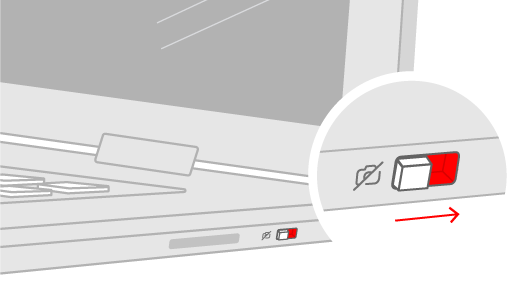
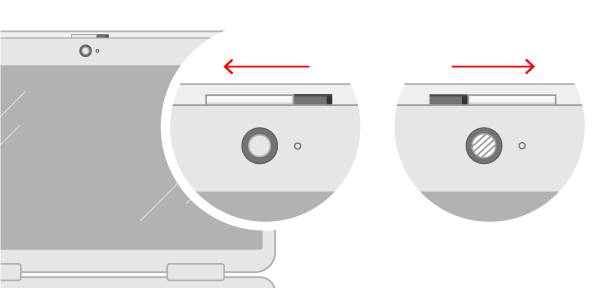
Alguns notebooks e dispositivos portáteis têm um interruptor ou botão físico que liga ou desliga a câmera. Quando ele está desativado, seu dispositivo pode não reconhecer que há uma câmera instalada ou pode fazer com que sua câmera mostre uma imagem de uma câmera com uma barra. Se o laptop tiver um botão ou interruptor, verifique se ele está na posição ativada antes de usar a câmera.
Esses interruptores ou botões podem não ser fáceis de encontrar, portanto, verifique todos os locais possíveis. Por exemplo, pode ser:
- Um botão no teclado que é ativado com a tecla Fn
- Um botão de câmera dedicado no teclado
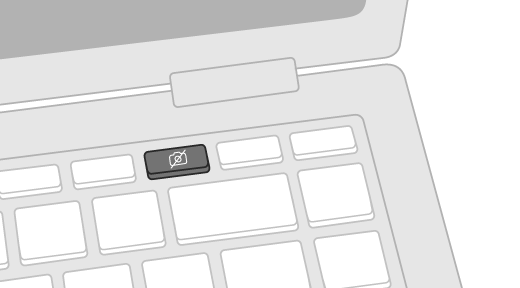
- Um interruptor deslizante no lado de um laptop
- Um pequeno controle deslizante para um obturador, embutido na câmera
Etapa 3. Permitir que seus aplicativos acessem a câmera
Se você tiver atualizado recentemente o Windows 11, talvez seja necessário fornecer permissões aos aplicativos para usar a câmera. Em versões mais recentes do Windows 11, alguns aplicativos não têm o acesso padrão à câmera.
Veja como permitir que seus aplicativos acessem a câmera:
Selecione IniciarConfigurações do
 >
> > &câmera
 > desegurança .
Verifique se acesso à câmera está ativado.
Observação
Se o acesso à câmera do dispositivo estiver desativado e esmaecido, você precisará de um administrador no dispositivo para ativar o acesso à câmera para você.
Verifique se Permitir que aplicativos acessam sua câmera está ativado.
Escolha quais aplicativos devem ter acesso. Somente os aplicativos que foram instalados do Microsoft Store serão exibidos nesta lista.
Se você estiver tendo problemas com um aplicativo que não foi instalado a partir da Microsoft Store, certifique-se de que Permitir que os aplicativos de área de trabalho acessem sua câmera esteja ligado. Não é possível desativar o acesso à câmera para aplicativos individuais da área de trabalho. Os navegadores da Internet (como o Microsoft Edge) e muitos aplicativos de videoconferência (como o Microsoft Teams) são aplicativos de área de trabalho que exigem que essa configuração seja ativada.
Para obter mais informações, visite Gerenciar permissões de aplicativo para câmera no Windows.
Etapa 4. Testar sua câmera em um aplicativo diferente
Use o aplicativo Câmera no Windows para marcar se o problema for específico para um determinado aplicativo.
- Abra aCâmerainicial> e veja se a visualização funciona.
- Se a câmera funcionar em um aplicativo, mas não em outro, o problema será com as configurações do aplicativo.
Etapa 5. Verificar se há atualização do Windows
Verificar se há atualizações. Selecione IniciarConfigurações do
>>Windows Update >Verificar se há atualizações.
- Se não houver atualizações para sua câmera, tente selecionar Opções>avançadas Atualizações opcionais e procure atualizações de driver para sua câmera. Permita a instalação das atualizações disponíveis e reinicie o dispositivo quando ele estiver pronto.
Reinicie seu computador. Se você não tiver reiniciado o dispositivo desde que a câmera parou de funcionar, você deve fazer isso. Selecione Iniciar
> >Reiniciar
 . Tirar o dispositivo do modo de suspensão não é o mesmo que reiniciá-lo.
Teste sua câmera com o aplicativo Câmera. Selecione Iniciar
e escolha Câmera em seus aplicativos. Se for solicitado que você permita o acesso à câmera, selecione Sim. Se a câmera funcionar no aplicativo Câmera, o problema pode estar no aplicativo que você está tentando usar.
Etapa 6. Executar a solução de problemas da câmera
O solucionador de problemas da câmera pode ser capaz de corrigir problemas de câmera automaticamente. Para executar a solução de problemas:
- Selecione Iniciar>Sistema de Configurações>.
- Role para baixo e clique em Solução de problemas e selecione Outras solução de problemas.
- Localize a seção Câmera e clique no botão Executar para iniciar a solução de problemas da câmera
Etapa 7. Verificar o seu software antivírus
Alguns programas antivírus ou firewalls podem bloquear o acesso à câmera. Procure essas configurações e desabilite-as temporariamente e teste sua câmera. Para obter ajuda, visite o site do fabricante do software antivírus.
Etapa 8 Verifique seus drivers de hardware
Experimente uma porta USB diferente e verifique se há alterações de hardware:
Se você estiver usando uma câmera externa, tente primeiro usá-la em uma porta USB diferente do seu dispositivo. Caso isso não funcione, ou se a câmera estiver embutida no dispositivo, tente o seguinte:
- Selecione Iniciar , digite gerenciador de dispositivos e selecione-o nos resultados da pesquisa.
- Encontre sua câmera em Câmeras, dispositivos de imagem ou controladores de som, vídeo e jogo.
- Se você não conseguir encontrar sua câmera, selecione o menu Ação e selecione Verificar se há alterações de hardware.
- Aguarde até que ele verifique e reinstale os drivers atualizados, reinicie o dispositivo e abra o aplicativo Câmera novamente para testá-la.
- Se essas etapas não resolverem o problema, prossiga para as próximas etapas.
Reverta o driver da câmera:
Se sua câmera parou de funcionar após uma atualização, experimente estas etapas:
- No Gerenciador de Dispositivos, clique com o botão direito do mouse (ou pressione e segure) na câmera e selecione Propriedades.
- Selecione a guia Driver , selecione Reverter Driver e escolha Sim. (Alguns drivers não fornecem essa opção. Se o driver não tiver o Driver de Reversão disponível, vá em frente para a próxima correção.)
- Uma vez concluída a reversão, reinicie o dispositivo e tente abrir o aplicativo Câmera novamente.
- Se a reversão não funcionar ou não estiver disponível, prossiga para as próximas etapas.
Desinstale o controlador da câmara e procure alterações de hardware:
- No Gerenciador de Dispositivos, clique com o botão direito do mouse (ou pressione e segure) na câmera e selecione Propriedades.
- Selecione o separador Controlador e, em seguida, selecione Desinstalar Dispositivo. Marque a caixa de seleção Tentar remover o driver deste dispositivo e selecione OK.
- No Gerenciador de Dispositivos, no menu Ação, selecione Procurar alterações de hardware.
- Aguarde o fim da verificação e a reinstalação dos drivers atualizados, reinicie o computador e tente abrir o aplicativo Câmera novamente.
Observação
Se a sua câmera ainda não funcionar, procure por ajuda no site do fabricante da câmera.
Mude a câmara USB externa para utilizar o controlador UVC:
A maioria das webcams USB disponíveis são câmeras UVC (classe de vídeo USB padrão) compatíveis. Elas trabalharão com o driver UVC incluído no Windows (o driver UVC nativo). Se a webcam não estiver funcionando corretamente, a troca para o driver UVC nativo pode resolver o problema. Siga as etapas abaixo para alterar drivers (os direitos de administrador são necessários).
Observação
O driver UVC nativo pode não dar suporte a todos os recursos da câmera. Por exemplo, o reconhecimento facial do Windows Hello pode não funcionar mais se ele tiver suporte do driver do fabricante da câmera usando extensões USB personalizadas sem suporte do driver nativo.
- Selecione Iniciar , escreva gestor de dispositivos e, em seguida, selecione-o nos resultados da pesquisa.
- Encontre a webcam com problema na lista de dispositivos mostrados no Gerenciador de Dispositivos. Ele deve aparecer em Câmeras ou dispositivos de geração de imagens.
- Clique com o botão direito do mouse no dispositivo webcam e selecione Atualizar driver.
- Selecione Procurar software de driver no computador.
- Selecione Permitir que eu escolha em uma lista de drivers de dispositivo no meu computador.
- Selecione Dispositivo de Vídeo USB e selecione Próximo para concluir a atualização do driver.
- Selecione Fechar para confirmar as opções de configurações e volte para o Gerenciador de Dispositivos. A webcam agora aparecerá na categoria Câmeras na lista do Gerenciador de Dispositivos.
Problemas mais comuns da câmara
Abaixo, encontrará os problemas de câmara mais comuns que os utilizadores tiveram, juntamente com os códigos de erro e os passos para os resolver.
Códigos de erro e as suas potenciais causas
A lista seguinte descreve códigos de erro e potenciais causas associadas à câmara do Windows. Clique no código de erro para ver os passos de resolução de problemas detalhados para resolve.
| Código de erro | Causa |
|---|---|
| 0xA00F4244 | O sistema não consegue detetar a câmara. |
| 0xA00F4243 (0xA00F4289) | Outra aplicação ou processo está a utilizar a câmara. |
| 0x80070005 | Acesso negado à câmara |
| 0xA00F4292 | Acesso à câmara restringido por política. |
| 0x800705AA | Recursos de sistema insuficientes para executar a câmara. |
| 0xA00F4246 | Câmara bloqueada por software de segurança |
| 0x80070490 | Erro de deteção de dispositivos devido a um problema de registo ou hardware. |
| 0xA00F4294 | O início do vídeo falhou |
| 0x80004005 | Erro geral, muitas vezes, devido a uma falha de hardware ou controlador. |
0xA00F4244: Câmara não detetada
Se a câmara não for detetada, pode dever-se a hardware solto ou desligado (para câmaras externas) ou a definições de privacidade incorretas. Para resolver isso:
Certifique-se de que a câmara está ligada: Se estiver a utilizar uma câmara externa, certifique-se de que está corretamente ligada à porta USB. Verifique se existem cabos soltos ou cabos e confirme se todas as ligações estão corretamente ligadas.
Ative a câmara no Gestor de dispositivos: Selecione Iniciar>Gerenciador de Dispositivos. Expanda Câmaras e clique com o botão direito do rato na sua câmara a partir da lista. Se vir uma opção Desativar dispositivo que significa que a câmara já está ativada. Se a câmara estiver desativada, verá uma opção Ativar dispositivo para ativar a câmara.
Verificar as definições de privacidade da câmara: eis como pode permitir que as suas aplicações acedam à câmara:
Se você estiver tendo problemas com um aplicativo que não foi instalado a partir da Microsoft Store, certifique-se de que Permitir que os aplicativos de área de trabalho acessem sua câmera esteja ligado. Não pode desativar o acesso c1amera para aplicações de ambiente de trabalho individuais. Os navegadores da Internet (como o Microsoft Edge) e muitos aplicativos de videoconferência (como o Microsoft Teams) são aplicativos de área de trabalho que exigem que essa configuração seja ativada.
Para obter mais informações, visite Gerir permissões de aplicações para a câmara no Windows.
Selecione Iniciar
> da Aplicação >Privacidade &Câmara do> de Segurança .Verifique se acesso à câmera está ativado.
Observação
Se o acesso à câmera do dispositivo estiver desativado e esmaecido, você precisará de um administrador no dispositivo para ativar o acesso à câmera para você.
Verifique se Permitir que aplicativos acessam sua câmera está ativado.
Escolha quais aplicativos devem ter acesso. Somente os aplicativos que foram instalados do Microsoft Store serão exibidos nesta lista.
0xA00F4243, 0xA00F4289 ou 0x80070005: A câmara não está a funcionar em aplicações específicas
Se a câmara não estiver a funcionar em aplicações específicas, poderá dever-se ao facto de outra aplicação estar a utilizar a câmara ou devido a acesso restrito à câmara. Para resolve este problema:
Feche todas as aplicações que possam estar a utilizar a câmara:
- Encerre todas as aplicações em segundo plano que possam estar a aceder à câmara e a causar conflitos.
- Procure aplicações no Gestor de Tarefas com a câmara e feche-as: Clique com o botão direito do rato na barra de tarefas e selecione Gestor de Tarefas. Verá uma lista de aplicações em execução. Clique com o botão direito do rato em qualquer aplicação com a câmara e selecione Terminar Tarefa para fechá-la.
Verificar as definições de privacidade da câmara: eis como pode permitir que as suas aplicações acedam à câmara:
Selecione Iniciar
> da Aplicação >Privacidade &Câmara do> de Segurança .Verifique se acesso à câmera está ativado.
Observação
Se o acesso à câmera do dispositivo estiver desativado e esmaecido, você precisará de um administrador no dispositivo para ativar o acesso à câmera para você.
Verifique se Permitir que aplicativos acessam sua câmera está ativado.
Escolha quais aplicativos devem ter acesso. Somente os aplicativos que foram instalados do Microsoft Store serão exibidos nesta lista.
Se você estiver tendo problemas com um aplicativo que não foi instalado a partir da Microsoft Store, certifique-se de que Permitir que os aplicativos de área de trabalho acessem sua câmera esteja ligado. Não pode desativar o acesso c1amera para aplicações de ambiente de trabalho individuais. Os navegadores da Internet (como o Microsoft Edge) e muitos aplicativos de videoconferência (como o Microsoft Teams) são aplicativos de área de trabalho que exigem que essa configuração seja ativada.
Para obter mais informações, visite Gerir permissões de aplicações para a câmara no Windows.
Além disso, certifique-se de que o software antivírus ou de segurança de terceiros não está a bloquear a câmara.
0xA00F4292: Acesso à câmara restrito por política
Verifique as definições da política de grupo (para utilizadores empresariais).
Contacte o administrador de TI se as políticas forem restritas.
Verificar as definições de privacidade da câmara: eis como pode permitir que as suas aplicações acedam à câmara:
Selecione Iniciar
> da Aplicação >Privacidade &Câmara do> de Segurança .Verifique se acesso à câmera está ativado.
Observação
Se o acesso à câmera do dispositivo estiver desativado e esmaecido, você precisará de um administrador no dispositivo para ativar o acesso à câmera para você.
Verifique se Permitir que aplicativos acessam sua câmera está ativado.
Escolha quais aplicativos devem ter acesso. Somente os aplicativos que foram instalados do Microsoft Store serão exibidos nesta lista.
Se você estiver tendo problemas com um aplicativo que não foi instalado a partir da Microsoft Store, certifique-se de que Permitir que os aplicativos de área de trabalho acessem sua câmera esteja ligado. Não pode desativar o acesso c1amera para aplicações de ambiente de trabalho individuais. Os navegadores da Internet (como o Microsoft Edge) e muitos aplicativos de videoconferência (como o Microsoft Teams) são aplicativos de área de trabalho que exigem que essa configuração seja ativada.
Para obter mais informações, visite Gerir permissões de aplicações para a câmara no Windows.
0x800705AA: Recursos de sistema insuficientes para executar a câmara
Se a câmara bloquear ou falhar ou não abrir, siga os passos abaixo para resolve.
Feche aplicações desnecessárias para libertar a memória.
Reinicie o computador.
Atualize o controlador da câmara:
- Selecione Iniciar>Gerenciador de Dispositivos.
- Expanda a secção Câmaras e procure a sua câmara a partir da lista.
- Clique com o botão direito do rato na câmara e selecione Atualizar controlador.
- Selecione Procurar controladores automaticamente: o Windows irá procurar online o controlador mais recente e instalá-lo, se disponível.
- Assim que a atualização estiver concluída, reinicie o computador para garantir que as alterações são aplicadas.
0xA00F4246: Câmara bloqueada por software de segurança
Desative temporariamente o antivírus/firewall:
- Abra a aplicação antivírus ou firewall a partir do menu Iniciar.
- Procure uma opção para desativar ou colocar em pausa a proteção, geralmente encontrada no separador Definições, Ferramentas ou Proteção .
- Selecione uma duração para a desativação temporária (por exemplo, 10 minutos, 1 hora).
- Atualize o software antivírus.
0x80070490 ou 0x80004005: Erro de deteção de dispositivos devido a um problema de hardware ou registo
Execute a resolução de problemas da câmara: A resolução de problemas da câmara poderá conseguir corrigir automaticamente os problemas da câmara. Para executar a solução de problemas:
- Selecione Iniciar>Sistema de Definições>.
- Desloque-se para baixo, clique em Resolução de problemas e, em seguida, selecione Outras resoluções de problemas.
- Localize a secção Câmara e clique no botão Executar para iniciar a resolução de problemas da câmara
Reinstale os controladores da câmara:
- Selecione Iniciar>Gerenciador de Dispositivos.
- Expanda a secção Câmaras e procure a sua câmara a partir da lista.
- Clique com o botão direito do rato na câmara e selecione Desinstalar dispositivo.
- Na caixa de diálogo de confirmação, marcar a caixa eliminar o software do controlador para este dispositivo (se disponível).
- Clique em Desinstalar para remover o controlador.
- Reinicie o PC depois de desinstalar o controlador. O Windows tentará reinstalar automaticamente o controlador predefinido.
- Depois de reiniciar, Gerenciador de Dispositivos, clique com o botão direito do rato na câmara e selecione Atualizar controlador.
- Selecione Procurar controladores automaticamente: o Windows irá procurar online o controlador mais recente e instalá-lo, se disponível.
0xA00F4294: O início do vídeo falhou
Isto deve-se frequentemente a controladores desatualizados ou incompatíveis. Para resolve:
Atualize o controlador da câmara:
- Selecione Iniciar>Gerenciador de Dispositivos.
- Expanda a secção Câmaras e procure a sua câmara a partir da lista.
- Clique com o botão direito do rato na câmara e selecione Atualizar controlador.
- Selecione Procurar controladores automaticamente: o Windows irá procurar online o controlador mais recente e instalá-lo, se disponível.
- Assim que a atualização estiver concluída, reinicie o computador para garantir que as alterações são aplicadas.
Procurar atualizações do Windows:
Verificar se há atualizações. Selecione Iniciar
>>Windows Update>Procurar atualizações.- Se não existirem atualizações para a câmara, tente selecionar Opções>avançadas Atualizações opcionais e procure atualizações de controlador para a câmara. Permita a instalação das atualizações disponíveis e reinicie o dispositivo quando ele estiver pronto.
Reinicie seu computador. Se você não tiver reiniciado o dispositivo desde que a câmera parou de funcionar, você deve fazer isso. Selecione Iniciar
>>Reiniciar . Tirar o dispositivo do modo de suspensão não é o mesmo que reiniciá-lo.
Teste a câmara numa aplicação diferente: Utilize a aplicação Câmara no Windows para marcar se o problema for específico de uma determinada aplicação.
- Abra Iniciar>Câmara e veja se a pré-visualização funciona.
- Se a câmara funcionar numa aplicação, mas não noutra, o problema reside nas definições da aplicação.
Ecrã preto ou sem vídeo
Se vir um ecrã preto ou nenhum vídeo, poderá dever-se a hardware da câmara com falhas, controladores desatualizados, iluminação fraca ou obstrução física. Para resolver isso:
Atualize o controlador da câmara:
- Selecione Iniciar>Gerenciador de Dispositivos.
- Expanda a secção Câmaras e procure a sua câmara a partir da lista.
- Clique com o botão direito do rato na câmara e selecione Atualizar controlador.
- Selecione Procurar controladores automaticamente: o Windows irá procurar online o controlador mais recente e instalá-lo, se disponível.
- Assim que a atualização estiver concluída, reinicie o computador para garantir que as alterações são aplicadas.
Teste a câmara numa aplicação diferente: Utilize a aplicação Câmara no Windows para marcar se o problema for específico de uma determinada aplicação.
- Abra Iniciar>Câmara e veja se a pré-visualização funciona.
- Se a câmara funcionar numa aplicação, mas não noutra, o problema reside nas definições da aplicação.
Certifique-se de que a lente da câmara está limpo e não está bloqueada.
Vídeo desfocado ou de baixa qualidade
Se vir um vídeo desfocado ou de baixa qualidade, tal poderá dever-se a uma resolução fraca da câmara, sujo ou a uma lente da câmara danificada ou a problemas de rede durante as chamadas de vídeo. Para resolver isso:
- Limpe a lente da câmara.
- Ajuste as definições de resolução na aplicação câmara ou na aplicação de videoconferência.
- Garanta uma conectividade à Internet forte e estável.
A câmara deixou de funcionar após a atualização do Windows
Siga os passos de resolução de problemas abaixo se a câmara deixar de funcionar depois de atualizar para o Windows.
Reverter o controlador da câmara:
Se sua câmera parou de funcionar após uma atualização, experimente estas etapas:
- No Gerenciador de Dispositivos, clique com o botão direito do mouse (ou pressione e segure) na câmera e selecione Propriedades.
- Selecione o separador Controlador , selecione Reverter Controlador e, em seguida, selecione Sim. (Alguns controladores não fornecem esta opção. Se o controlador não tiver a opção Reverter Controlador disponível, avance para a correção seguinte.)
- Uma vez concluída a reversão, reinicie o dispositivo e tente abrir o aplicativo Câmera novamente.
- Se a reversão não funcionar ou não estiver disponível, prossiga para as próximas etapas.
Desinstale o controlador da câmara e procure alterações de hardware:
- No Gerenciador de Dispositivos, clique com o botão direito do mouse (ou pressione e segure) na câmera e selecione Propriedades.
- Selecione o separador Controlador e, em seguida, selecione Desinstalar Dispositivo. Marque a caixa de seleção Tentar remover o driver deste dispositivo e selecione OK.
- No Gerenciador de Dispositivos, no menu Ação, selecione Procurar alterações de hardware.
- Aguarde o fim da verificação e a reinstalação dos drivers atualizados, reinicie o computador e tente abrir o aplicativo Câmera novamente.
Observação
Se a sua câmera ainda não funcionar, procure por ajuda no site do fabricante da câmera.


