

Importante
O Suporte da Microsoft não tem a capacidade de recuperar, fornecer ou recriar uma chave de recuperação perdida do BitLocker.
Uma chave de recuperação do BitLocker é necessária quando o BitLocker não consegue desbloquear automaticamente uma unidade criptografada no Windows. Essa chave, que é um número de 48 dígitos, é usada para recuperar o acesso à unidade.
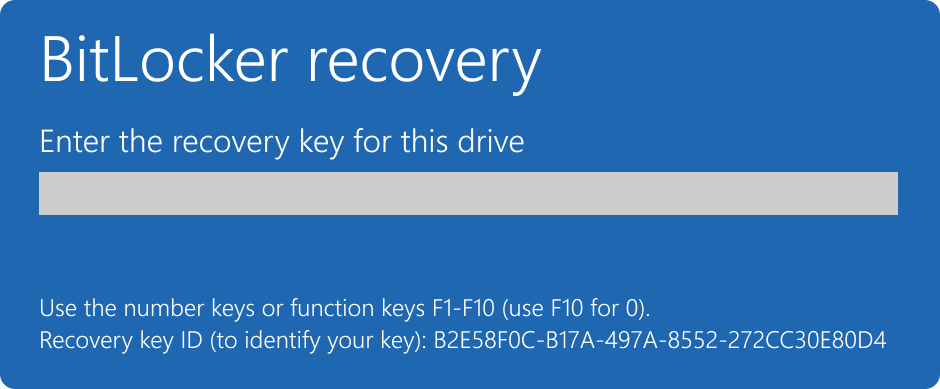
Você pode ser solicitado a fornecer a chave de recuperação do BitLocker durante a inicialização, devido a um risco de segurança ou alteração de hardware:
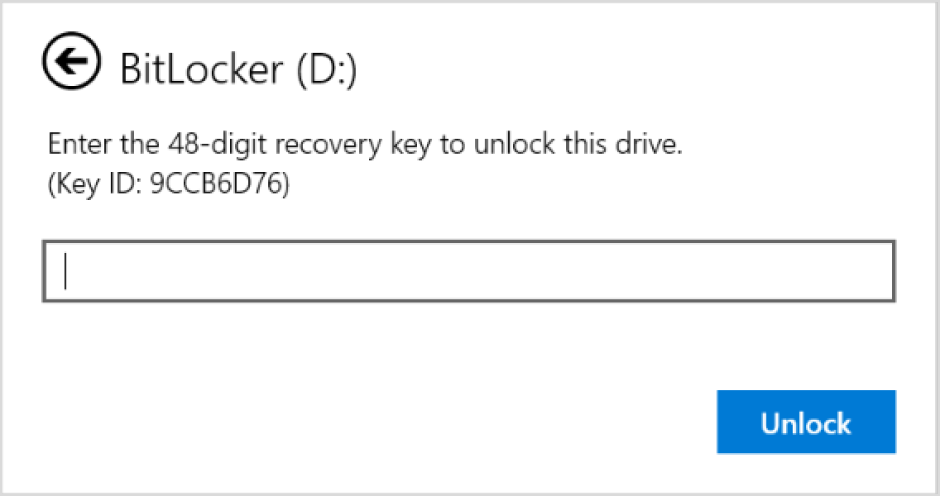
Talvez seja necessário fornecer uma chave de recuperação do BitLocker para dados ou unidades externas, por exemplo, se você esqueceu a senha de desbloqueio:
Na maioria das situações, é feito backup automático da chave de recuperação do BitLocker quando o BitLocker é ativado pela primeira vez:
- Se você usar uma conta Microsoft, a chave de recuperação do BitLocker normalmente será anexada a ela e você poderá acessá-la online
- Se você estiver usando um dispositivo gerenciado pelo seu trabalho ou escola, normalmente haverá backup da chave de recuperação do BitLocker e será gerenciado pelo departamento de TI da sua organização. Isso é feito para garantir que a organização possa ajudá-lo a recuperar seus dados se o dispositivo não estiver acessível por algum motivo. É sempre uma boa ideia marcar com seu departamento de TI os procedimentos e políticas específicos relacionados à recuperação do BitLocker em sua organização
É importante verificar se esse backup existe e está acessível ou criar um backup extra por conta própria.
Este artigo fornece informações para fazer backup da chave de recuperação do BitLocker. Para saber como verificar se você tem uma chave de recuperação do BitLocker em backup para sua conta Microsoft, corporativa ou de estudante, consulte Localizar sua chave de recuperação do BitLocker.
Dica
Se você for um profissional de TI procurando mais detalhes, consulte a documentação de recuperação do BitLocker.
Como fazer backup da chave de recuperação do BitLocker?
Em Iniciar
 , digite BitLocker e selecione Gerenciar BitLocker na lista de resultados
No aplicativo BitLocker, selecione Fazer backup da chave de recuperação ao lado da unidade da qual deseja fazer backup

Selecione onde você deseja que a chave seja copiada
Salvar em sua conta da Microsoft - Isso salvará a chave na biblioteca de chaves de recuperação da sua conta da Microsoft
Observação
Se você estiver conectado a um computador gerenciado pelo seu trabalho ou escola, isso pode indicar Salvar em sua conta do Azure AD em vez disso.
Salvar em uma unidade USB - Se você tiver uma unidade flash à mão, salve a chave nela. Se o dispositivo solicitar a chave de recuperação no futuro, insira essa unidade USB e siga as instruções. A chave ocupa apenas alguns KB de espaço, dessa forma a unidade não precise ser grande
Importante
Não armazene essa unidade USB com a chave junto do computador. Se um ladrão pegasse o computador, ele poderia roubar a unidade USB e ignorar a criptografia BitLocker, deixando seus dados vulneráveis.
Salvar em um arquivo - Você pode salvar sua chave de recuperação como um arquivo de texto sem formatação em qualquer dispositivo. Se precisar desse arquivo no futuro, basta abri-lo com um editor de texto como o Bloco de Notas. Você não pode salvar o arquivo na unidade criptografada BitLocker, portanto, talvez seja necessário salvá-lo em uma unidade USB se você não tiver um segundo volume não criptografado no dispositivo
Dica
Copie o arquivo de texto para o seu Cofre Pessoal do OneDrive para um armazenamento seguro, que pode ser acessado prontamente de qualquer dispositivo, se necessário.
Imprimir a chave de recuperação – Você pode imprimir a chave de recuperação se preferir
Importante
Armazene essa impressão em algum lugar seguro e não a mantenha com o computador. Se um ladrão roubasse o computador e a chave de recuperação impressa, ele poderia ignorar a criptografia BitLocker, deixando seus dados vulneráveis.
Selecionar Concluir
Você pode fazer quantos backups desejar. Não é uma má ideia ter mais de um, apenas para ser seguro!