

Importante
O Suporte da Microsoft não tem a capacidade de recuperar, fornecer ou recriar uma chave de recuperação perdida do BitLocker.
Resumo
Uma chave de recuperação do BitLocker é necessária quando o BitLocker não consegue desbloquear automaticamente uma unidade criptografada no Windows. Esse é um número de 48 dígitos que permite recuperar o acesso à sua unidade.
Você pode ser solicitado a fornecer a chave de recuperação do BitLocker durante a inicialização, devido a um risco de segurança ou alteração de hardware:
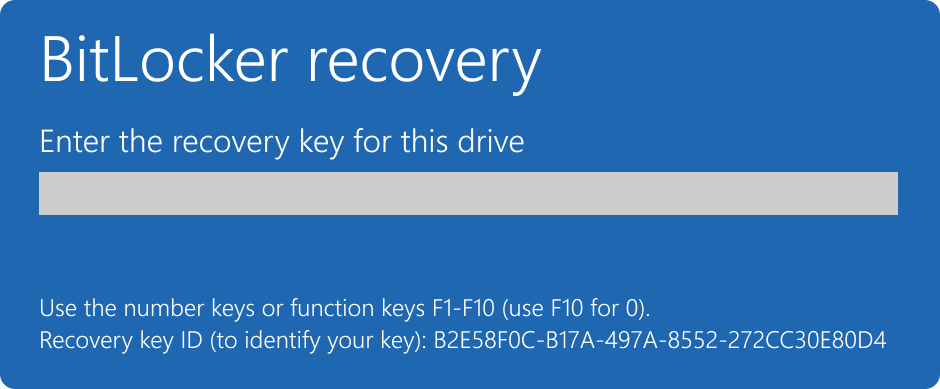
Talvez seja necessário fornecer uma chave de recuperação do BitLocker para dados ou unidades externas, por exemplo, se você esqueceu a senha de desbloqueio:
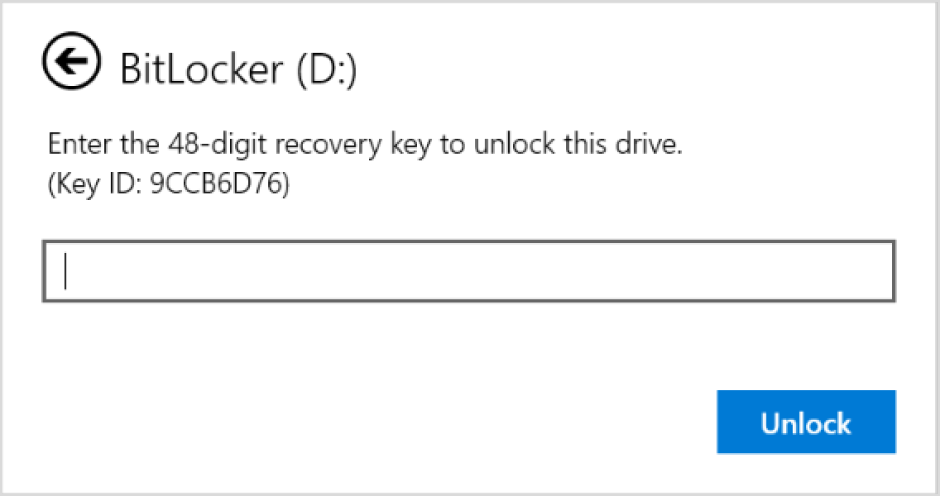
Este artigo fornece informações para ajudá-lo a localizar sua chave de recuperação do BitLocker.
Etapa 1. Anote a ID da chave de recuperação
Quando for solicitado que você insira uma chave de recuperação do BitLocker, anote os primeiros 8 dígitos da ID da chave de recuperação.
A ID da chave de recuperação ajuda a identificar qual chave de recuperação usar, caso você tenha mais de uma.
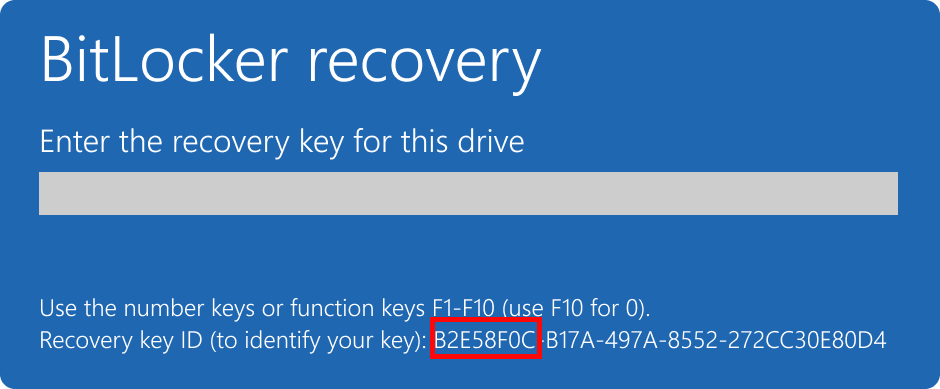
Etapa 2. Localizar sua chave de recuperação
Há vários locais onde sua chave de recuperação pode estar, dependendo da escolha que foi feita ao ativar o BitLocker. Expanda cada seção para saber mais:
Localizar a chave de recuperação em sua conta Microsoft
Se a chave de recuperação do BitLocker tiver sido copiada para sua conta Microsoft, siga estas etapas para recuperá-la:
Em outro dispositivo, abra um navegador da Web e acesse https://aka.ms/myrecoverykey
Entre com sua conta Microsoft e localize a ID da chave:
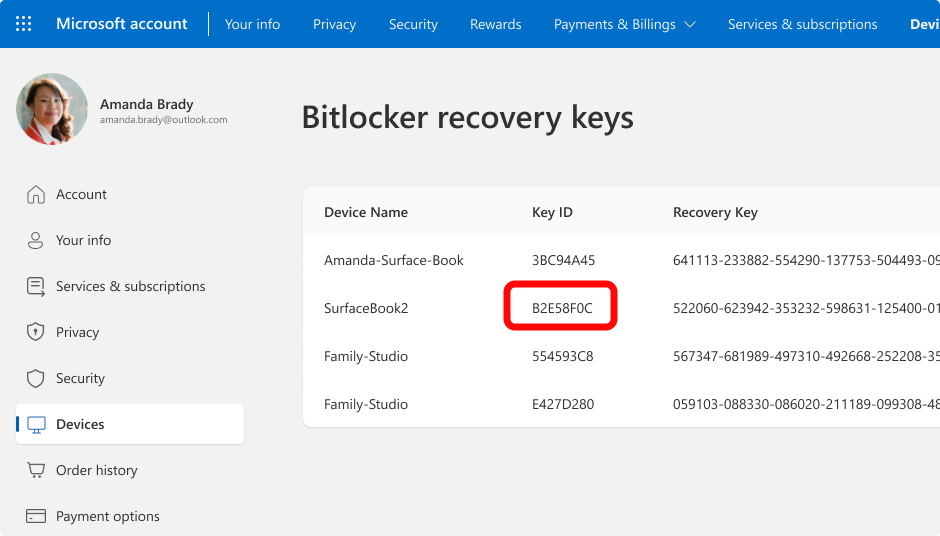
Use a chave de recuperação relacionada para desbloquear a unidade
Observação
- Se o dispositivo foi configurado ou se o BitLocker foi ativado por outra pessoa, a chave de recuperação pode estar armazenada na conta Microsoft dessa pessoa.
- A partir do Windows 11, versão 24H2, a tela de recuperação do BitLocker mostra uma dica da conta Microsoft associada à chave de recuperação.
Localizar a chave de recuperação em sua conta corporativa ou de estudante
Se o seu dispositivo já foi conectado a uma organização usando uma conta corporativa ou de estudante, a chave de recuperação pode ser armazenada na conta dessa organização. Você pode acessá-la diretamente ou pode precisar entrar em contato com o suporte de TI dessa organização para acessar sua chave de recuperação.
Em outro dispositivo, abra um navegador da Web e acesse https://aka.ms/aadrecoverykey
Entre com sua conta corporativa ou de estudante
Selecione Dispositivos e expanda o dispositivo para o qual você precisa recuperar a chave de recuperação
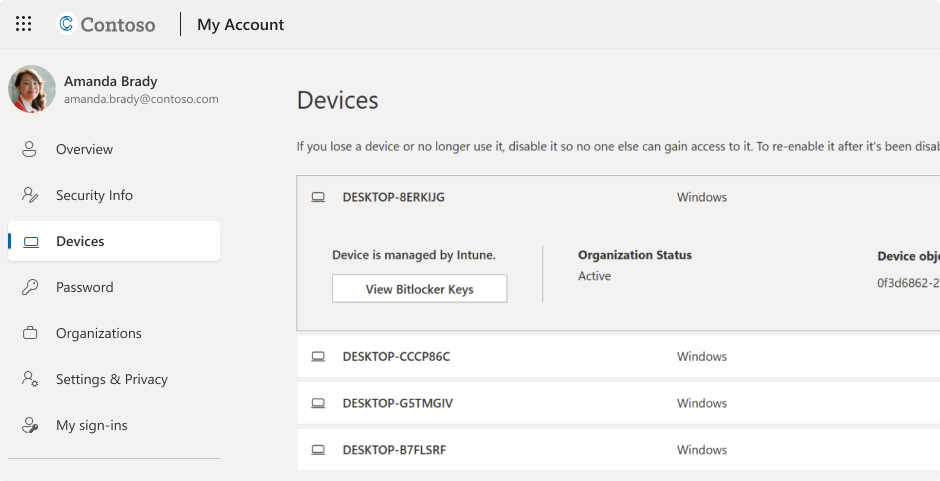
Selecione a opção Exibir chaves do BitLocker
Usando a ID da chave, localize a chave de recuperação relacionada e use-a para desbloquear a unidade
Verificar uma impressão
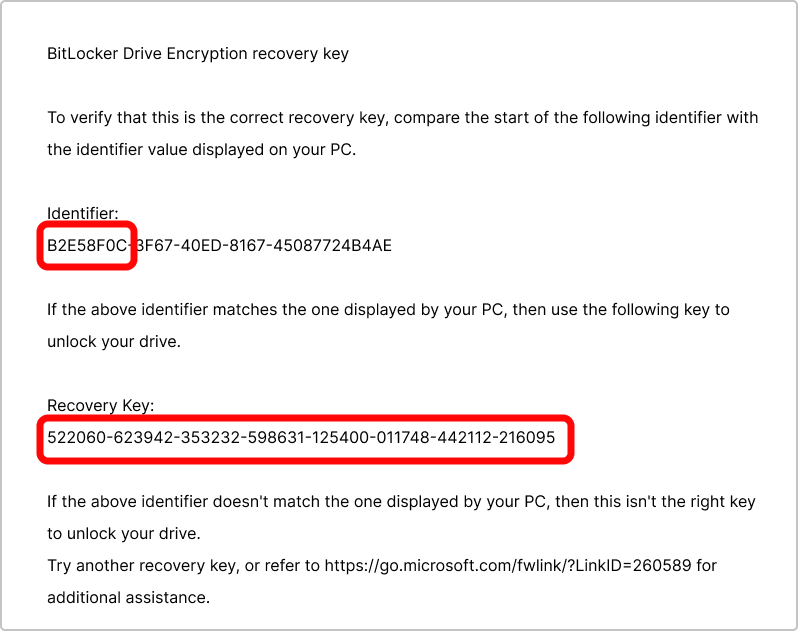
Você pode ter impresso sua chave de recuperação quando o BitLocker foi ativado. Veja onde você guarda papéis importantes relacionados ao seu dispositivo.
Por exemplo, na impressão a seguir, a ID da chave e a chave de recuperação relativa são realçadas:
Verifique uma unidade flash USB
Conecte a unidade flash USB ao dispositivo bloqueado e siga as instruções. Se você salvou a chave como um arquivo de texto na unidade flash, use um dispositivo diferente para ler o arquivo de texto.
E se eu não conseguir encontrar a chave de recuperação?
Se o dispositivo for gerenciado por uma organização, Marque com seu departamento de TI para recuperar a chave de recuperação.
Se você não conseguir encontrar a chave de recuperação do BitLocker e não conseguir desfazer as alterações que fizeram com que ela fosse necessária, será necessário redefinir o dispositivo usando uma das opções de recuperação do Windows.
Restaurar o dispositivo removerá todos os seus arquivos.