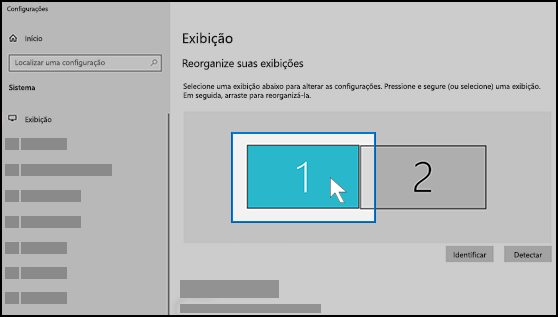
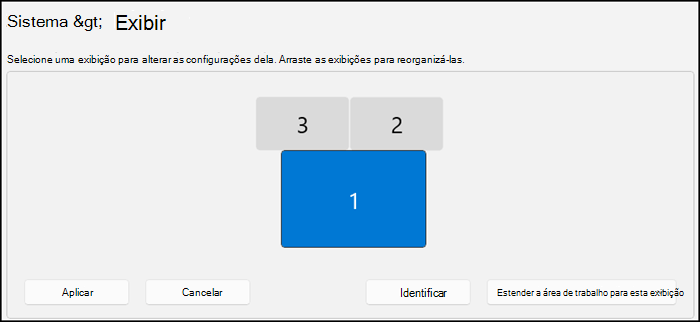
Antes de começar, se você tiver telas externas conectadas ao computador, escolha a tela que deseja alterar.
- Selecione IniciarConfigurações do
 >
> De Exibição> doSistema> e veja a seção que mostra suas exibições.
 - Selecione a tela que você deseja alterar. Quando isso for feito, siga as instruções abaixo.
Alterar o tamanho do texto e dos aplicativos no Windows 11
Fique dentro ou aberto, Exibir configurações.
Role para a seção Escala e layout.
Selecione a Escala, depois selecione uma opção. Geralmente, é melhor escolher a que está marcada (recomendado).
Alterar a resolução de exibição
Fique dentro ou aberto, Exibir configurações.
Na linha Resolução da tela, selecione a lista e escolha uma opção. Normalmente, é melhor ficar com o que está marcado (Recomendado). Os monitores até permitem resoluções inferiores às resoluções nativas, mas o texto não terá a aparência nítida e a exibição talvez seja pequena, centralizada na tela, com borda preta ou esticada.
Observação
Se você vir alterações inesperadas na resolução da tela, talvez seja preciso atualizar o driver de gráficos. Para ver e instalar as atualizações disponíveis, selecione IniciarConfigurações do >>Windows Update>Marque para obter atualizações.
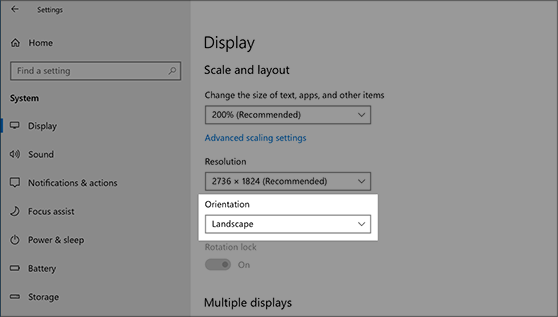
Alterar a orientação de exibição
Selecione o botão Iniciar e digite as configurações. Selecione Configurações>Exibição do Sistema>e escolha uma orientação de tela na lista suspensa ao lado de Exibir orientação.
O Windows recomendará uma orientação para a tela. Se você alterar a orientação de um monitor, você também precisará girar fisicamente a tela. Por exemplo, você teria de girar a exibição externa para usá-la em retrato, em vez de paisagem.