Ponta: Vídeo não em seu idioma? Tente selecionar o botão Legendas fechadas .
.
Vá para Inserir>WordArt
Escolha o estilo de WordArt que você deseja.
Digite o texto.

Observação
Para converter o texto existente no WordArt, selecione o texto eselecione Inserir>WordArt.
Alterar a cor
Selecione o texto do WordArt para ser alterado.
Em Formato da Forma ou Formato das Ferramentas de Desenho, selecione Preenchimento de Texto ou Contorno do Texto e escolha a cor desejada.

Clique ou toque fora da caixa de texto para ver o efeito.
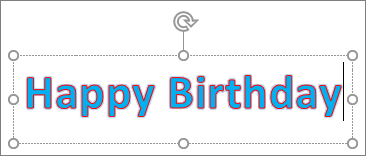
Selecionar um efeito de texto
Selecione o texto do WordArt para ser alterado.
Vá para Formatar formato ou ferramentas de desenho Formatar>efeitos de> textoTransformar.
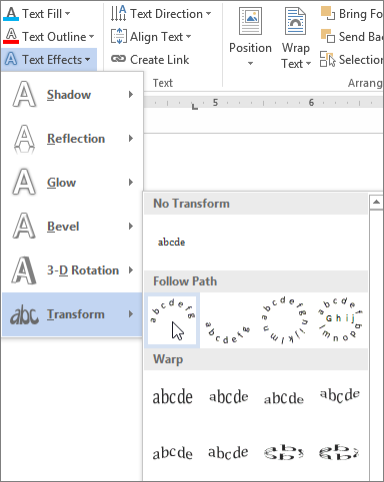
Escolha o efeito desejado.
Clique fora da sua caixa de texto para ver o efeito.
Para obter mais informações sobre como formatar o WordArt, consulte Texto curvo ao redor de um círculo ou outra forma.
Girá-lo
Selecione o WordArt e arraste a alça de rotação circular na parte superior da caixa.
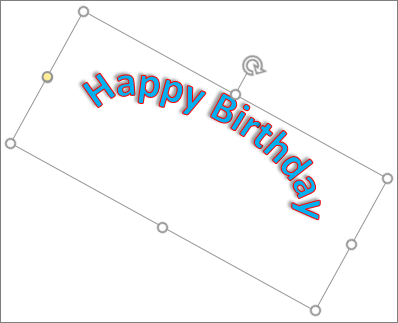
Para virar o WordArt ou girá-lo 90 graus, vá para Formato de Forma ou Formatar Ferramentas de Desenho Formatar>Rotacionar e selecione uma opção.

Alterar a fonte
- Selecione o texto do WordArt para ser alterado.
- Vá para Início e selecione opções tais como estilo da fonte, tamanho da fonte ou sublinhado.
Excluir WordArt
Clique duas vezes no WordArt que você deseja remover e pressione Delete.