
Sugestão: O vídeo não está no seu idioma? Experimente selecionar o botão Legendagem de Áudio Áudio .
Selecione a imagem.
Selecione Opções de Layout.

Escolha o layout desejado.
Dica
A opção Alinhado com o Texto coloca a imagem no parágrafo como se fosse texto. A imagem muda de posição quando o texto é adicionado ou removido. As outras opções permitem mover a imagem pela página, com o texto fluindo ao redor dela.
Para obter mais informações sobre opções de quebra de texto e pontos de quebra, consulte Opções de disposição do texto.
Posicionar uma imagem no canto superior esquerdo de um documento
Você pode adicionar uma imagem no canto superior esquerdo de um documento e fazer o texto fluir ao redor dela.

Selecione uma imagem.
Aceda a Formato da Imagem ou Formatar>Posição e, em Formatar com Moldagem de Texto, selecione Superior Esquerdo.

Dica
Você pode arrastar a imagem pelo documento e alinhá-la como quiser. Faça alterações personalizadas à moldagem de palavras ao selecionar Formatar>Moldar TextoMais Opções de Esquema>.
Posicionar uma imagem no centro de um documento
Você pode adicionar uma imagem no centro de um documento e fazer o texto fluir ao redor dela.

Selecione uma imagem.
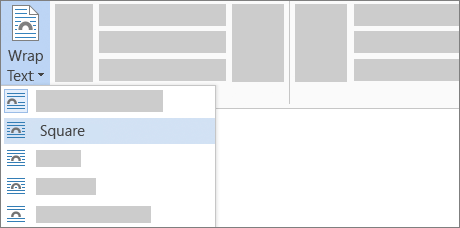
Aceda a Formato da Imagem ou Formatar>Moldagem do Texto>Quadrado.
Selecione Posicionar>Mais Opções de Esquema.
Na guia Posição, selecione Alinhamento e altere o campo suspenso para Centralizado.
Ao lado de relativo a , escolha Página e selecione OK.
Observação
Você pode arrastar a imagem pelo documento e alinhá-la como quiser. Faça alterações personalizadas à moldagem de palavras ao clicar em Formatar>Moldar Texto>Mais Opções de Esquema.
Usar pontos da disposição para ajustar o texto ao redor de uma forma
Você pode adicionar uma imagem em seu documento e fazer o texto fluir ao redor dela de um jeito que siga a forma da imagem.
Dica
Para obter os melhores resultados, use uma imagem com fundo transparente, branco ou de cor sólida.

Selecione uma imagem e arraste-a até o meio da página, ou onde quiser.
Aceda a Formato da Imagem ou Formatar>Moldagem justa do texto>.

Na guia Formato, selecione Remover Segundo Plano.

Observação
Você não pode remover o plano de fundo de imagens vetoriais.
Selecione qualquer lugar fora da imagem para ver como o texto se enrolou na imagem.
Ajustar a disposição do texto
Se houver muito espaço entre o texto e a imagem, defina pontos da disposição manualmente.
Selecione a imagem e aceda a Formato da Imagem ou Formatar e selecione Moldar Texto>Editar Pontos de Moldagem.

Arraste os pontos da disposição do texto para perto ou longe de sua imagem, até que você esteja satisfeito(a) com a aparência dela. Arraste a linha vermelha para criar outros pontos da disposição do texto.
Para obter mais informações sobre as opções de moldagem de texto e os pontos de moldagem, consulte Opções de esquema.
Posicionar uma imagem alinhada ao texto
Imagens inseridas em linha são associadas ao local dentro do texto no qual foram inseridas e são tratadas como qualquer caractere do texto, "alinhado com o texto". Elas são movidas automaticamente com o texto ao redor.
- Selecione uma imagem.
- Aceda a Formato da Imagem ou Formatar e selecione Moldar Texto>Em Linha com o Texto.
Certificar-se de que uma imagem permanece parada
Você pode garantir que sua imagem permanecerá no lugar à medida que o texto é adicionado ou excluído.
- Selecione uma imagem.
- Aceda a Formato ou Formato da Imagem e selecione MoldarPosição de Correção de Texto> na Página.


