
- Selecione Inserir Equação> ou pressione Alt + =.
- Selecione a equação necessária.
- Consulte a faixa de opções para obter mais opções de Estruturas e Converter .
Para digitar uma equação do zero, pressione Alt + = no seu teclado.
ou
Inserir>Equação>Inserir nova equação.
Use o dedo, caneta ou mouse para escrever sua equação.
Consulte a faixa de opções para obter mais opções de Estruturas e Converter .
Adicionar uma equação à galeria de equações
- Selecione a equação que você deseja adicionar.
- Escolha a seta para baixo e selecione Salvar como Nova Equação....
- Digite um nome para a equação na caixa de diálogo Criar Novo Bloco de Construção .
- Selecione Equações na lista da galeria.
- Escolha OK.
Para alterar ou editar uma equação que foi escrita anteriormente,
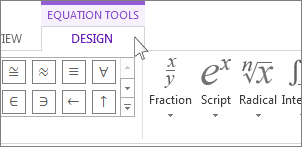
Selecione a equação para ver Ferramentas de Equação na faixa de opções.
Observação
Se você não vir a opção Ferramentas de Equação, talvez a equação tenha sido criada em uma versão mais antiga do Word. Se for o caso, confira Alterar uma equação escrita em uma versão mais antiga do Word.
Escolha Design para visualizar as ferramentas para adição de diverso elementos à sua equação. Você pode adicionar ou alterar os seguintes elementos na sua equação.
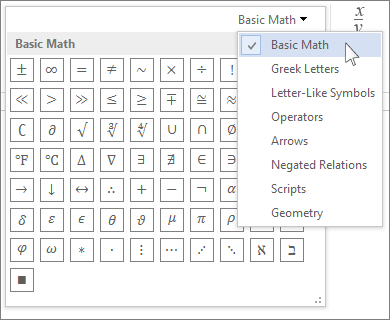
No grupo Símbolos, você vai encontrar símbolos relacionados a matemática. Para ver todos os símbolos, clique no botão Mais .
 Para ver outros conjuntos de símbolos, clique na seta no canto superior direito da galeria.
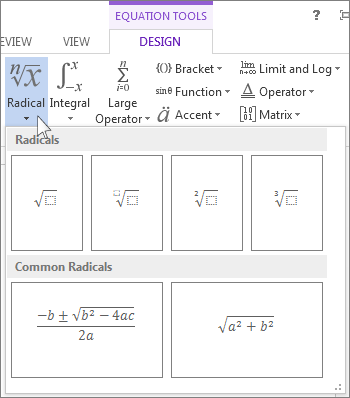
O grupo Estruturas oferece estruturas que você pode inserir. Basta escolher uma estrutura para inserir e então substitua os espaços reservados (as pequenas caixas de linha pontilhada) com seus próprios valores.
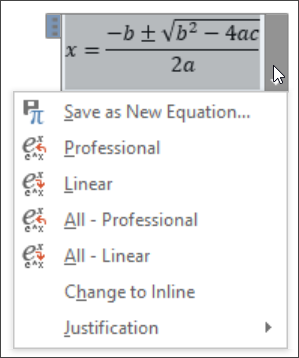
A opção Professional vai exibir a equação em um formato profissional otimizado para exibição. A opção Linear exibe a equação como texto de origem, que pode ser usado para fazer alterações na equação, se necessário. A opção linear exibirá a equação ou no formato UnicodeMath ou no formato LaTeX,o que pode ser definido no bloco Conversões.
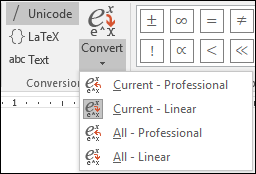
É possível converter todas as equações em um documento para os formatos Profissional ou Linear, ou apenas uma equação. se a zona matemática estiver selecionada ou se o cursor estiver na equação.
Em dispositivos habilitados para toque e caneta, você pode escrever equações usando uma caneta eletrônica ou o dedo. Para escrever equações com tinta digital,
- Escolha Desenhar>Conversão de Tinta em Matemática e clique em Equação à Tinta na parte inferior da galeria interna.
- Use uma caneta equação ou o dedo para escrever uma equação matemática manualmente. Se você não estiver usando um dispositivo sensível ao toque, use o mouse para desenhar a equação. Você pode selecionar partes da equação e editá-las à medida que as for escrevendo e usar a caixa visualização para verificar se o Word está interpretando o manuscrito corretamente.
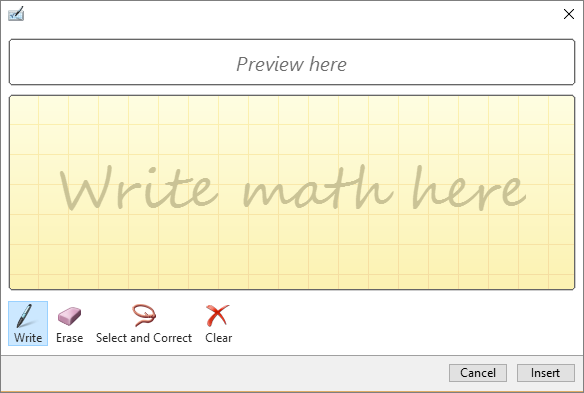
- Quando estiver satisfeito, clique em Inserir para converter a equação à tinta em uma equação no seu documento.
Confira também
Equações de formato linear usando o UnicodeMath e o LaTeX no Word