
Importante
O suporte para Office 2016 e Office 2019 terminou em 14 de outubro de 2025. Atualize para o Microsoft 365 para trabalhar em qualquer lugar em qualquer dispositivo e continuar a receber suporte.
O Editor de Equações (Microsoft Equation 3.0) foi incluído em versões anteriores do Word, mas foi removido de todas as versões na PU (Atualização Pública) de janeiro de 2018 e substituído por um novo editor de equações.
O conteúdo aqui descreve esse recurso para usuários que instalaram essa atualização.
Importante
O Editor de equações 3.0 foi removido devido a problemas de segurança com sua implementação. Os usuários que tentarem editar uma equação criada no Editor de Equações 3.0 receberão a mensagem de erro "A Equação da Microsoft não está disponível". Os objetos do Editor de Equações 3.0 ainda serão exibidos normalmente se você tiver a fonte MT Extra instalada (se você não tiver a fonte, poderá baixá-la). No entanto, os usuários podem editar essas equações apenas baixando as ferramentas de software MathType fornecidas pela WIRIS. Consulte MathType desktop para usuários do Editor de Equações.
Inserir uma equação com o Editor de Equações
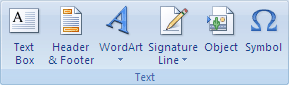
- Na guia Inserir, no grupo Texto, clique em Objeto.
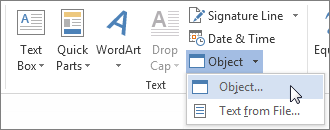
- Na caixa de diálogo Objeto , clique na guia Criar Novo .
- Na caixa Tipo de objeto , clique em Microsoft Equation 3.0 e clique em OK.
- Use os símbolos, modelos ou estruturas na barra de ferramentas Equação para editar a equação.
- Em Word, Excel ou Outlook, para retornar ao documento, clique em qualquer lugar no documento.
No PowerPoint, para retornar à apresentação, no Editor de Equações, no menu Arquivo , clique em Sair e Retornar à Apresentação.
Editar uma equação no Editor de Equações
Se você usou o Editor de Equações para inserir uma equação, também poderá editar essa equação no Editor de Equações.
- Clique duas vezes no objeto de equação que você deseja editar.
- Use os símbolos, modelos ou estruturas na barra de ferramentas Equação para editar a equação.
- Em Word, Excel ou Outlook, para retornar ao documento, clique em qualquer lugar no documento.
No PowerPoint, para retornar à apresentação, no Editor de Equações, no menu Arquivo , clique em Sair e Retornar à Apresentação.
Para saber como usar equações internas usando o botão Equação , consulte Escrever uma equação ou fórmula.
Confira também
Equações de formato linear e Autocorreção matemática em Word