
Muitos usuários acham que usar um teclado externo com atalhos de teclado do Excel os ajuda a trabalhar de forma mais eficiente. Para usuários com deficiência visual ou problemas de mobilidade, os atalhos de teclado podem ser mais fáceis do que usar a tela sensível ao toque e são uma alternativa essencial ao uso do mouse.
Observação
- Os atalhos neste tópico referem-se ao layout de teclado dos EUA. As teclas para outros layouts podem não corresponder exatamente às teclas de um teclado dos EUA.
- Um sinal de mais (+) em um atalho significa que você precisa pressionar várias teclas ao mesmo tempo.
- Um sinal de vírgula (,) em um atalho significa que você precisa pressionar várias teclas em ordem.
Este artigo descreve os atalhos de teclado, teclas de função e algumas outras teclas de atalho comuns no Excel para Windows.
Observação
- Para encontrar rapidamente um atalho neste artigo, use a Pesquisa. Prima Ctrl+F e, em seguida, escreva as suas palavras de pesquisa.
- Se uma ação utilizada com frequência não tem uma tecla de atalho, você pode gravar uma macro para criá-la. Para obter instruções, acesse Automatizar tarefas com o Gravador de Macros.
- Transfira o nosso guia de sugestões rápidas de 50 atalhos do Excel que poupam tempo .
- Obtenha atalhos de teclado do Excel num documento de Word: atalhos de teclado e teclas de função do Excel.
Neste tópico
Atalhos usados com frequência
Esta tabela lista os atalhos mais utilizados no Excel.
| Para fazer isto | Pressione |
|---|---|
| Feche uma pasta de trabalho. | Ctrl+W |
| Abra uma pasta de trabalho. | Ctrl+A |
| Vá para a guia Página Inicial. | Alt+H |
| Salve uma pasta de trabalho. | Ctrl+B |
| Copiar a seleção. | Ctrl+C |
| Cole a seleção. | Ctrl+V |
| Desfazer ação recente. | Ctrl+Z |
| Remova o conteúdo da célula. | Apagar |
| Escolha uma cor de preenchimento. | Alt+C, R |
| Cortar a seleção. | Ctrl+X |
| Vá para a guia Inserir. | Alt+N |
| Aplicar negrito. | Ctrl+Alt+N |
| Centralizar o conteúdo da célula. | Alt+H, A, C |
| Aceda ao separador Esquema de Página . | Alt+P |
| Vá para a guia Dados. | Alt+A |
| Vá para a guia Exibir. | Alt+W |
| Abrir o menu de contexto. | Shift+F10 ou Tecla menu do Windows |
| Adicione bordas. | Alt+C, B |
| Excluir coluna. | Alt+H, D, C |
| Vá para a guia Fórmula. | Alt+M |
| Ocultar as linhas selecionadas. | Ctrl+9 |
| Ocultar as colunas selecionadas. | Ctrl+0 |
Atalhos do teclado da faixa de opções
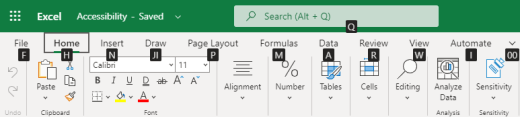
A faixa de opções agrupa as opções relacionadas em guias. Por exemplo, na guia Página Inicial, o grupo Número inclui a opção Formato de Número. Prima a tecla Alt para apresentar os atalhos do friso, denominados Sugestões de Teclas de Atalho, como letras em pequenas imagens junto aos separadores e opções, conforme mostrado na imagem abaixo.

Pode combinar as letras de Sugestões de Teclas de Atalho com a tecla Alt para criar atalhos denominados Teclas de acesso para as opções do friso. Por exemplo, prima Alt+B para abrir o separador Base e Alt+Q para aceder ao campo Diga-me ou Procurar . Prima Alt novamente para ver as Informações de Teclas de Atalho para as opções do separador selecionado.
Consoante a versão do Microsoft 365 que estiver a utilizar, o campo de texto Procurar na parte superior da janela da aplicação pode chamar-se Diga-me o que pretende fazer. Ambos oferecem uma experiência em grande parte semelhante, mas algumas opções e os resultados da pesquisa podem variar.
Nas versões mais recentes do Office, a maioria dos atalhos antigos do menu de teclas Alt também funcionam. No entanto, é necessário conhecer o atalho completo. Por exemplo, prima Alt e, em seguida, prima uma das teclas de menu antigas, por exemplo, E (Editar), V (Ver), I (Inserir) e assim sucessivamente. É apresentada uma notificação a indicar que está a utilizar uma chave de acesso de uma versão anterior do Microsoft 365. Se você souber toda a sequência de teclas, vá em frente e use-a. Se você não conhece a sequência, pressione Esc e use Dicas de Chave.
Use as teclas de acesso para as guias da Faixa de Opções
Para acessar diretamente uma guia na faixa de opções, pressione uma das seguintes teclas de acesso. Guias adicionais podem aparecer dependendo da sua seleção na planilha.
| Para fazer isto | Pressione |
|---|---|
| Vá para o campo Diga-me ou Pesquisar na faixa de opções e digite um termo de pesquisa para obter assistência ou conteúdo da Ajuda. | Alt+Q e inserir o termo de pesquisa. |
| Abra o menu Arquivo. | Alt+F |
| Abrir a guia Página Inicial e formatar texto e números e usar a ferramenta Localizar. | Alt+H |
| Abrir a guia Inserir e inserir Tabelas Dinâmicas, gráficos, suplementos, Minigráficos, imagens, formas, cabeçalhos ou caixas de texto. | Alt+N |
| Abrir a guia Layout da Página e trabalhar com temas, configuração de página, escala e alinhamento. | Alt+P |
| Abrir a guia Fórmulas e inserir, rastrear e personalizar funções e cálculos. | Alt+M |
| Abrir a guia Dados e conectar, classificar, filtrar, analisar e trabalhar com dados. | Alt+A |
| Abra a guia Revisão para verificar a ortografia, adicionar notas e comentários encadeados e proteger planilhas e pastas de trabalho. | Alt+R |
| Abrir a guia Exibir e visualizar quebras de página e layouts, mostrar e ocultar linhas de grade e títulos, definir a ampliação do zoom, gerenciar janelas e painéis e exibir macros. | Alt+W |
Trabalhar na Faixa de Opções com o teclado
| Para | Pressione |
|---|---|
| Selecione a guia ativa na faixa de opções e ative as teclas de acesso. | Alt ou F10. Para mover para uma guia diferente, use as teclas de acesso ou as teclas de direção. |
| Mova o foco para comandos no painel faixa de opções ou suplementos. | Tecla Tab ou Shift+Tab |
| Mover para baixo, para cima, para a esquerda ou para a direita, respectivamente, entre os itens na faixa de opções. | Teclas de direção |
| Mostrar a dica de ferramenta para o elemento da faixa de opções atualmente em foco. | Ctrl+Shift+F10 |
| Ativar um botão selecionado. | Barra de espaços ou Enter |
| Abrir a lista para um comando selecionado. | Tecla de seta para baixo |
| Abrir o menu do botão selecionado. | Alt+Tecla de seta para baixo |
| Quando um menu ou submenu for aberto, mova para o próximo comando. | Tecla de seta para baixo |
| Expandir ou recolher a faixa de opções. | Ctrl+F1 |
| Abrir um menu de contexto. | Shift+F10 Ou, em um teclado Windows, a tecla menu do Windows (geralmente entre as teclas Alt Gr e Ctrl direita) |
| Mover para o submenu quando um menu principal estiver aberto ou selecionado. | Tecla de seta para a esquerda |
| Mover de um grupo de controles para outro. | Ctrl+Seta para a esquerda ou para a direita |
Atalhos de teclado para navegar em células
| Para | Pressione |
|---|---|
| Mover para a célula anterior em uma planilha ou para a opção anterior em uma caixa de diálogo. | Shift+Tab |
| Mover uma célula para cima em uma planilha. | Tecla de seta para cima |
| Mover uma célula para baixo em uma planilha. | Tecla de seta para baixo |
| Mover uma célula para a esquerda em uma planilha. | Tecla de seta para a esquerda |
| Mover uma célula para a direita em uma planilha. | Tecla de seta para a direita |
| Mover para a borda da atual região de dados em uma planilha. | Ctrl+Tecla de direção |
| Insira o modo End , mova para a próxima célula nãoblank na mesma coluna ou linha que a célula ativa e desative o modo End . Se as células estiverem em branco, mover para a última célula na linha ou coluna. | End, Tecla de direção |
| Mover para a última célula de uma planilha, para a linha usada mais abaixo da coluna usada mais à direita. | Ctrl+End |
| Expandir a seleção de células até a última célula usada na planilha (canto inferior direito). | Ctrl+Shift+End |
| Mover para a célula no canto superior esquerdo da janela quando o bloqueio de rolagem estiver ativado. | Página Inicial+Bloqueio de rolagem |
| Mover para o começo de uma planilha. | Ctrl+Home |
| Mover uma tela para baixo em uma planilha. | Page down |
| Mover para a próxima planilha na pasta de trabalho. | Ctrl+Page down |
| Mover uma tela para a direita em uma planilha. | Alt+Page down |
| Mover uma tela para cima em uma planilha. | Page up |
| Mover uma tela para a esquerda em uma planilha. | Alt+Page up |
| Mover para a planilha anterior na pasta de trabalho. | Ctrl+Page up |
| Mover uma célula para a direita em uma planilha. Ou, em uma planilha protegida, mover entre células desbloqueadas. | Tecla Tab |
| Abrir a lista de opções de validação em uma célula que tem uma opção de validação aplicada. | Alt+Tecla de seta para baixo |
| Percorrer formas flutuantes, como caixas de texto ou imagens. | Ctrl+Alt+5, depois a tecla Tab repetidamente |
| Saia da navegação de formas flutuantes e retorne à navegação normal. | Esc |
| Rolar horizontalmente. | Pressione Ctrl+Shift e, em seguida, role o mouse para cima para ir para a esquerda e para baixo para ir para a direita |
| Ampliar. | Ctrl+Alt+Sinal igual (=) |
| Reduzir. | Ctrl+Alt+Sinal de subtração (-) |
Atalhos de teclado para formatar células
| Para | Pressione |
|---|---|
| Abra a caixa de diálogo Formatar Células. | Ctrl+1 |
| Formatar fontes na caixa de diálogo Formatar Células. | Ctrl+Shift+F ou Ctrl+Shift+P |
| Editar a célula ativa e colocar o ponto de inserção no final do conteúdo. Ou, se a edição estiver desativada para a célula, mover o ponto de inserção para a barra de fórmulas. Se estiver editando uma fórmula, desative ou ative o modo de ponto para que você possa usar as teclas de direção para criar uma referência. | F2 |
| Inserir uma anotação. Abra e edite uma anotação de célula. |
Shift+F2 Shift+F2 |
| Inserir um comentário encadeado. Abra e responda a um comentário encadeado. |
Ctrl+Shift+F2 Ctrl+Shift+F2 |
| Abra a caixa de diálogo Inserir para inserir células em branco. | Ctrl+Shift+Sinal de mais (+) |
| Abra a caixa de diálogo Excluir para excluir células selecionadas. | Ctrl+Sinal de subtração (-) |
| Inserir a hora atual. | Ctrl+Shift+Dois-pontos (:) |
| Inserir a data atual. | Ctrl+Ponto-e-vírgula (;) |
| Alternar entre a exibição dos valores da célula ou as fórmulas na planilha. | Ctrl+Acento grave (') |
| Copie uma fórmula da célula acima da célula ativa para a célula ou a barra de fórmulas. | Ctrl+Apóstrofo (') |
| Mover as células selecionadas. | Ctrl+X |
| Copiar as células selecionadas. | Ctrl+C |
| Colar o conteúdo no ponto de inserção, substituindo qualquer seleção. | Ctrl+V |
| Abrir a caixa de diálogo Colar Especial. | Ctrl+Alt+V |
| Aplicar ou remover formatação em itálico do texto. | Ctrl+I ou Ctrl+3 |
| Aplicar ou remover formatação em negrito do texto. | Ctrl+N ou Ctrl+2 |
| Aplicar ou remover formatação em sublinhado do texto. | Ctrl+S ou Ctrl+4 |
| Aplicar ou remover formatação em tachado. | Ctrl+5 |
| Alternar entre ocultar objetos, exibir objetos e exibir espaços reservados para objetos. | Ctrl+6 |
| Aplicar um contorno às células selecionadas. | Ctrl+Shift+Sinal de e comercial (&) |
| Remover o contorno das células selecionadas. | Ctrl+Shift+Sublinhado (_) |
| Exibir ou ocultar os símbolos de estrutura de tópicos. | Ctrl+8 |
| Use o comando Preencher Para Baixo para copiar o conteúdo e o formato da célula mais superior de um intervalo selecionado para as células abaixo. | Ctrl+D |
| Aplique o formato de número geral . | Ctrl+Shift+Sinal de Til (~) |
| Aplique o formato Conversor de Moedas com duas casas decimais (números negativos em parênteses). | Ctrl+Shift+Cifrão ($) |
| Aplique o formato Percentual sem casas decimais. | Ctrl+Shift+Sinal de porcentagem (%) |
| Aplique o formato número científico com duas casas decimais. | Ctrl+Shift+Sinal de cursor (^) |
| Aplique o formato Date com o dia, o mês e o ano. | Ctrl+Shift+Sinal de número (#) |
| Aplique o formato Hora com a hora e o minuto e AM ou PM. | Ctrl+Shift+Sinal de adição (@) |
| Aplique o formato Número com duas casas decimais, milhares de separadores e sinal de menos (-) para valores negativos. | Ctrl+Shift+Ponto de exclamação (!) |
| Abra a caixa de diálogo Inserir hiperlink. | Ctrl+K |
| Verificar a ortografia na planilha ativa ou no intervalo selecionado. | F7 |
| Exiba as opções de Análise Rápida para células selecionadas que contêm dados. | Ctrl+Q |
| Exiba a caixa de diálogo Criar Tabela. | Ctrl+Alt+T |
| Abra a caixa de diálogo Workbook Statistics. | Ctrl+Shift+G |
Atalhos de teclado na caixa de diálogo Colar Especial no Excel
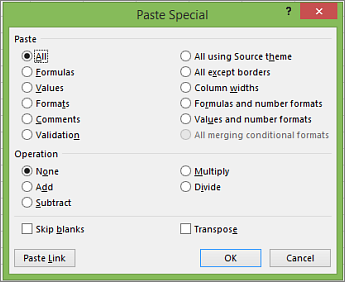
No Excel, você pode colar um aspecto específico dos dados copiados, como sua formatação ou valor usando as opções Colar Especial . Depois de copiar os dados, pressione Ctrl+Alt+V ou Alt+E+S para abrir a caixa de diálogo Colar Especial .
Dica
Você também pode selecionar Home>Paste Paste>Special.
Para escolher uma opção na caixa de diálogo, pressione a letra sublinhada para essa opção. Por exemplo, pressione a letra C para escolher a opção Comentários .
Atalhos de teclado para fazer seleções e realizar ações
| Para | Pressione |
|---|---|
| Selecionar a planilha inteira. | Ctrl+A ou Ctrl+Shift+Barra de espaços |
| Selecionar a planilha atual e a próxima em uma pasta de trabalho. | Ctrl+Shift+Page down |
| Selecionar a planilha atual e a anterior em uma pasta de trabalho. | Ctrl+Shift+Page up |
| Estender a seleção de células em uma célula. | Shift+Tecla de direção |
| Estender a seleção de células à última célula preenchida na mesma coluna ou linha que a célula ativa ou, se a próxima célula estiver em branco, para a próxima célula preenchida. | Ctrl+Shift+Tecla de direção |
| Ativar o modo de extensão e usar as teclas de direção para estender uma seleção. Pressionar novamente para desativar. | F8 |
| Adicionar uma célula não adjacente ou um intervalo a uma seleção de células utilizando as teclas de direção. | Shift+F8 |
| Iniciar uma nova linha na mesma célula. | Alt+Enter |
| Preencher o intervalo de células selecionado com a entrada atual. | Ctrl+Enter |
| Concluir uma entrada da célula e selecionar a célula acima. | Shift+Enter |
| Selecionar uma coluna inteira em uma planilha. | Ctrl+Barra de espaços |
| Selecionar uma linha inteira em uma planilha. | Shift+Barra de espaços |
| Selecionar todos os objetos de uma planilha quando um objeto estiver selecionado. | Ctrl+Shift+Barra de espaços |
| Estender a seleção de células até o começo da planilha. | Ctrl+Shift+Home |
| Selecionar a região atual se a planilha contiver dados. Pressionar uma segunda vez para selecionar a região atual e suas linhas de resumo. Pressione uma terceira vez para selecionar a planilha inteira. | Ctrl+A ou Ctrl+Shift+Barra de espaços |
| Selecionar a região atual em torno da célula ativa. | Ctrl+Shift+Sinal de Asterisco (*) |
| Selecionar o primeiro comando no menu quando um menu ou submenu estiver visível. | Home |
| Repetir o último comando ou ação, se possível. | Ctrl+Y |
| Desfazer a última ação. | Ctrl+Z |
| Expandir linhas ou colunas agrupadas. | Ao passar o mouse sobre os itens recolhidos, pressione e segure a tecla Shift e role para baixo. |
| Recolher linhas ou colunas agrupadas. | Ao passar o mouse sobre os itens expandidos, pressione e segure a tecla Shift e role para cima. |
Atalhos de teclado para trabalhar com dados, funções e a barra de fórmulas
| Para | Pressione |
|---|---|
| Ative ou desative as descrições para verificar fórmulas diretamente na barra de fórmulas ou na célula que está a editar. | Ctrl+Alt+P |
| Editar a célula ativa e colocar o ponto de inserção no final do conteúdo. Ou, se a edição estiver desativada para a célula, mover o ponto de inserção para a barra de fórmulas. Se estiver editando uma fórmula, desative ou ative o modo de ponto para que você possa usar as teclas de direção para criar uma referência. | F2 |
| Expandir ou recolher a barra de fórmulas. | Ctrl+Shift+U |
| Cancele uma entrada na célula ou na barra de fórmulas. | Esc |
| Concluir uma entrada na barra de fórmulas e selecionar a célula abaixo. | Enter |
| Mover o cursor para o final do texto quando estiver na barra de fórmulas. | Ctrl+End |
| Selecionar todo o texto na barra de fórmulas, da posição do cursor até o final. | Ctrl+Shift+End |
| Calcular todas as planilhas em todas as pastas de trabalho abertas. | F9 |
| Calcular a planilha ativa. | Shift+F9 |
| Calcular todas as planilhas em todas as pastas de trabalho abertas, independentemente de elas terem sido ou não alteradas desde o último cálculo. | Ctrl+Alt+F9 |
| Verificar as fórmulas dependentes e depois calcular todas as células em todas as pastas de trabalho abertas, inclusive as células que não estão marcadas para serem calculadas. | Ctrl+Alt+Shift+F9 |
| Exibir o menu ou a mensagem de um botão de Verificação de Erros. | Alt+Shift+F10 |
| Exiba a caixa de diálogo Argumentos de Função quando o ponto de inserção estiver à direita de um nome de função em uma fórmula. | Ctrl+A |
| Inserir os nomes e os parênteses do argumento quando o ponto de inserção estiver à direita de um nome de função em uma fórmula. | Ctrl+Shift+A |
| Inserir a fórmula Soma | Alt+Sinal de igual (=) |
| Invocar o Preenchimento Relâmpago para reconhecer padrões em colunas adjacentes e preencher a coluna atual automaticamente | Ctrl+E |
| Circular por todas as combinações de referências absolutas e relativas em uma fórmula se uma referência de célula ou um intervalo está selecionado. | F4 |
| Inserir uma função. | Shift+F3 |
| Copiar o valor da célula que está acima da célula ativa na célula ou na barra de fórmulas. | Ctrl+Shift+Aspas retas (") |
| Criar um gráfico inserido dos dados no intervalo atual. | Alt+F1 |
| Crie um gráfico dos dados no intervalo atual em uma planilha de gráficos separada. | F11 |
| Definir um nome a ser usado nas referências. | Alt+M, M, D |
| Cole um nome na caixa de diálogo Colar Nome (se os nomes tiverem sido definidos na pasta de trabalho). | F3 |
| Mover para o primeiro campo no próximo registro de um formulário de dados. | Enter |
| Criar, executar, editar ou excluir uma macro. | Alt+F8 |
| Abra o Editor do Microsoft Visual Basic for Applications. | Alt+F11 |
| Abra o Editor do Power Query | Alt+F12 |
Atalhos de teclado para atualizar dados externos
Use as seguintes chaves para atualizar dados de fontes de dados externas.
| Para fazer isto | Pressione |
|---|---|
| Interrompa uma operação de atualização. | Esc |
| Atualize os dados na planilha atual. | Ctrl+F5 |
| Atualize todos os dados na pasta de trabalho. | Ctrl+Alt+F5 |
Atalhos de teclado e acessibilidade do Power Pivot
Use os atalhos de teclado a seguir com o Power Pivot no Microsoft 365 e no Office.
| Para fazer isto | Pressione |
|---|---|
| Abrir o menu de contexto da célula, coluna ou linha selecionada. | Shift+F10 |
| Selecionar toda a tabela. | Ctrl+A |
| Copiar dados selecionados. | Ctrl+C |
| Excluir a tabela. | Ctrl+D |
| Mover a tabela. | Ctrl+M |
| Renomear a tabela. | Ctrl+R |
| Salve o arquivo. | Ctrl+B |
| Refazer a última ação. | Ctrl+Y |
| Desfazer a última ação. | Ctrl+Z |
| Selecionar a coluna atual. | Ctrl+Barra de espaços |
| Selecionar a linha atual. | Shift+Barra de espaços |
| Selecionar todas as células do local atual até a última célula da coluna. | Shift+Page down |
| Selecionar todas as células do local atual até a primeira célula da coluna. | Shift+Page up |
| Selecionar todas as células do local atual até a última célula da linha. | Shift+End |
| Selecionar todas as células do local atual até a primeira célula da linha. | Shift+Home |
| Ir para a tabela anterior. | Ctrl+Page up |
| Ir para a próxima tabela. | Ctrl+Page down |
| Mover para a primeira célula no canto superior esquerdo da tabela selecionada. | Ctrl+Home |
| Mover para a última célula no canto inferior direito da tabela selecionada. | Ctrl+End |
| Mover para a primeira célula da linha selecionada. | Ctrl+Seta para a esquerda |
| Mover para a última célula da linha selecionada. | Ctrl+Seta para a direita |
| Mover para a primeira célula da coluna selecionada. | Ctrl+Seta para cima |
| Ir para a última célula da coluna selecionada. | Ctrl+Seta para baixo |
| Fechar uma caixa de diálogo ou cancelar um processo, como uma operação de colagem. | Ctrl+Esc |
| Abra a caixa de diálogo Menu Filtro Automático. | Alt+Tecla de seta para baixo |
| Abra a caixa de diálogo Ir para. | F5 |
| Recalcule todas as fórmulas na janela do Power Pivot. Para obter mais informações, confira Recalcular fórmulas no Power Pivot. | F9 |
Teclas de função
| Tecla | Descrição |
|---|---|
| F1 |
|
| F2 |
|
| F3 |
|
| F4 |
|
| F5 |
|
| F6 |
|
| F7 |
|
| F8 |
|
| F9 |
|
| F10 |
|
| F11 |
|
| F12 |
|
Outras teclas de atalho úteis
| Tecla | Descrição |
|---|---|
| Alt |
|
| Teclas de direção |
|
| Backspace |
|
| Excluir |
|
| End |
|
| Enter |
|
| Esc |
|
| Home |
|
| Page down |
|
| Page up |
|
| Shift |
|
| Barra de espaços |
|
| Tecla Tab |
|
Confira também
Tarefas básicas usando um leitor de tela no Excel


Suporte técnico para clientes com deficiências
A Microsoft quer proporcionar a melhor experiência possível para todos os clientes. Se você tiver uma deficiência ou perguntas relacionadas à acessibilidade, entre em contato com o Microsoft Disability Answer Desk para obter assistência técnica. A equipe de suporte do Answer Desk Acessibilidade é treinada no uso de várias tecnologias adaptativas populares e pode oferecer assistência em espanhol, francês, inglês e na língua de sinais dos EUA. Acesse o site do Microsoft Answer Desk Acessibilidade para descobrir os detalhes de contato para a sua região.
Se você for um usuário governamental, comercial ou empresarial, entre em contato com o Enterprise Disability Answer Desk.