
Muitos utilizadores consideram que utilizar um teclado externo com atalhos de teclado no menu Ficheiro das aplicações do Microsoft 365 no Windows os ajuda a trabalhar de forma mais eficiente. Para usuários com deficiência visual ou problemas de mobilidade, os atalhos de teclado podem ser mais fáceis do que usar a tela sensível ao toque e são uma alternativa essencial ao uso do mouse.
O menu Ficheiro contém opções para gerir os seus ficheiros, contas e definições da aplicação do Microsoft 365, às quais pode aceder diretamente a partir da vista normal ou de edição através dos atalhos abaixo.
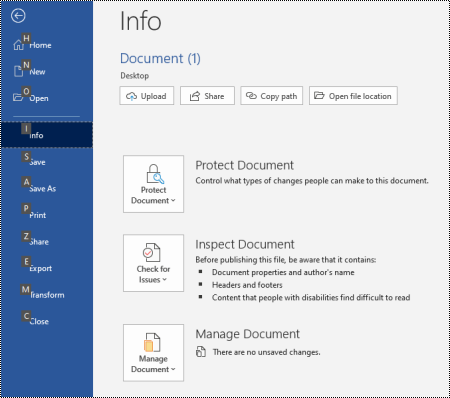 No menu Ficheiro, pode efetuar tarefas que lidam com o que se passa nos bastidores e é por isso que o menu Ficheiro também é conhecido como "Vista Backstage".
Observação
- Os atalhos neste tópico referem-se ao layout de teclado dos EUA. As teclas para outros layouts podem não corresponder exatamente às teclas de um teclado dos EUA.
- Um sinal de mais (+) em um atalho significa que você precisa pressionar várias teclas ao mesmo tempo.
- Um sinal de vírgula (,) em um atalho significa que você precisa pressionar várias teclas em ordem.
- Para encontrar rapidamente um atalho neste artigo, use a Pesquisa. Prima Ctrl+F e, em seguida, escreva as suas palavras de pesquisa.
Neste tópico
- Abrir o menu Ficheiro
- Utilizar os atalhos de teclado do menu Ficheiro
- Atalhos usados com frequência
- Criar um novo ficheiro do Microsoft 365
- Listar, abrir e procurar ficheiros
- Guardar e mudar o nome dos ficheiros do Microsoft 365
- Imprimir ficheiros do Microsoft 365
- Criar um ficheiro PDF ou XPS ou alterar o tipo de ficheiro
- Proteger, inspecionar e gerir os seus ficheiros do Microsoft 365
- Aceder às informações da sua conta do Microsoft 365
- Aceder às informações da sua conta de e-mail do Outlook
- Aceder às definições e opções da aplicação Microsoft 365
- Enviar feedback sobre as aplicações do Microsoft 365
Abrir o menu Arquivo
Na vista normal, edição ou Caixa de Entrada da sua aplicação do Microsoft 365, prima Alt+F.
O menu Arquivo é exibido. Está dividido em várias páginas, por vezes denominados separadores, que contêm mais opções sobre o assunto da página. O número de páginas depende da aplicação.
Utilizar os atalhos de teclado do menu Ficheiro
Foi atribuída uma Descrição de Chave a cada página e opção no menu Ficheiro . Pode utilizar as Informações de Teclas de Atalho para selecionar opções, desagregar até definições adicionais e abrir caixas de diálogo no menu Ficheiro em vez de dar sempre o atalho de teclado completo.
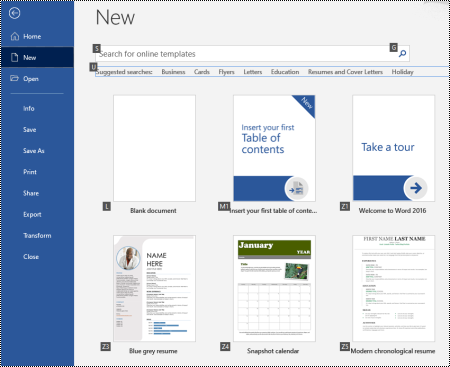
As Informações de Teclas de Atalho são apresentadas como letras, números ou uma combinação de ambos numa caixa quadrada pequena sobre as páginas e opções do menu Ficheiro .
Dica
Se as Informações de Teclas de Atalho não forem apresentadas, prima Alt. Se uma Descrição de Tecla de Atalho estiver desativada, a opção não estará disponível.
- Prima Alt+F para abrir o menu Ficheiro . As Informações de Teclas de Atalho são apresentadas nas opções da página do menu Ficheiro .
- No teclado, prima a tecla que corresponde à letra na Descrição da Tecla de Atalho da página para selecionar e abrir a página. Por exemplo, para abrir a página Novo no Word, prima N.
A página é aberta e é apresentado um novo conjunto de Informações de Teclas de Atalho sobre as opções da página selecionada. - Para selecionar uma opção na página, prima a tecla de teclado correspondente à letra Descrição da Tecla de Atalho.
Por exemplo, na página Novo no Word, prima S para aceder ao campo Procurar modelos online.
Observação
Se estiver a navegar no menu Ficheiro com um leitor de ecrã e aceder a uma opção com uma Descrição de Tecla de Atalho, ouvirá o nome da opção, seguido do atalho completo.
Nas tabelas abaixo, a primeira linha de dados abaixo da linha de cabeçalho normalmente contém o atalho completo para uma página. As linhas seguintes contêm as Informações de Teclas de Atalho utilizadas nessa página.
Atalhos usados com frequência
Esta tabela lista os atalhos utilizados mais frequentemente para aceder às opções no menu Ficheiro no Microsoft 365.
| Para fazer isto | Pressione |
|---|---|
| Abra o menu Arquivo. | Alt+F |
| No menu Ficheiro , utilize os seguintes atalhos: | |
| Abra a Home page para aceder aos seus ficheiros recentes, afixados ou partilhados, crie um novo ficheiro em branco ou utilize um modelo e procure um ficheiro, tudo numa página. | H |
| Abra a página Novo para criar um novo ficheiro em branco ou procure um modelo. | N |
| Guarde um ficheiro com os valores predefinidos. Esta opção está disponível quando a opção Guardar Automaticamente não está selecionada. | S |
| Abra a caixa de diálogo Guardar Como para guardar o ficheiro com um nome diferente ou numa localização diferente. | A, 1 |
| Abra a página Imprimir para definir as opções de impressão e imprimir um ficheiro. | P |
| Saia do menu Ficheiro e regresse à vista normal, edição ou Caixa de Entrada. | Esc |
Criar um novo ficheiro do Microsoft 365
Esta tabela lista os atalhos para criar um novo ficheiro do Microsoft 365 com as opções na página Novo do menu Ficheiro .
Dica
Para criar rapidamente um novo ficheiro ou e-mail em branco, prima Ctrl+N.
| Para fazer isto | Pressione |
|---|---|
| Abra a página Novo . | Alt+F, N |
| Na página Novo , utilize os seguintes atalhos: | |
| Crie um novo ficheiro com um modelo na lista de modelos de aplicação. | Z, seguido de um número de 1 a 9 ou uma letra de A a P e, em seguida, C. Por exemplo, prima Z, 1, C. |
| Procure modelos online. | S, escreva as suas palavras de pesquisa e, em seguida, prima Enter. |
| Efetue uma pesquisa predefinida para tipos de modelo. | U, seguido de um número de 1 a 7. Por exemplo, prima U, 1. |
Listar, abrir e procurar ficheiros
Esta tabela lista os atalhos para listar, abrir e procurar ficheiros do Microsoft 365 através das opções na página Abrir do menu Ficheiro . Também pode utilizar atalhos para abrir pastas em diferentes localizações para guardar, por exemplo, no seu PC ou OneDrive.
Dica
Para abrir rapidamente um ficheiro e apresentar uma lista dos seus ficheiros recentes, prima Ctrl+O.
| Para fazer isto | Pressione |
|---|---|
| Abra a página Abrir . | Alt+F, O |
| Na página Abrir , utilize os seguintes atalhos: | |
| Procure um ficheiro nos seus ficheiros recentes. | R, E e escreva as suas palavras de pesquisa |
| Apresentar uma lista dos seus ficheiros recentes. | R, Y, 2 |
| Apresentar uma lista das suas pastas recentes. | R, Y, 3 |
| Apresentar uma lista de ficheiros que foram partilhados consigo ou que partilhou com outras pessoas. | Y, 1 |
| Apresentar uma lista de ficheiros e pastas no OneDrive da sua empresa. | S, 1 |
| Apresentar uma lista de sites no SharePoint que utiliza e segue. | S, 2 |
| Apresentar uma lista de ficheiros e pastas no seu OneDrive pessoal. | K |
| Apresentar opções de navegação e uma lista de ficheiros e pastas no seu dispositivo local. | C |
| Abra a caixa de diálogo Padrão do Windows Open para procurar ficheiros e pastas. | O |
| Abra um documento recente que foi fechado sem guardar. | U, localize o ficheiro e, em seguida, prima Enter |
Guardar e mudar o nome dos ficheiros do Microsoft 365
Esta tabela lista os atalhos para guardar e mudar o nome dos ficheiros do Microsoft 365 através das opções no menu Ficheiro , na página Guardar ou na página Guardar Como , a que pode aceder a partir da vista normal ou de edição.
Dica
Para guardar rapidamente um ficheiro, prima Ctrl+S.
| Para fazer isto | Pressione |
|---|---|
| Guarde um ficheiro com os valores predefinidos. Esta opção está disponível quando a opção Guardar Automaticamente não está selecionada. | S |
| Abra a página Guardar ou Guardar Como . | A |
| Na página Guardar ou Guardar Como , utilize os seguintes atalhos: | |
| Adicione uma localização na nuvem onde pretende guardar o ficheiro. | A, A |
| Mudar o nome de um ficheiro. | A, Y, 3 |
| Guarde uma cópia do ficheiro em Documentos no pc. | A, C, Y, 8 para mover a localização para Documentos. Em seguida, prima Alt+A, Y, 5 para guardar. |
| Abra a caixa de diálogo Guardar Como para guardar o ficheiro com um nome diferente ou numa localização diferente. | A, 1 ou A, O |
Imprimir ficheiros do Microsoft 365
Esta tabela lista os atalhos para imprimir ficheiros do Microsoft 365 através das opções na página Imprimir do menu Ficheiro a que pode aceder a partir da vista normal ou de edição.
Dica
Para imprimir rapidamente um ficheiro com predefinições, prima Ctrl+P, P.
| Para fazer isto | Pressione |
|---|---|
| Abra a página Imprimir . | Alt+F, P |
| Na página Imprimir , utilize os seguintes atalhos: | |
| Abra o menu da impressora para selecionar uma impressora. | I |
| Abra o menu para selecionar o intervalo de impressão. | A |
| Definir intervalo de impressão por números de página ou diapositivo. | S |
| Defina a orientação da página para impressão. | O |
| Defina o tamanho do papel. | L |
Criar um ficheiro PDF ou XPS ou alterar o tipo de ficheiro
Esta tabela lista os atalhos para alterar o tipo de ficheiro e criar um ficheiro PDF ou XPS do seu ficheiro Microsoft 365 através das opções na página Exportar do menu Ficheiro .
| Para fazer isto | Pressione |
|---|---|
| Abra a página Exportar . | Alt+F, E |
| Na página Exportar , utilize os seguintes atalhos: | |
| Crie um ficheiro PDF ou XPS do seu ficheiro Microsoft 365. | A |
| Altere o tipo de ficheiro do seu ficheiro do Microsoft 365. | C, escolha um tipo de ficheiro e, em seguida, guarde o seu ficheiro. |
| No PowerPoint, abra a caixa de diálogo Enviar para o MicrosoftWord para criar folhetos da sua apresentação no formato Word. | H, A |
Proteger, inspecionar e gerir os seus ficheiros do Microsoft 365
Esta tabela lista os atalhos para proteger e gerir os seus ficheiros do Microsoft 365 através das opções na página Informações do menu Ficheiro .
| Para fazer isto | Pressione |
|---|---|
| Abra a página Informações . | Alt+F, I |
| Na página Informações , utilize os seguintes atalhos: | |
| Copie o caminho para o seu ficheiro. | C |
| Abra a localização do ficheiro. | S |
| Abra o menu Proteger Documento para definir o tipo de alterações que outras pessoas podem fazer. | P |
| Verifique se existem propriedades ocultas e informações pessoais no seu ficheiro antes de publicar. | Eu, eu |
Aceder às informações da sua conta do Microsoft 365
Esta tabela lista os atalhos para aceder às informações da sua conta do Microsoft 365. Pode, por exemplo, alterar a fotografia da sua conta e marcar para atualizações do Microsoft 365 disponíveis através das opções na página Conta do menu Ficheiro. No Outlook, a página é denominada Conta do Microsoft 365.
| Para fazer isto | Pressione |
|---|---|
| Abra a página Conta ou Conta do Microsoft 365 . | Alt+F, D |
| Na página Conta ou Conta do Microsoft 365 , use os seguintes atalhos: | |
| Altere a foto da conta. | C |
| Saia da sua conta. | E |
| Alternar conta de usuário. | S |
| Verifique e aplique as atualizações disponíveis do Microsoft 365. | R |
Acessar suas informações da conta de email do Outlook
Esta tabela lista o atalho para acessar as informações da sua conta de email do Outlook. Você pode gerenciar as configurações da conta usando as opções na página Informações da Conta do menu Arquivo .
| Para fazer isto | Pressione |
|---|---|
| Abra a página Informações da Conta . | Alt+F, I |
Observação
Para atualizar as informações da conta, pressione Tab para passar pelas opções disponíveis e pressione Enter para selecionar a opção desejada.
Acessar as opções e as configurações do aplicativo Microsoft 365
Esta tabela lista os atalhos para abrir a caixa de diálogo Opções e acessar suas configurações e opções de aplicativo do Microsoft 365. Dependendo do aplicativo, você pode, por exemplo, gerenciar configurações de verificação ortográfica ou personalizar a aparência do aplicativo.
| Para fazer isto | Pressione |
|---|---|
| Abra a caixa de diálogo Opções . | Alt+F, T |
| Na caixa de diálogo Opções , use os seguintes atalhos: | |
| Acesse a opção Exibir para modificar as opções de exibição de página. | D |
| Acesse a opção Acessibilidade para modificar as configurações de acessibilidade. | A |
| Acesse a opção Proofing para modificar as configurações ortográfica e gramatical. | P |
| Altere o tema do Microsoft 365. | G, em seguida, a tecla Tab e T |
Enviar comentários sobre os aplicativos do Microsoft 365
Esta tabela lista o atalho para enviar comentários sobre os aplicativos do Microsoft 365 usando as opções na página Comentários no menu Arquivo .
| Para fazer isto | Pressione |
|---|---|
| Abra a página Comentários . | Alt+F, K |
Observação
Para escolher Dar um elogio, Relatar um problema ou Fazer uma sugestão, pressione Tab para mover para a opção desejada e pressione Enter.
Confira também
Tornar o conteúdo acessível para todos
Usar atalhos de teclado para criar apresentações do PowerPoint
Usar atalhos de teclado para veicular apresentações do PowerPoint
Suporte técnico para clientes com deficiências
A Microsoft quer proporcionar a melhor experiência possível para todos os clientes. Se você tiver uma deficiência ou perguntas relacionadas à acessibilidade, entre em contato com o Microsoft Disability Answer Desk para obter assistência técnica. A equipe de suporte do Answer Desk Acessibilidade é treinada no uso de várias tecnologias adaptativas populares e pode oferecer assistência em espanhol, francês, inglês e na língua de sinais dos EUA. Acesse o site do Microsoft Answer Desk Acessibilidade para descobrir os detalhes de contato para a sua região.
Se você for um usuário governamental, comercial ou empresarial, entre em contato com o Enterprise Disability Answer Desk.