
O Microsoft Teams permite-lhe personalizar os atalhos de teclado para corresponder aos esquemas de outras aplicações populares, como o Slack ou o Zoom. Isto pode ajudar a simplificar o fluxo de trabalho se alternar frequentemente entre diferentes aplicações.
Alterar o esquema de atalho de teclado
Na barra de título do Teams, selecione Definições e maisatalhos de teclado
 > ou utilize o atalho de teclado Ctrl+. (para Windows) ou Cmd+. (para Mac).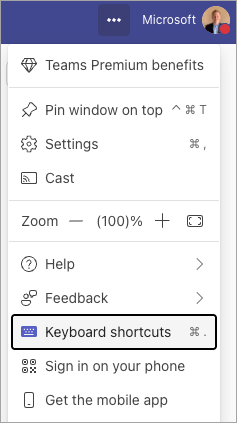
No menu pendente Utilizar atalhos de outras aplicações na parte superior, selecione o esquema que pretende: Teams, Slack, Zoom ou Combinado.

Reveja as alterações realçadas para ver que atalhos serão atualizados.

Selecione Aplicar para mudar para o novo esquema.
Observação
Também pode alterar o esquema nas Definições, mas a caixa de diálogo Atalhos de teclado fornece indicadores visuais que mostram que atalhos estão a ser atualizados.