
Adicionar regras de formatação para Microsoft InfoPath 2010
Aplica-se a
Com Microsoft InfoPath 2010, você pode especificar regras de formatação de controle baseadas em condições que ocorrem no formulário. Se as condições especificadas forem verdadeiras quando um usuário preenche um formulário com regras de formatação, a formatação será aplicada. As regras de formatação podem ser usadas para aplicar negrito, sublinhado, itálico, strikethrough, cor da fonte e cor de fundo aos controles; ou ocultar/mostrar ou desabilitar controles.
Neste artigo
Regra de formatação para exemplos de Microsoft InfoPath 2010
Veja a seguir alguns exemplos de como usar regras de formatação em um modelo de formulário:
- Ocultar a seção endereço de envio, a menos que a caixa Especificar Endereço de Envio marcar esteja selecionada.
- Altere a cor da fonte para azul e o estilo de fonte para negrito para todas as despesas que exigem um recibo.
- Altere a cor do plano de fundo de controle em uma tabela repetida com base no valor de uma caixa de texto na linha. Por exemplo, torne todos os controles vermelhos em uma linha para um item em atraso e verde para itens que estão agendados.
- Marque entradas financeiras com texto vermelho quando tiverem menos de US$ 0 e texto verde quando forem $0 ou mais.
- Filtrar linhas em uma tabela repetida.
Observação
Você também pode usar uma regra de validação para exibir uma mensagem quando um usuário insere valores incorretos em um formulário.
Adicionar formatação
Usar o botão Adicionar Regra
As regras de formatação fora da caixa podem ser adicionadas usando o comando Adicionar Regra .
- Clique em um controle.
- Na guia Página Inicial , no grupo Regras , clique em Adicionar Regra.
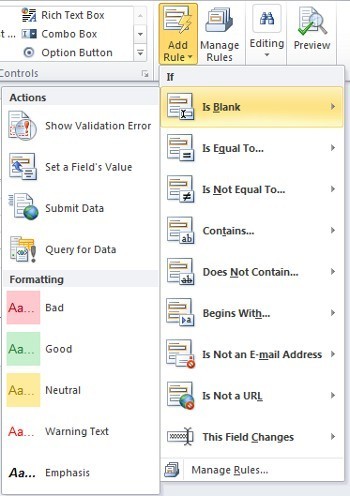
- Clique no tipo de condição que a regra precisa atender para aplicar, como Is Blank , se você quiser que a regra seja aplicada se o valor do campo estiver em branco.
- Clique no tipo de formatação a ser aplicada, como sombrear a cor de fundo da célula ou modificar a fonte para indicar um aviso.
Observação
Dependendo do tipo de condição que você escolheu, você pode ser solicitado a inserir informações adicionais.
Quando concluído, o painel de tarefas Regras é exibido e você pode fazer as alterações necessárias à regra.
Usar o painel de tarefas Regras
Conclua as seguintes etapas para adicionar uma regra de formatação no painel de tarefas Regras :
Criar uma regra de formatação
- Clique em um controle.
- Se o painel de tarefas Regras não estiver visível, na guia Página Inicial , no grupo Regras , clique em Gerenciar Regras.
- Clique em Novo.
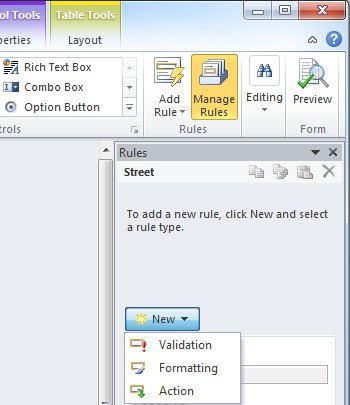
- Clique em Formatação.
- Insira um nome para a regra na caixa Detalhes para texto.
Especifique as condições.
Na seção condição, clique em Nenhum.
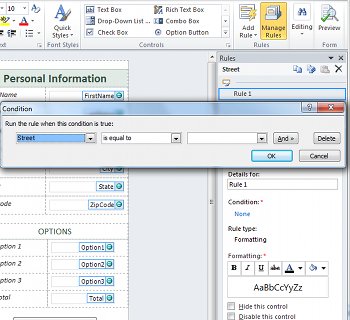
Se a condição para sua regra for baseada em um campo, conclua o seguinte:
Na primeira caixa, clique em um campo ou selecione Selecionar um campo ou grupo.
Na segunda caixa, clique em um operador como é igual a.
Na terceira caixa, insira um valor.
Observação
Também é possível basear uma regra em uma expressão ou um conjunto de dados instáveis. Para obter mais informações sobre esses cenários avançados, consulte a seção correspondente em cenários de condição avançada.
Clique em E para adicionar outra condição e repita a etapa 2 ou clique em OK.
Observação
Depois de adicionar uma segunda condição, o botão E é substituído por uma caixa. Deixe e selecione se a primeira e cada condição subsequente precisar ser verdadeira para que a formatação condicional seja aplicada. Caso contrário, se apenas uma das condições for verdadeira para que a formatação condicional seja aplicada, clique ou.
Especifique a formatação.
- Faça as seleções desejadas na seção Formatação . Nesta seção, você pode indicar que o texto no controle é em negrito ou sublinhado, alterar a cor do texto ou da cor do plano de fundo do controle ou ativar ou desativar o controle.
Observação
Se você adicionar várias regras de formatação e mais de uma for verdadeira, somente a formatação para a primeira condição verdadeira será aplicada.
Padrões de entrada de dados
As regras de formatação podem ser baseadas no padrão de texto que um usuário insere em um campo de texto. Por exemplo, se você quiser coletar um CEP Estados Unidos, então deseja garantir que apenas cinco números, nada menos, não mais e nenhum caractere alfabético seja inserido. Da mesma forma, se você quiser que um usuário insira um endereço de email , você poderá corresponder a entrada a um padrão que inclui texto, um símbolo "@", um domínio e um sufixo de domínio como ".com".
Para fazer isso, na caixa de texto Operador , selecione Corresponder Padrão ao criar a condição e selecione a opção Selecionar um padrão . A caixa de diálogo Padrão de Entrada de Dados é exibida, na qual você pode selecionar entre vários padrões padrão pré-definidos. Se um desses padrões não atender às suas necessidades, você poderá indicar um padrão personalizado. Padrões personalizados podem exigir o uso de caracteres especiais, que podem ser facilmente inseridos selecionando-os na caixa Inserir caracteres especiais .
Cenários de condição avançada
Veja a seguir cenários avançados que você pode usar ao definir a condição de uma regra de formatação de dados.
- Basear uma regra em uma expressão
Uma expressão é um conjunto de valores, campos ou grupos, funções e operadores. Você pode usar uma expressão para definir o valor de um campo em cenários como incluir automaticamente a data de hoje em um formulário ou adicionar o custo dos itens inseridos em um relatório de despesas para obter o total.
- Na primeira caixa, clique em uma expressão.
- Na segunda caixa, insira a expressão.
- Basear uma regra em um conjunto de dados instáveis
Se um formulário exigir uma assinatura digital e ele não tiver sido assinado, talvez você queira desabilitar o botão enviar. Ou, por exemplo, você pode definir a cor de fundo do campo Assinatura como um vermelho até que um formulário seja assinado. Essa condição só tem suporte nos formulários do Preenchimento do InfoPath.
- Na primeira caixa, clique em Selecionar conjunto de dados instáveis.
- Na caixa de diálogo Selecionar Conjunto de Dados Instáveis , selecione o conjunto de dados inscritos e clique em OK.
- Na segunda caixa, clique em uma condição e, na terceira caixa, selecione todos os critérios necessários.
Observação
Para obter mais informações, confira Assinaturas Digitais no InfoPath 2010.
- Basear uma regra na função de um usuário
Embora seja possível criar um formulário com exibições diferentes e exibir a exibição apropriada para um usuário, com base em sua função, também é possível ter uma exibição para todos os usuários e ocultar ou exibir controles individuais na exibição para um usuário com base em sua função. Você também pode usá-lo para preencher automaticamente o gerenciador, o departamento ou outras informações do usuário, com base em sua função. As funções de usuário só têm suporte nos formulários do Preenchimento do InfoPath.
- Na primeira caixa, clique na função atual do usuário.
- Na segunda caixa, clique no operador, como é igual a.
- Na terceira caixa, clique na função ou Gerenciar funções para gerenciar funções de usuário.