
Quando você cria um projeto, ele usa um calendário base padrão para agendar o trabalho. Pode ser uma semana de trabalho típica de segunda a sexta-feira, das 8h às 17h, ou pode ser outra coisa que melhor corresponda ao trabalho da sua organização.
Se o seu projeto tiver horários de trabalho fora das horas padrão, você poderá:
-
Ajuste os horários de trabalho do calendário do projeto para atender às suas necessidades.
OU - Altere para um calendário base diferente (24 horas ou turno noturno, por exemplo).
Ajustar os períodos de trabalho do seu projeto
Se o cronograma de trabalho regular do projeto não for mapeado para nenhum dos calendários base disponíveis, você poderá alterar os dias e horas úteis do seu projeto para que o trabalho seja agendado adequadamente.
Dica
Outros projetos estão usando um cronograma semelhante? Economize tempo dos seus colegas de trabalho criando a agenda do projeto como um novo calendário base.
Na guia Projeto , na seção Propriedades , selecione Alterar Período de Trabalho.
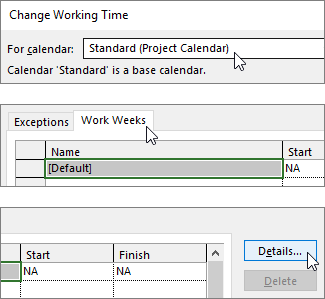
Na lista Para calendário, selecione o (calendário do projeto) que deseja editar. Selecione a guia Semanas de Trabalho e, em seguida, selecione Detalhes.
Observação
Use a guia Exceções para adicionar feriados à sua agenda.
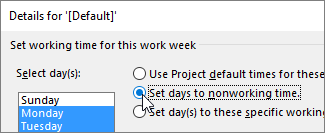
Selecione o(s) dia(s) para o(s) qual(is) deseja alterar os períodos de trabalho e, em seguida, escolha se deseja que eles sejam úteis ou períodos de folga.
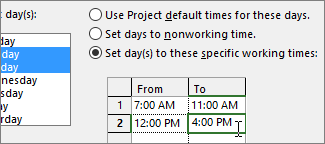
Se você escolheu Definir dia(s) para esses períodos de trabalho específicos, use as colunas De e Para para definir os períodos de trabalho para os dias selecionados.
Selecione OK para retornar à caixa de diálogo Alterar Período de Trabalho e, em seguida, selecione OK novamente.
Dica
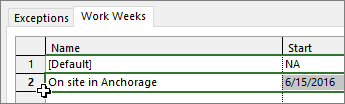
Deseja alterar os dias ou horários úteis no meio do projeto? Antes de selecionar Detalhes, dê um nome a cada período de tempo na guia Semanas de Trabalho e adicione datas de Início e Término . Selecione o primeiro período de tempo para definir os Detalhes e, em seguida, repita o processo para o próximo período de tempo.
Alterar o calendário base para o agendamento do projeto
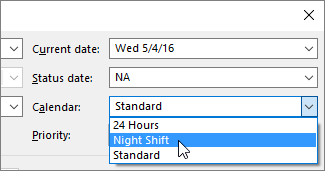
O Project inclui alguns calendários base diferentes, por padrão, e sua organização pode ter calendários base adicionais que um administrador adicionou para capturar outros agendamentos comuns. Se já existir um calendário base que corresponda ao cronograma do projeto, você poderá alterar facilmente o calendário base do projeto na caixa de diálogo Informações do Projeto .
- Na guia Projeto , na seção Propriedades , selecione Informações do Projeto.
- Na lista Calendar, escolha o calendário que você deseja usar para agendar o trabalho e selecione OK.
Tarefas e recursos podem usar seus próprios calendários, além deste calendário do projeto. Saiba mais sobre como trabalhar com calendários.
O que mais posso fazer com os calendários?
O Project permite ajustar o agendamento usando vários calendários. Se você entender como os calendários funcionam juntos, será mais fácil planejar como as datas do seu projeto serão afetadas. Aqui estão mais alguns artigos que podem ser úteis para criar uma imagem mais precisa dos dias úteis e não úteis em sua organização.
PROJETOS
Criar um novo calendário base
Adicione um feriado ao calendário do projeto
TAREFAS
Criar um calendário para uma tarefa
INFORMAÇÕES
Definir uma agenda exclusiva para um recurso específico
Adicionar o período de férias de um recurso
Alterar a disponibilidade de recursos sem usar um calendário
Se não precisar mais de um calendário, você poderá excluí-lo.