Com o Project, você pode criar e personalizar relatórios gráficos impressionantes de quaisquer dados de projeto desejados, sem precisar usar qualquer outro software. À medida que você trabalha no projeto, os relatórios são alterados para refletir as informações mais recentes – não são necessárias atualizações manuais. Consulte uma lista de todos os relatórios e saiba como usá-los.
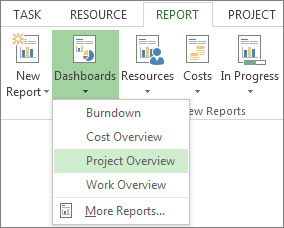
- Selecione a guia Relatório.
- No grupo Exibir Relatórios , selecione o tipo de relatório desejado e escolha um relatório específico.
Por exemplo, para abrir o relatório visão geral do projeto, selecione Visãogeral do Projetodos Painéis> de Relatório>.
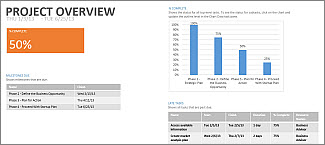
O relatório Visão Geral do Projeto combina gráficos e tabelas para mostrar onde está cada fase do projeto, os próximos marcos, o relatório Visão Geral do Projeto combina gráficos e tabelas para mostrar onde está cada fase do projeto, os próximos marcos e as tarefas que passaram de suas datas de vencimento.
O Project oferece dezenas de relatórios que podem ser usados imediatamente, mas não é preciso deixar que isso limite suas opções. Você pode personalizar o conteúdo e a aparência de qualquer um dos relatórios ou criar um novo desde o início.
Trabalhar com seu relatório
Alterar os dados em um relatório
Alterar a aparência de um relatório
Disponibilizar um novo relatório para projetos futuros
Outras maneiras de relatar informações do projeto
Alterar os dados em um relatório
Você pode escolher os dados mostrados pelo Project em qualquer parte de um relatório.
- Selecione a tabela ou o gráfico que você deseja alterar.
- Use o painel Lista de campos à direita da tela para selecionar campos para mostrar e filtrar informações.
Dica
Quando você seleciona um gráfico, três botões também aparecem diretamente à direita do gráfico. Use o  do Gráfico e botões
 para escolher rapidamente elementos como rótulos de dados e filtrar as informações que vão para o gráfico.
Exemplo
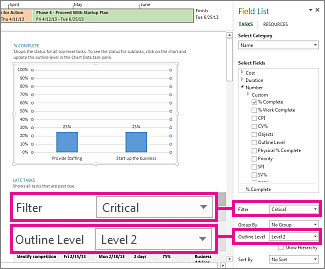
No relatório Visão Geral do Projeto, você poderia alterar o gráfico % Concluído para mostrar subtarefas críticas em vez de tarefas resumo de nível superior:
- Selecione em qualquer lugar no gráfico % Completo .
- No painel Lista de campos, vá até a caixa Filtrar e selecione Crítico.
- Na caixa Nível da Estrutura de Tópicos, selecione Nível 2. Neste exemplo, esse será o primeiro nível de estrutura de tópicos com subtarefas em vez de tarefas resumo.
O gráfico é alterado à medida que você faz suas seleções.
Alterar a aparência de um relatório
Com o Project, você controla a aparência de seus relatórios, desde o preto-e-branco profissional a explosões de cores e efeitos.
Dica
Você pode tornar um relatório parte de um modo divisão para poder ver a alteração do relatório em tempo real ao trabalhar em dados do projeto. Para saber mais, consulte Dividir uma exibição.
Selecione em qualquer lugar do relatório e selecione Design de Ferramentas de Relatório para ver as opções para alterar a aparência de todo o relatório. Nesta guia, você pode alterar a fonte, a cor ou o tema do relatório inteiro. Você também pode adicionar novas imagens (incluindo fotos), formas, gráficos ou tabelas aqui.

Quando você seleciona elementos individuais (gráficos, tabelas e assim por diante) de um relatório, novas guias aparecem na parte superior da tela com opções para formatar essa parte.
- Guia Formato de Ferramentas de Desenho. Formatar formas e caixas de texto.
- Guia Formato de Ferramentas de Imagem. Adicionar efeitos a imagens.
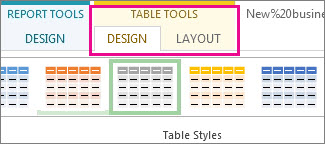
- Guias Design de Ferramentas de Tabela e Layout de Ferramentas de Tabela. Configurar e ajustar tabelas, como você faria em outros programas do Office.
- Guias Design de Ferramentas de Gráfico e Layout de Ferramentas de Gráfico. Configurar e ajustar gráficos.
Dica
Quando você seleciona um gráfico, três botões também aparecem diretamente à direita do gráfico. Selecione o botão Estilos de Gráfico para alterar rapidamente a cor ou o estilo de um gráfico.
Exemplo
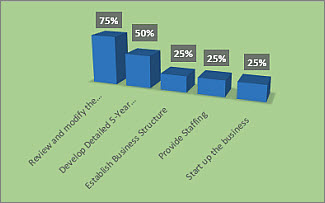
Digamos que você decida que o gráfico % Completo no relatório visão geral do projeto precisa de um facelift.

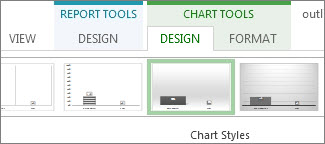
- Selecione em qualquer lugar no gráfico % Concluir e selecione Design de Ferramentas de Gráfico.
- Selecione um novo estilo no grupo Estilos de Gráfico. Esse estilo remove as linhas e adiciona sombras às colunas.
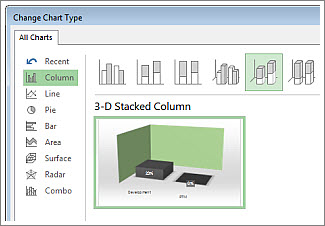
- Dê alguma profundidade ao gráfico. Selecione Tipo deGráfico de Alterações de Design> de Ferramentas de Gráfico.

- Selecione Coluna>Empilhada 3D.
- Adicione uma cor de plano de fundo. Selecione Ferramentas de Gráfico Formatar>Preenchimento de Forma e escolha uma nova cor.
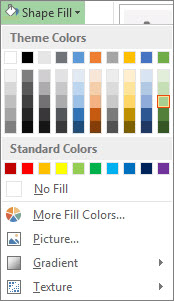
- Altere as cores da barra. Selecione as barras para selecioná-las, selecione Ferramentas de Gráfico Formatar>Preenchimento de Forma e escolha uma nova cor.
- Mova os números para fora das barras. Selecione os números a serem escolhidos e arraste-os para cima.
Somente alguns cliques fazem uma grande diferença. E nós apenas mostramos a superfície das opções de formatação.
Faça seu próprio relatório
- Selecione Relatório>Novo Relatório.
- Escolha uma das quatro opções e escolha Selecionar.
- Dê um nome ao seu relatório e comece a adicionar informações a ele.
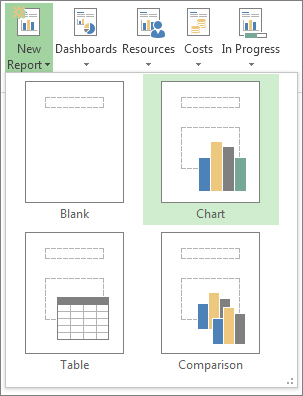
Vazio Cria uma tela em branco. Use a guia Design de Ferramentas de Relatório para adicionar gráficos, tabelas, texto e imagens.
Gráfico O Project cria um gráfico comparando Trabalho Real, Trabalho Restante e Trabalho por padrão. Use o painel Lista de Campos para escolher campos diferentes para comparar e use os controles para alterar a cor e o formato do gráfico.
Tabela Use o painel Lista de Campos para escolher quais campos exibir na tabela (Nome, Iniciar, Concluir e % Concluir aparecem por padrão). A caixa Nível da estrutura de tópicos permite que você selecione quantos níveis da estrutura de tópicos do projeto a tabela deverá mostrar. É possível alterar a aparência da tabela nas guias Design de Ferramentas de Tabela e Layout de Ferramentas de Tabela.
Comparação Define dois gráficos lado a lado. A princípio, os gráficos possuem os mesmos dados. Selecione um gráfico e escolha os dados desejados no painel Lista de Campos para começar a diferencia-los.
Qualquer um dos gráficos criados desde o início será totalmente personalizável. Você pode adicionar e excluir elementos e alterar os dados para atender às suas necessidades.
Compartilhar um relatório
- Clique em qualquer lugar do relatório.
- Selecione Relatório de Cópia de Design> de Ferramentasde Relatório.
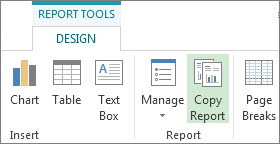
- Cole o relatório em qualquer programa que exiba elementos gráficos.
Dica
Você pode precisar redimensionar e alinhar o relatório quando você colá-lo em sua nova página inicial.
Você também pode imprimir o relatório para compartilhá-lo da maneira antiga.
Disponibilizar um novo relatório para projetos futuros
Use o Organizador para copiar um novo relatório para o modelo global e usá-lo em projetos futuros.
Outras maneiras de relatar informações do projeto
- Consulte uma lista de todos os relatórios e saiba como usá-los.
- Compare o trabalho real em relação às suas estimativas usando relatórios burndown.
- Criar uma linha do tempo das principais tarefas e marcos.
- Defina a data de status para os relatórios do projeto.